
Leitfaden zur Wiederherstellung von Word-Dokumenten (2026): Wie man verlorene, gelöschte und nicht gespeicherte Dateien wiederherstellt
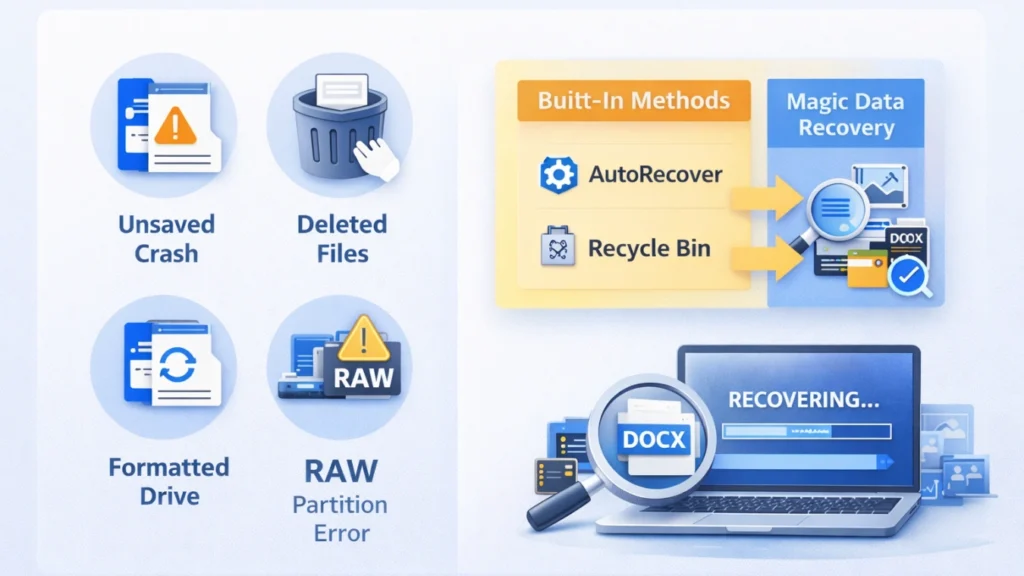
Der Verlust eines Word-Dokuments - sei es, dass es nicht gespeichert, versehentlich gelöscht oder nach der Formatierung verloren wurde - ist sehr belastend. Diese Wiederherstellung von Word-Dokumenten erläutert bewährte Methoden zur Wiederherstellung Ihrer Dateien mithilfe integrierter Tools, des Sicherungsverlaufs und professioneller Wiederherstellungssoftware, wenn die Standardmethoden versagen.
In dieser Anleitung wird Schritt für Schritt erklärt, wie man Word-Dokumente wiederherstellt. Sie lernen integrierte Methoden, erweiterte Wiederherstellung von Dokumenten Lösungen, und wenn professionelle Tools wie Magic Data Recovery notwendig werden. Am Ende werden Sie nicht nur wissen, wie man Wiederherstellung von Word-Dokumenten, sondern auch, wie man Datenverluste in Zukunft verhindern kann.
Unterstützt Windows 7/8/10/11 und Windows Server
Inhaltsübersicht
Was ist Wiederherstellung von Word-Dokumenten?
Wiederherstellung von Word-Dokumenten bezieht sich auf die Wiederherstellung verlorener, gelöschter, nicht gespeicherter, beschädigter oder formatierter Microsoft Word-Dateien (DOC/DOCX). Datenverluste können auftreten aufgrund von:
- Versehentliche Löschung
- Systemabstürze
- Stromausfälle
- Formatierung der Festplatte
- Fehler im Dateisystem (z. B. RAW-Laufwerk)
- Viren- oder Malware-Angriffe
In manchen Situationen ist eine schnelle Wiederherstellung mit integrierten Tools möglich. In anderen Fällen ist eine spezielle Wiederherstellungssoftware erforderlich.
Zu verstehen, was den Verlust verursacht hat, ist der erste Schritt zum Erfolg. dokument wiederherstellung wort Lösungen.
Schnelldiagnose: Was ist mit Ihrer Akte passiert?
Bevor Sie eine Wiederherstellung versuchen, sollten Sie Ihre Situation ermitteln:
- Word stürzte vor dem Speichern ab → Ungespeicherte Datei
- Datei gelöscht, aber noch im Papierkorb → Einfache Wiederherstellung
- Umschalt+Löschen oder geleerter Papierkorb → Dauerhafte Löschung
- Laufwerk formatiert → Datenverlust auf Partitionsebene
- Datenträger zeigt RAW- oder Dateisystemfehler → Strukturelle Schäden
Jeder Fall erfordert eine andere wiederherstellungsunterlagen word Ansatz.
Wie man ungespeicherte Word-Dokumente wiederherstellt
Dokument-Wiederherstellungsbereich verwenden
Nach einem Absturz zeigt Word oft automatisch das Bedienfeld Dokumentwiederherstellung an.
Schritte:
- Öffnen Sie Microsoft Word erneut.
- Suchen Sie auf der linken Seite nach “Document Recovery”.
- Wählen Sie die letzte automatisch gespeicherte Version.
- Klicken Sie sofort auf Speichern unter.
Diese Methode eignet sich am besten für neue, noch nicht gespeicherte Dateien.
Wiederherstellen aus dem AutoRecover-Ordner
Wenn das Panel nicht erscheint:
- Wort öffnen.
- Gehen Sie zu Datei → Info → Dokument verwalten → Nicht gespeicherte Dokumente wiederherstellen.
- Suchen Sie nach .asd-Dateien.
- Öffnen und speichern Sie die Datei.
AutoRecover speichert Dateien normalerweise alle 10 Minuten (sofern die Einstellungen nicht geändert werden). Dies bleibt eine der effektivsten kostenlosen Word-Wiederherstellungsdokumente Methoden.
Temporäre Dateien prüfen
Manchmal speichert Word temporäre Dateien:
- Suchen Sie nach *.tmp-Dateien.
- Suchen Sie nach Dateien, die mit “~” beginnen.
- Überprüfen Sie den Ordner UnsavedFiles in AppData.
Das erfordert Geduld, kann aber in bestimmten Fällen helfen.
Wie man gelöschte Word-Dokumente wiederherstellt
Wiederherstellen aus dem Papierkorb
Wenn Sie die Datei normal gelöscht haben:
- Öffnen Sie den Papierkorb.
- Suchen Sie die Datei.
- Rechtsklick → Wiederherstellen.
Dies ist die einfachste Form der Wiederherstellung von Word-Dokumenten.
Frühere Versionen verwenden (Windows-Sicherung)
Wenn der Dateiverlauf aktiviert ist:
- Klicken Sie mit der rechten Maustaste auf den Ordner.
- Wählen Sie “Frühere Versionen wiederherstellen”.”
- Wählen Sie eine Sicherungsversion.
Diese Methode hilft, wenn Dateien überschrieben oder verändert wurden.
OneDrive Versionsverlauf prüfen
Wenn Sie Cloud-Synchronisation verwenden:
- Melden Sie sich bei OneDrive an.
- Suchen Sie die Datei.
- Versionsgeschichte öffnen.
- Wiederherstellung einer früheren Version.
Cloud-Backups erhöhen die Erfolgsquote erheblich.
Wenn eingebaute Methoden versagen: Fortgeschrittene Wiederherstellung von Word-Dokumenten
Integrierte Lösungen können in diesen Fällen keine Dateien wiederherstellen:
- Laufwerk formatiert
- Papierkorb geleert
- Partition verloren
- Dateisystemfehler (RAW-Festplatte)
- Schwere Korruption
In diesem Stadium wird eine professionelle Wiederherstellungssoftware erforderlich.
Magic Data Recovery: Eine zuverlässige Lösung
Wenn die grundlegenden Methoden nicht funktionieren, Magic Data Recovery bietet eine strukturierte Lösung für fortgeschrittene Wiederherstellung von Word-Dokumenten.
Welche Probleme werden damit gelöst?
Magic Data Recovery kann Daten wiederherstellen von:
- Dauerhaft gelöschte Dateien
- Formatierte Laufwerke
- Beschädigte oder korrumpierte Partitionen
- Fehler im Dateisystem
- Unerwartete Abschaltszenarien
Es unterstützt mehrere Dateitypen, darunter Dokumente, Fotos und Videos - nicht nur Word-Dateien.
Warum sie in komplexen Fällen zuverlässiger ist
Im Gegensatz zu integrierten Word-Tools scannt Magic Data Recovery den Speicher auf einer tieferen Ebene. Anstatt sich auf temporäre Dateien zu verlassen, analysiert es Rohsektoren der Festplatte und rekonstruiert wiederherstellbare Dateifragmente.
Die wichtigsten Vorteile:
- Stellt DOC- und DOCX-Formate wieder her
- Funktioniert nach der Formatierung
- Behandelt Beschädigungen des Dateisystems
- Unterstützt mehrere Speichergeräte
- Einfache Schnittstelle für nicht-technische Benutzer
Wenn Sie zum Beispiel versehentlich ein USB-Laufwerk mit Berichten formatiert haben, werden die Standard Wiederherstellung von Word-Dokumenten Methoden helfen nicht weiter. Ein tiefes Scan-Tool wird notwendig.
Wenn Sie nach einer effizienteren Lösung suchen, sollten Sie Magic Data Recovery ausprobieren.
Unterstützt Windows 7/8/10/11 und Windows Server
Schritt für Schritt: Word-Dateien mit Magic Data Recovery wiederherstellen
1. Stellen Sie die Verwendung des betroffenen Laufwerks sofort ein.
2. Installieren Sie die Software auf einem anderen Laufwerk.
3. Starten Sie und wählen Sie den betroffenen Datenträger aus.


5. Ergebnisse nach DOC/DOCX filtern.
6. Vorschaudateien (falls verfügbar).
7. Wiederherstellen von Dateien an einem separaten Ort.

Wie man wiederhergestellte Word-Dateien verifiziert
Die Wiederherstellung endet nicht, wenn eine Datei geöffnet wird. Prüfen:
- Bilder und Tabellen werden korrekt angezeigt
- Überschriften und Formatierung bleiben erhalten
- Wortzahl entspricht den Erwartungen
- Änderungen verfolgen oder Kommentare sind noch vorhanden
Wenn die Beschädigung weiterhin besteht, verwenden Sie die Word-Funktion “Öffnen und reparieren”.
Dieser Überprüfungsschritt verbessert die Zuverlässigkeit Ihrer dokument wiederherstellung wort Prozess.
Künftigen Verlust von Word-Dokumenten vorbeugen
Prävention verringert die Abhängigkeit von Notfällen Wiederherstellung von Word-Dokumenten.
Aktivieren Sie AutoSave für Echtzeitschutz
Bei Verwendung von Microsoft 365:
- Speichern Sie Dateien in OneDrive oder SharePoint.
- Schalten Sie AutoSave ein (Kippschalter in der linken oberen Ecke).
AutoSave schreibt Änderungen kontinuierlich in den Cloud-Speicher. Selbst plötzliche Stromausfälle verursachen selten größere Verluste.
Optimieren der AutoRecover-Einstellungen
Standardmäßig speichert Word alle 10 Minuten.
Um den Schutz zu verbessern:
- Gehen Sie auf Datei → Optionen → Speichern.
- Setzen Sie das Intervall für die automatische Wiederherstellung auf 5 Minuten.
- Aktivieren Sie “Die letzte automatisch gespeicherte Version beibehalten”.”
Kürzere Intervalle verringern die Zeiträume für den Datenverlust erheblich.
Implementierung der 3-2-1-Backup-Strategie
Diese branchenweit bewährte Praxis schützt vor Hardwareausfällen und Ransomware.
- 3 Kopien der Daten
- 2 verschiedene Speichermedien
- 1 Offsite-Kopie
Beispielhafte Einrichtung:
Primärer Laptop
Externes Sicherungslaufwerk
Cloud-Speicher
Mit dieser Strategie werden katastrophale Datenverluste nahezu ausgeschlossen.
Schlussfolgerung
Nicht alle Situationen von Datenverlust sind gleich. Für ungespeicherte Dateien sind oft einfache integrierte Tools erforderlich. Gelöschte Dateien können aus Sicherungskopien wiederhergestellt werden. Formatierte Laufwerke und Dateisystemfehler erfordern jedoch erweiterte Datenwiederherstellungslösungen.
Magic Data Recovery zeichnet sich dadurch aus, dass es komplexe Szenarien wie Formatierungs- und Partitionsfehler bewältigt, dabei aber für normale Benutzer zugänglich bleibt. Es bietet eine ausgewogene Lösung: leistungsstarke Scantechnologie kombiniert mit praktischer Benutzerfreundlichkeit.
Wenn Sie mit einem schwerwiegenden Datenverlust konfrontiert sind und Standardlösungen versagen, Magic Data Recovery bietet einen verlässlichen Weg in die Zukunft.
Unterstützt Windows 7/8/10/11 und Windows Server
FAQs
Kann ich ein Word-Dokument kostenlos wiederherstellen?
Wie kann ich Word-Dokumente nach der Formatierung wiederherstellen?
Wo werden die AutoRecover-Dateien gespeichert?
Können überschriebene Word-Dokumente wiederhergestellt werden?
Was verringert die Erfolgsquote bei der Wiederherstellung von Word-Dokumenten?
Ist es sicher, Datenwiederherstellungssoftware zu verwenden?
Kann ich Word-Dateien von einem beschädigten USB-Laufwerk wiederherstellen?
Wie lange dauert die Wiederherstellung von Dokumenten?

Jason ist ein Spezialist für Datenwiederherstellung und technischen Support mit über 15 Jahren praktischer Erfahrung. Er hat intensiv mit Endnutzern zusammengearbeitet, schwierige Fälle von Datenverlust behoben und praktische Lösungen für versehentlich gelöschte Daten, formatierte Laufwerke, beschädigte Dateisysteme, verlorene Partitionen, Systemausfälle und andere Notfälle im Bereich der Datenwiederherstellung bereitgestellt. Zu seinen Fachgebieten gehören außerdem Datensicherung und -wiederherstellung, Dateireparatur sowie Notfallwiederherstellung, wobei er besonderen Wert auf eine sichere, zuverlässige und technisch korrekte Beratung legt.