
Word文書復元ガイド(2026):紛失、削除、未保存のファイルを復元する方法
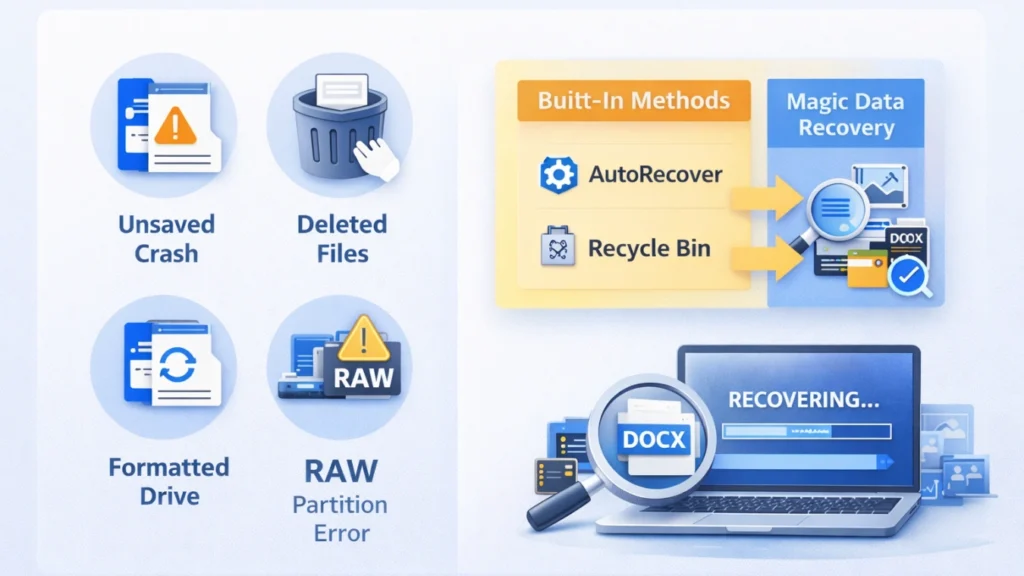
Word文書を紛失することは、それが未保存のものであれ、誤って削除したものであれ、フォーマット後に紛失したものであれ、ストレスになります。この ワード文書の回復 ガイドでは、標準的な方法が失敗した場合に、内蔵ツール、バックアップ履歴、および専門的な復元ソフトウェアを使用してファイルを復元する実証済みの方法を説明します。.
このガイドでは、Word回復ドキュメントをステップバイステップで回復する方法を説明します。内蔵の方法、高度な ドキュメントリカバリー のようなプロフェッショナルなツールを使用することができます。 Magic Data Recovery が必要になる。最後には、次のようなことができるようになる。 ワード文書回復, また、将来的なデータ喪失を防ぐ方法もある。.
Windows 7/8/10/11およびWindows Serverをサポート
目次
何であるか ワード文書復元?
ワード文書の回復 とは、紛失、削除、未保存、破損、またはフォーマットされたMicrosoft Wordファイル(DOC/DOCX)を復元することを指します。データ損失は次のような原因で発生します:
- 事故による削除
- システムクラッシュ
- 停電
- ディスクのフォーマット
- ファイルシステムのエラー (例:RAWドライブ)
- ウイルスやマルウェアによる攻撃
状況によっては、内蔵ツールを使って素早くリカバリーできる。また、専用のリカバリーソフトウェアが必要な場合もあります。.
損失の原因を理解することが、成功への第一歩である。 文書回復ワード ソリューションを提供する。.
クイック診断あなたのファイルはどうなった?
リカバリーを試みる前に、自分の状況を確認すること:
- 保存前にワードがクラッシュ → 未保存のファイル
- ファイルを削除したが、ごみ箱に残っている → シンプルリストア
- Shift+削除またはごみ箱を空にする→永久削除
- ドライブのフォーマット → パーティションレベルのデータ損失
- ディスクがRAWまたはファイルシステムエラーを示す → 構造上の損傷
それぞれのケースで必要なものは異なる。 回復文書ワード アプローチである。.
保存されていないWord文書を復元する方法
ドキュメント回復ペインの使用
クラッシュ後、Wordはしばしば自動的に「文書の回復」パネルを表示します。.
ステップ
- Microsoft Wordを開く。.
- 左側の “Document Recovery ”を探してください。.
- 自動保存された最新バージョンを選択する。.
- すぐに「名前を付けて保存」をクリックする。.
この方法は、最近の未保存のファイルに最適です。.
自動復元フォルダから復元
パネルが表示されない場合
- オープンワード.
- ファイル」→「情報」→「ドキュメントの管理」→「未保存のドキュメントを復元」と進む。.
- .asdファイルをブラウズします。.
- ファイルを開いて保存する。.
AutoRecoverは通常10分ごとにファイルを保存します(設定が変更されない限り)。これは、最も効果的なフリーの ワードリカバリー文書 のメソッドがある。.
一時ファイルのチェック
Wordが一時ファイルを保存することがあります:
- .tmpファイルを検索します。.
- で始まるファイルを探す。.
- AppDataのUnsavedFilesフォルダを確認してください。.
これには忍耐が必要だが、場合によっては役立つこともある。.
削除されたWord文書を復元する方法
ごみ箱から復元
普通にファイルを削除した場合:
- ごみ箱を開く。.
- ファイルを探す。.
- 右クリック → 復元。.
の最もシンプルな形である。 ワード文書回復.
以前のバージョンを使用する(Windowsバックアップ)
ファイル履歴が有効になっている場合:
- フォルダを右クリックします。.
- “以前のバージョンを復元 ”を選択する。”
- バックアップのバージョンを選択します。.
この方法は、ファイルが上書きされたり変更されたりした場合に役立つ。.
OneDriveのバージョン履歴を確認する
クラウド同期を使用している場合:
- OneDriveにログインします。.
- ファイルを探す。.
- バージョン履歴を開く。.
- 以前のバージョンに戻す。.
クラウドバックアップは成功率を大幅に高める。.
内蔵メソッドが失敗したとき上級者向け ワード文書復元
内蔵のソリューションでは、このような場合にファイルを復元することはできません:
- ドライブのフォーマット
- ごみ箱が空になった
- パーティション紛失
- ファイルシステムエラー(RAWディスク)
- 深刻な汚職
この段階で、専門的な復旧ソフトウェアが必要になる。.
Magic Data Recovery:信頼できるソリューション
基本的な方法がうまくいかない場合, Magic Data Recovery 先進的な ワード文書回復.
どのような問題を解決するのか?
Magic Data Recoveryはデータを復元できる:
- 永久に削除されたファイル
- フォーマット済みドライブ
- 破損したパーティション
- ファイルシステムのエラー
- 予期せぬシャットダウンのシナリオ
Wordファイルだけでなく、文書、写真、ビデオなど複数のファイル形式をサポートしています。.
複雑なケースでより信頼できる理由
内蔵のWordツールとは異なり、Magic Data Recoveryはより深いレベルでストレージをスキャンします。一時ファイルに頼るのではなく、未加工のディスクセクタを分析し、復元可能なファイル断片を再構築します。.
主な利点
- DOCおよびDOCX形式を復元
- フォーマット後の動作
- ファイルシステムの破損を処理する
- 複数のストレージ・デバイスをサポート
- 非技術系ユーザー向けのシンプルなインターフェース
例えば、レポートの入った USB ドライブを誤ってフォーマットしてしまった場合、標準の 回復用ワード文書 の方法は役に立たない。ディープスキャンツールが必要になる。.
より効率的なソリューションをお探しなら、Magic Data Recoveryをお試しください。.
Windows 7/8/10/11およびWindows Serverをサポート
ステップバイステップMagic Data Recoveryを使用してWordファイルを回復する
1.影響を受けたドライブの使用を直ちに中止してください。.
2.別のドライブにソフトウェアをインストールする。.
3.対象ディスクを起動し、選択する。.


5.DOC/DOCXで結果をフィルタリングします。.
6.ファイルをプレビューする(利用可能な場合)。.
7.ファイルを別の場所に復元する。.

復元されたWordファイルを確認する方法
ファイルが開いても復旧が終わらない。確認してください:
- 画像と表が正しく表示される
- 見出しと書式はそのまま
- 単語数は予想通り
- 変更履歴やコメントがまだ残っている
それでも破損が続く場合は、Wordの「開いて修復」機能を使う。.
この検証ステップによって、あなたの 文書回復ワード プロセスだ。.
将来のWord文書紛失を防ぐ
予防は緊急事態への依存を減らす ワード文書回復.
オートセーブを有効にしてリアルタイム保護
Microsoft 365を使用する場合:
- OneDriveまたはSharePointにファイルを保存します。.
- 自動保存をオンにする(左上のトグル)。.
AutoSaveはクラウドストレージに継続的に変更を書き込みます。突然の停電でも大きな損失が発生することはほとんどありません。.
自動回復設定の最適化
デフォルトでは、Wordは10分ごとに保存します。.
プロテクションを向上させる:
- ファイル → オプション → 保存。.
- 自動回復の間隔を5分に設定する。.
- 最後に自動保存されたバージョンを保持する “を有効にする。”
インターバルを短くすることで、データロスの窓を大幅に減らすことができる。.
3-2-1バックアップ戦略の実施
この業界のベストプラクティスは、ハードウェアの故障やランサムウェアから保護する。.
- データ3部
- 2種類の記憶媒体
- オフサイト・コピー1部
セットアップの例:
プライマリー・ノートパソコン
外付けバックアップドライブ
クラウドストレージ
この戦略により、壊滅的なデータ損失はほぼなくなる。.
まとめ
すべてのデータ損失の状況が同じではありません。未保存のファイルは、多くの場合、シンプルな内蔵ツールが必要です。削除されたファイルはバックアップから復元できます。しかし、フォーマットされたドライブやファイルシステムのエラーは、高度なツールを必要とします。 データ復旧ソリューション.
Magic Data Recovery フォーマットやパーティションエラーのような複雑なシナリオを処理しながら、一般ユーザーにも利用しやすいという点で際立っています。強力なスキャン技術と実用的な使い勝手を組み合わせた、バランスの取れたソリューションを提供します。.
深刻なデータ喪失に直面し、標準的なソリューションが失敗した場合、, Magic Data Recovery 頼もしい道筋を示してくれる。.
Windows 7/8/10/11およびWindows Serverをサポート
よくあるご質問
ワード文書のリカバリーを無料で行うことはできますか?
フォーマット後のWord回復文書の復元方法を教えてください。
AutoRecoverのファイルはどこに保存されていますか?
上書きされたWord文書は復元できますか?
何がワード文書復旧の成功率を下げるのか?
データ復元ソフトを使うのは安全ですか?
破損したUSBドライブからWordファイルを復元できますか?
ドキュメント・リカバリーワードの所要時間は?

Jasonは、15年以上の実務経験を持つデータ復旧およびテクニカルサポートの専門家です。 彼は第一線のユーザーと幅広く連携し、困難なデータ損失事例のトラブルシューティングを行うとともに、誤削除、ドライブのフォーマット、ファイルシステムの破損、パーティションの消失、システム障害、その他の緊急の復旧事態に対して、実用的な復旧ソリューションを提供してきました。また、バックアップと復元、ファイル修復、災害復旧にも精通しており、安全かつ信頼性が高く、技術的に正確な指導を特に重視しています。.