
Guia de recuperação de documentos do Word (2026): Como recuperar arquivos perdidos, excluídos e não salvos
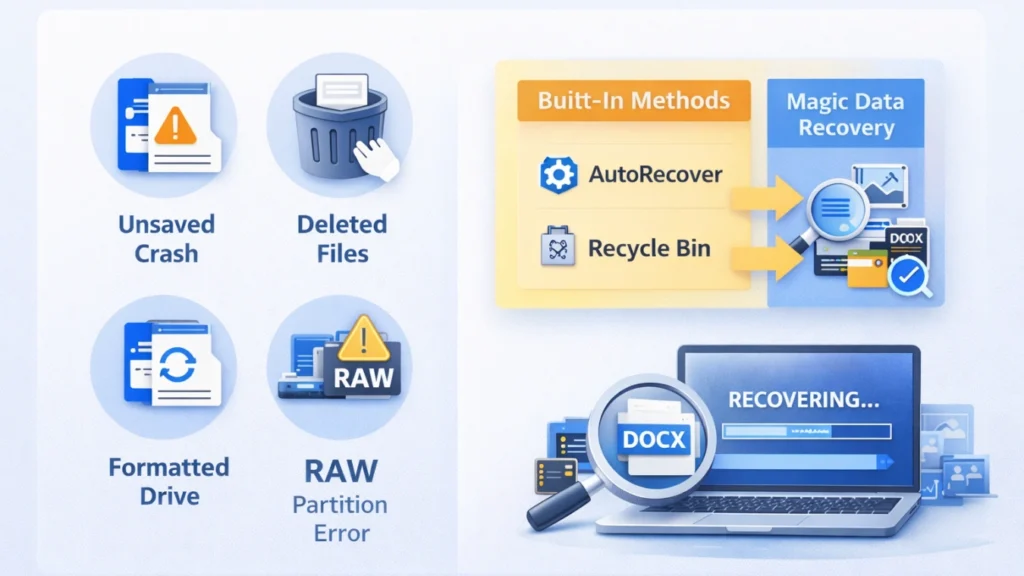
A perda de um documento do Word - seja ele não salvo, excluído acidentalmente ou perdido após a formatação - é estressante. Esse Recuperação de documentos do Word O guia explica maneiras comprovadas de restaurar seus arquivos usando ferramentas integradas, histórico de backup e software de recuperação profissional quando os métodos padrão falham.
Este guia explica como recuperar documentos do Word passo a passo. Você aprenderá métodos incorporados, avançados recuperação de documentos soluções, e quando ferramentas profissionais como Magic Data Recovery se tornem necessárias. Ao final, você entenderá não apenas como realizar recuperação de documentos do word, mas também como evitar a perda de dados no futuro.
Compatível com Windows 7/8/10/11 e Windows Server
Índice
O que é Recuperação de documentos do Word?
Recuperação de documentos do Word refere-se à restauração de arquivos do Microsoft Word (DOC/DOCX) perdidos, excluídos, não salvos, corrompidos ou formatados. A perda de dados pode ocorrer devido a:
- Exclusão acidental
- Falhas no sistema
- Falhas de energia
- Formatação de disco
- Erros no sistema de arquivos (por exemplo, unidade RAW)
- Ataques de vírus ou malware
Algumas situações permitem uma recuperação rápida usando ferramentas integradas. Outras exigem um software de recuperação especializado.
Entender o que causou a perda é o primeiro passo para obter sucesso recuperação de documentos do word soluções.
Diagnóstico rápido: O que aconteceu com seu arquivo?
Antes de tentar a recuperação, identifique sua situação:
- O Word travou antes de salvar → Arquivo não salvo
- Arquivo excluído, mas ainda na Lixeira → Restauração simples
- Shift+Delete ou esvaziar a Lixeira → Exclusão permanente
- Unidade formatada → Perda de dados em nível de partição
- O disco mostra RAW ou erro no sistema de arquivos → Danos estruturais
Cada caso requer um documentos de recuperação do word abordagem.
Como recuperar documentos do Word não salvos
Usar o painel de recuperação de documentos
Após uma falha, o Word geralmente exibe automaticamente o painel Recuperação de documentos.
Passos:
- Reabra o Microsoft Word.
- Procure por “Document Recovery” (Recuperação de documentos) à esquerda.
- Selecione a versão mais recente salva automaticamente.
- Clique em Salvar como imediatamente.
Esse método funciona melhor para arquivos recentes não salvos.
Recuperar da pasta AutoRecover
Se o painel não for exibido:
- Open Word.
- Vá para File → Info → Manage Document → Recover Unsaved Documents.
- Procure por arquivos .asd.
- Abra e salve o arquivo.
Normalmente, o AutoRecover salva os arquivos a cada 10 minutos (a menos que as configurações sejam alteradas). Esse continua sendo um dos programas gratuitos mais eficazes documentos de recuperação do Word métodos.
Verificar arquivos temporários
Às vezes, o Word armazena arquivos temporários:
- Procure por arquivos *.tmp.
- Procure por arquivos que comecem com “~”.
- Verifique a pasta UnsavedFiles em AppData.
Isso requer paciência, mas pode ajudar em alguns casos.
Como recuperar documentos do Word excluídos
Restaurar da Lixeira
Se você excluiu o arquivo normalmente:
- Abra a Lixeira.
- Localize o arquivo.
- Clique com o botão direito do mouse → Restore.
Essa é a forma mais simples de recuperação de documentos do word.
Usar versões anteriores (backup do Windows)
Se o Histórico de arquivos estiver ativado:
- Clique com o botão direito do mouse na pasta.
- Selecione “Restore previous versions” (Restaurar versões anteriores).”
- Escolha uma versão de backup.
Esse método ajuda quando os arquivos foram substituídos ou modificados.
Verificar o histórico de versões do OneDrive
Se você usa a sincronização na nuvem:
- Faça login no OneDrive.
- Localize o arquivo.
- Histórico da versão aberta.
- Restaurar uma versão anterior.
Os backups na nuvem aumentam significativamente as taxas de sucesso.
Quando os métodos incorporados falham: Avançado Recuperação de documentos do Word
As soluções incorporadas não podem recuperar arquivos nesses casos:
- Unidade formatada
- Lixeira esvaziada
- Partição perdida
- Erro no sistema de arquivos (disco RAW)
- Corrupção grave
Nesse estágio, um software de recuperação profissional se torna necessário.
Magic Data Recovery: uma solução confiável
Se os métodos básicos não funcionarem, Magic Data Recovery oferece uma solução estruturada para o uso avançado de recuperação de documentos do word.
Quais são os problemas que ele resolve?
O Magic Data Recovery pode restaurar dados de:
- Arquivos excluídos permanentemente
- Unidades formatadas
- Partições danificadas ou corrompidas
- Erros no sistema de arquivos
- Cenários inesperados de desligamento
Ele suporta vários tipos de arquivos, incluindo documentos, fotos e vídeos, não apenas arquivos do Word.
Por que é mais confiável em casos complexos
Diferentemente das ferramentas integradas do Word, o Magic Data Recovery examina o armazenamento em um nível mais profundo. Em vez de depender de arquivos temporários, ele analisa setores brutos do disco e reconstrói fragmentos de arquivos recuperáveis.
Principais vantagens:
- Recupera os formatos DOC e DOCX
- Funciona após a formatação
- Trata a corrupção do sistema de arquivos
- Suporte a vários dispositivos de armazenamento
- Interface simples para usuários não técnicos
Por exemplo, se você acidentalmente formatar uma unidade USB que contém relatórios, o recuperação de documentos do Word métodos não ajudarão. É necessário usar uma ferramenta de varredura profunda.
Se estiver procurando uma solução mais eficiente, considere experimentar o Magic Data Recovery.
Compatível com Windows 7/8/10/11 e Windows Server
Passo a passo: Recupere arquivos do Word usando o Magic Data Recovery
1. Pare de usar a unidade afetada imediatamente.
2. Instale o software em uma unidade diferente.
3. Inicie e selecione o disco afetado.


5. Filtrar resultados por DOC/DOCX.
6. Visualizar arquivos (se disponíveis).
7. Recupere os arquivos em um local separado.

Como verificar os arquivos do Word recuperados
A recuperação não termina quando um arquivo é aberto. Verifique:
- As imagens e tabelas são exibidas corretamente
- Os títulos e a formatação permanecem intactos
- O número de palavras corresponde às expectativas
- Ainda existem alterações de faixa ou comentários
Se a corrupção persistir, use o recurso “Abrir e reparar” do Word.
Essa etapa de verificação aumenta a confiabilidade do seu recuperação de documentos do word processo.
Evitar futuras perdas de documentos do Word
A prevenção reduz a dependência da emergência recuperação de documentos do word.
Ativar o AutoSave para proteção em tempo real
Ao usar o Microsoft 365:
- Salve arquivos no OneDrive ou no SharePoint.
- Ative o AutoSave (alterne no canto superior esquerdo).
O AutoSave grava as alterações continuamente no armazenamento em nuvem. Mesmo uma queda repentina de energia raramente causa grandes perdas.
Otimizar as configurações de AutoRecuperação
Por padrão, o Word salva a cada 10 minutos.
Para melhorar a proteção:
- Vá para File → Options → Save.
- Defina o intervalo de AutoRecuperação como 5 minutos.
- Ative a opção “Manter a última versão salva automaticamente”.”
Intervalos mais curtos reduzem significativamente as janelas de perda de dados.
Implementar a estratégia de backup 3-2-1
Essa prática recomendada do setor protege contra falhas de hardware e ransomware.
- 3 cópias dos dados
- 2 mídias de armazenamento diferentes
- 1 cópia externa
Exemplo de configuração:
Laptop primário
Unidade de backup externa
Armazenamento em nuvem
Essa estratégia praticamente elimina a perda catastrófica de dados.
Conclusão
Nem todas as situações de perda de dados são iguais. Os arquivos não salvos geralmente exigem ferramentas internas simples. Os arquivos excluídos podem ser restaurados a partir de backups. No entanto, unidades formatadas e erros no sistema de arquivos exigem ferramentas avançadas de soluções de recuperação de dados.
Magic Data Recovery se destaca por lidar com cenários complexos, como erros de formatação e de partição, sem deixar de ser acessível a usuários comuns. Ele oferece uma solução equilibrada: tecnologia de digitalização avançada combinada com usabilidade prática.
Se você enfrentar uma grave perda de dados e as soluções padrão falharem, Magic Data Recovery oferece um caminho confiável para o futuro.
Compatível com Windows 7/8/10/11 e Windows Server
Perguntas frequentes
Posso realizar a recuperação de documentos do Word gratuitamente?
Como faço para recuperar documentos do Word após a formatação?
Onde os arquivos do AutoRecover são armazenados?
Os documentos do Word sobrescritos podem ser recuperados?
O que reduz a taxa de sucesso da recuperação de documentos do Word?
É seguro usar um software de recuperação de dados?
Posso recuperar arquivos do Word de uma unidade USB corrompida?
Quanto tempo leva a palavra recuperação de documentos?

Jason é especialista em recuperação de dados e suporte técnico, com mais de 15 anos de experiência prática. Ele tem trabalhado extensivamente com usuários finais, resolvendo casos complexos de perda de dados e oferecendo soluções práticas de recuperação para exclusões acidentais, unidades formatadas, sistemas de arquivos danificados, partições perdidas, falhas de sistema e outras emergências de recuperação. Sua especialização também abrange backup e restauração, reparo de arquivos e recuperação de desastres, com forte ênfase em orientações seguras, confiáveis e tecnicamente precisas.