
Guía de Recuperación de Documentos de Word (2026): Cómo recuperar archivos perdidos, eliminados y no guardados
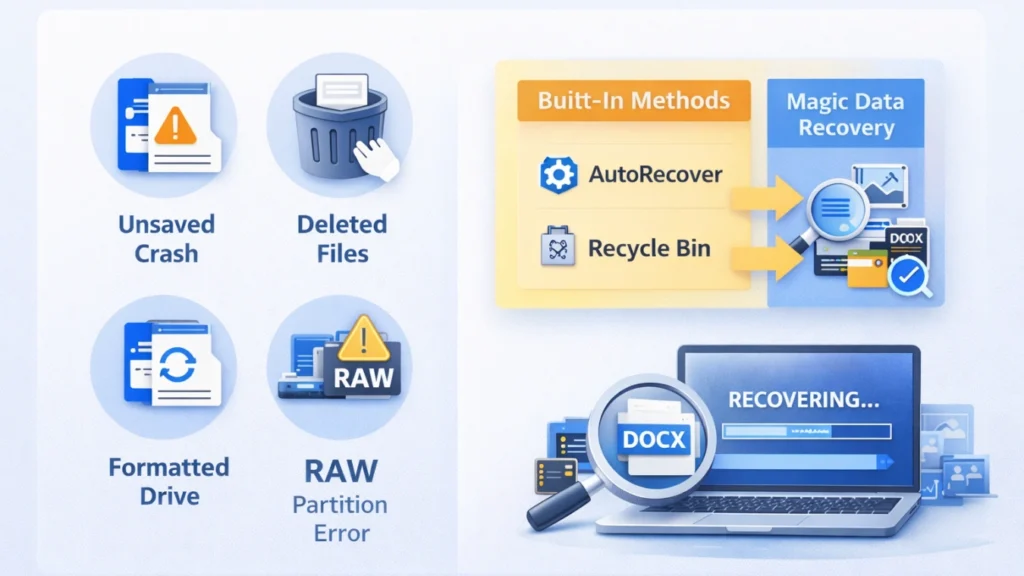
Perder un documento de Word -ya sea porque no se guardó, porque se borró accidentalmente o porque se perdió después de formatearlo- es estresante. Este Recuperación de documentos Word explica formas probadas de restaurar los archivos mediante herramientas integradas, historial de copias de seguridad y software de recuperación profesional cuando fallan los métodos estándar.
Esta guía explica cómo recuperar documentos de Word paso a paso. Aprenderá métodos integrados, avanzados recuperación de documentos soluciones, y cuando herramientas profesionales como Magic Data Recovery se hacen necesarias. Al final, comprenderá no sólo cómo realizar recuperación de documentos word, sino también cómo prevenir la pérdida de datos en el futuro.
Compatible con Windows 7/8/10/11 y Windows Server
Índice
Qué es Recuperación de documentos de Word?
Recuperación de documentos Word se refiere a la restauración de archivos de Microsoft Word (DOC/DOCX) perdidos, eliminados, no guardados, dañados o formateados. La pérdida de datos puede ocurrir debido a:
- Eliminación accidental
- Caídas del sistema
- Fallos de alimentación
- Formateo del disco
- Errores del sistema de archivos (por ejemplo, unidad RAW)
- Ataques de virus o malware
Algunas situaciones permiten una recuperación rápida mediante herramientas integradas. Otras requieren un software de recuperación especializado.
Comprender la causa del siniestro es el primer paso hacia el éxito. recuperación de documentos word soluciones.
Diagnóstico rápido: ¿Qué ha pasado con su expediente?
Antes de intentar recuperarte, identifica tu situación:
- Word se ha bloqueado antes de guardar → Archivo no guardado
- Archivo eliminado pero aún en la papelera de reciclaje → Restauración sencilla
- Mayús+Borrar o vaciado de la papelera de reciclaje → Borrado permanente.
- Unidad formateada → Pérdida de datos a nivel de partición
- El disco muestra un error RAW o del sistema de archivos → Daño estructural
Cada caso requiere una recuperación de documentos word enfoque.
Cómo recuperar documentos de Word no guardados
Utilizar el panel de recuperación de documentos
Tras un bloqueo, Word suele mostrar automáticamente el panel Recuperación de documentos.
Pasos:
- Vuelva a abrir Microsoft Word.
- Busque “Recuperación de documentos” a la izquierda.
- Seleccione la última versión autoguardada.
- Haz clic en Guardar como inmediatamente.
Este método funciona mejor para archivos recientes no guardados.
Recuperar de la carpeta AutoRecover
Si el panel no aparece:
- Palabra abierta.
- Vaya a Archivo → Información → Gestionar documento → Recuperar documentos no guardados.
- Buscar archivos .asd.
- Abra y guarde el archivo.
AutoRecover suele guardar los archivos cada 10 minutos (a menos que se cambie la configuración). Este sigue siendo uno de los más eficaces libre recuperación de documentos word métodos.
Comprobar archivos temporales
A veces Word almacena archivos temporales:
- Buscar archivos *.tmp.
- Busca los archivos que empiecen por “~”.
- Compruebe la carpeta UnsavedFiles en AppData.
Esto requiere paciencia, pero puede ayudar en ciertos casos.
Cómo recuperar documentos de Word eliminados
Restaurar desde la papelera de reciclaje
Si has borrado el archivo normalmente:
- Abre la papelera de reciclaje.
- Localiza el archivo.
- Haz clic con el botón derecho → Restaurar.
Esta es la forma más sencilla de recuperación de documentos word.
Utilizar versiones anteriores (copia de seguridad de Windows)
Si el Historial de Archivos está activado:
- Haz clic con el botón derecho en la carpeta.
- Seleccione “Restaurar versiones anteriores”.”
- Elija una versión de copia de seguridad.
Este método ayuda cuando los archivos fueron sobrescritos o modificados.
Comprobar el historial de versiones de OneDrive
Si utilizas la sincronización en la nube:
- Inicia sesión en OneDrive.
- Localiza el archivo.
- Historial de versiones abiertas.
- Restaurar una versión anterior.
Las copias de seguridad en la nube aumentan significativamente las tasas de éxito.
Cuando fallan los métodos incorporados: Avanzado Recuperación de documentos de Word
Las soluciones integradas no pueden recuperar archivos en estos casos:
- Unidad formateada
- Papelera de reciclaje vaciada
- Partición perdida
- Error del sistema de archivos (disco RAW)
- Corrupción grave
En esta fase, se hace necesario un software de recuperación profesional.
Magic Data Recovery: una solución fiable
Si los métodos básicos no funcionan, Magic Data Recovery ofrece una solución estructurada para recuperación de documentos word.
¿Qué problemas resuelve?
Magic Data Recovery puede restaurar datos de:
- Archivos eliminados permanentemente
- Unidades formateadas
- Particiones dañadas o corruptas
- Errores del sistema de archivos
- Situaciones de cierre inesperadas
Admite múltiples tipos de archivos, incluidos documentos, fotos y vídeos, no sólo archivos de Word.
Por qué es más fiable en casos complejos
A diferencia de las herramientas integradas de Word, Magic Data Recovery escanea el almacenamiento a un nivel más profundo. En lugar de basarse en archivos temporales, analiza sectores de disco sin procesar y reconstruye fragmentos de archivos recuperables.
Ventajas clave:
- Recupera formatos DOC y DOCX
- Funciona después de formatear
- Maneja la corrupción del sistema de archivos
- Admite varios dispositivos de almacenamiento
- Interfaz sencilla para usuarios sin conocimientos técnicos
Por ejemplo, si formateó accidentalmente una unidad USB que contenía informes, el estándar recuperación de documentos word métodos no ayudarán. Una herramienta de escaneo profundo se hace necesario.
Si busca una solución más eficaz, pruebe Magic Data Recovery.
Compatible con Windows 7/8/10/11 y Windows Server
Paso a Paso: Recuperar Archivos Word Usando Magic Data Recovery
1. Deje de utilizar inmediatamente la unidad afectada.
2. Instale el software en una unidad diferente.
3. Inicie y seleccione el disco afectado.


5. Filtrar resultados por DOC/DOCX.
6. Vista previa de los archivos (si están disponibles).
7. Recupere los archivos en una ubicación separada.

Cómo verificar los archivos de Word recuperados
La recuperación no termina cuando se abre un archivo. Compruébelo:
- Las imágenes y las tablas se muestran correctamente
- Los títulos y el formato permanecen intactos
- El número de palabras se ajusta a las expectativas
- Siguen existiendo cambios de pista o comentarios
Si la corrupción persiste, utilice la función “Abrir y reparar” de Word.
Este paso de verificación mejora la fiabilidad de su recuperación de documentos word proceso.
Evite futuras pérdidas de documentos Word
La prevención reduce la dependencia de las urgencias recuperación de documentos word.
Activar Autoguardado para protección en tiempo real
Al utilizar Microsoft 365:
- Guardar archivos en OneDrive o SharePoint.
- Activa la función de guardado automático (en la esquina superior izquierda).
Autoguardar escribe los cambios continuamente en el almacenamiento en la nube. Incluso los cortes de energía repentinos rara vez causan pérdidas importantes.
Optimizar la configuración de AutoRecover
Por defecto, Word guarda cada 10 minutos.
Para mejorar la protección:
- Vaya a Archivo → Opciones → Guardar.
- Ajuste el intervalo de AutoRecover a 5 minutos.
- Activa “Mantener la última versión autoguardada”.”
Los intervalos más cortos reducen significativamente las ventanas de pérdida de datos.
Aplicar la estrategia de copia de seguridad 3-2-1
Esta práctica recomendada por el sector protege contra los fallos de hardware y el ransomware.
- 3 copias de los datos
- 2 soportes de almacenamiento diferentes
- 1 copia externa
Ejemplo de configuración:
Portátil principal
Unidad de copia de seguridad externa
Almacenamiento en la nube
Esta estrategia casi elimina la pérdida catastrófica de datos.
Conclusión
No todas las situaciones de pérdida de datos son iguales. Los archivos no guardados suelen requerir herramientas integradas sencillas. Los archivos borrados pueden restaurarse a partir de copias de seguridad. Sin embargo, las unidades formateadas y los errores del sistema de archivos requieren herramientas avanzadas. soluciones de recuperación de datos.
Magic Data Recovery destaca porque gestiona situaciones complejas, como errores de formato y partición, sin dejar de ser accesible para los usuarios normales. Ofrece una solución equilibrada: una potente tecnología de escaneado combinada con una práctica facilidad de uso.
Si se enfrenta a una grave pérdida de datos y fallan las soluciones estándar, Magic Data Recovery proporciona un camino fiable.
Compatible con Windows 7/8/10/11 y Windows Server
Preguntas frecuentes
¿Puedo realizar la recuperación de documentos Word de forma gratuita?
¿Cómo puedo recuperar documentos de Word después de formatearlos?
¿Dónde se almacenan los archivos de AutoRecover?
¿Se pueden recuperar los documentos de Word sobrescritos?
¿Qué reduce la tasa de éxito de la recuperación de documentos Word?
¿Es seguro utilizar programas de recuperación de datos?
¿Puedo recuperar archivos de Word de una unidad USB dañada?
¿Cuánto dura la recuperación de documentos Word?

Jason es un especialista en recuperación de datos y asistencia técnica con más de 15 años de experiencia práctica. Ha trabajado intensamente con usuarios finales, resolviendo casos complejos de pérdida de datos y ofreciendo soluciones prácticas de recuperación para eliminaciones accidentales, unidades formateadas, sistemas de archivos dañados, particiones perdidas, fallos del sistema y otras situaciones de emergencia relacionadas con la recuperación. Su experiencia también abarca las copias de seguridad y la restauración, la reparación de archivos y la recuperación ante desastres, con especial énfasis en ofrecer una orientación segura, fiable y técnicamente precisa.