
初期化されていないハードドライブからデータを復元する方法
昨日まで正常に動作していたHDDや外付けドライブを接続すると、Windowsが突然次のようなメッセージを表示します。 ディスクが不明、初期化されていません. ファイルはファイルエクスプローラーから消え、ディスクの管理で、そのディスクをMBRまたはGPTとして初期化するよう求められます。そのドライブにすでに重要なファイルが含まれている場合は、, まだ初期化やフォーマットは行わないでください.
多くの場合、それでもまだ 初期化されていないハードドライブからデータを復元する このエラーは、ディスクに保存されているすべてのファイルではなく、Windowsがボリュームの位置を特定するために使用するパーティション情報に影響を与えるためです。最も安全な方法は、まずファイルを復元してから、ドライブを修復することです。ディスク構造やフォーマットに関する問題が発生した後の復元について、より詳しい説明については、Amagicsoftの フォーマット済みドライブの復旧ガイド.
Windows がまだ物理ディスクを認識している場合、, Magic Data Recovery また、パーティション構造に変更を加える前に、アクセスできないストレージをスキャンし、復元可能なファイルを抽出するための実用的な方法としても役立ちます。.
Windows 7/8/10/11およびWindows Serverをサポート
簡単な答え: 以前に使用していたドライブが突然「初期化されていません」という状態になった場合は、そのドライブの使用を中止してください。Windows が正しいディスク容量を表示しているかどうかを確認してください。正しい容量が表示されている場合は、まず重要なファイルを別のドライブにバックアップしてください。データの保存が完了してから、問題のディスクの初期化、パーティションの再分割、またはフォーマットを行ってください。.
目次
「ディスクが初期化されていません」とはどういう意味ですか?
Windows は、物理ディスクの構成を把握するためにパーティション情報が必要です。最近のほとんどのコンピュータでは、その情報は GPT(GUID パーティションテーブル)または MBR(マスターブートレコード)のいずれかのパーティション構成方式に従っています。.
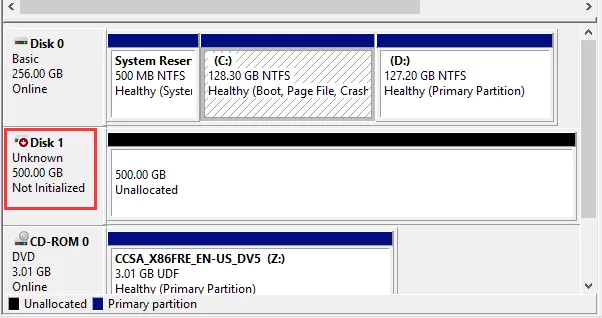
「ディスクの管理」でドライブにラベルが付けられるとき 不明、初期化されていません, Windowsは通常、物理デバイスを検出できますが、有効なパーティション情報を使用してそのボリュームにアクセスすることはできません。.
ただし、その意味は、そのドライブが新品か中古かによって大きく異なります。.
状況 | 通常、それはどういう意味か | 推奨される措置 |
新品のHDDまたはSSD | このディスクには、これまでパーティションテーブルが作成されたことがありません | 通常通り初期化してください |
以前に使用されていたドライブで、容量は正しく表示されています | パーティションテーブルまたはディスクのメタデータが破損している可能性があります | 最初にデータを復元する |
ドライブに「未割り当て」と表示される | パーティション情報が失われている可能性があります | 復旧作業の前に、新しいボリュームを作成しないでください |
ドライブの容量が「0 バイト」と表示される、または容量が表示されない | 接続、コントローラ、ファームウェア、またはハードウェアに不具合がある可能性があります | ハードウェアのトラブルシューティングは慎重に行ってください |
HDDからカチカチという音がする、回転が停止する、または繰り返し接続が切れる | 物理的な故障の可能性 | DIYでの復旧は止め、専門家の助けを求めることを検討してください |
この区別は重要です。まったく新しいディスクを初期化するのはごく普通のことです。しかし、Windows が以前のレイアウトを読み取れないという理由だけで、使用済みのドライブを初期化すると、重要なディスクのメタデータが上書きされ、その後の 初期化されていないハードドライブのデータ復旧 より難しい。.
なぜハードドライブが突然「初期化されていない」状態になってしまうのでしょうか?
ディスクは、さまざまな理由で利用可能なパーティション情報を失うことがあります。このエラーが発生したからといって、必ずしもすべてのファイルが消えてしまったわけではありません。.
MBRまたはGPTの破損
MBR または GPT は、Windows に対してパーティションの開始位置と終了位置を伝えます。システムのクラッシュ、パーティション操作の中断、マルウェア、ソフトウェアのバグ、または予期せぬシャットダウンにより、この情報が破損する可能性があります。.
その場合、Windows はディスクのハードウェアを検出しても、使用可能なパーティションマップを見つけられないことがあります。.
ファイルシステムまたはパーティションの破損
ファイルシステムが深刻に破損すると、パーティションにアクセスできなくなったり、RAW状態になったりすることがあります。場合によっては、Windowsが最終的にその物理デバイスを「不明」または「初期化されていない」と表示することもあります。.
USB または SATA 接続の不安定
USBケーブル、SATAケーブル、USB外付けドライブ、アダプター、またはポートの不具合により、Windowsとディスク間の通信が妨げられることがあります。.
この現象は外付けHDDで頻繁に見られます。したがって、コンピュータ間で移動した後に「初期化されていません」という状態になったディスクでも、必ずしもデータが破損しているわけではありません。.
悪いセクター
HDDの重要なディスクメタデータが格納されている領域に読み取り不能なセクタが発生した場合、Windowsはそのパーティション構成を認識できなくなる可能性があります。.
この状況では、より一層の注意が必要です。というのも、フルドライブスキャンを繰り返し行うと、すでに劣化が進んでいるディスクにさらなる負担がかかる可能性があるからです。.
ドライブのハードウェア障害
コントローラ基板の損傷、読み取り/書き込みヘッドの故障、モーターの問題、あるいはファームウェアの問題も、ディスクが正しく認識されない原因となる可能性があります。.
Windowsで容量が0バイトと表示されたり、ディスクが繰り返し認識されなくなったり、HDDから異様なカチカチという音がしたりする場合は、ソフトウェアだけでは問題を解決できない可能性があります。.
初期化されていないハードドライブからデータを復元することはできますか?
はい、多くの論理的なデータ損失の状況では、次のことが可能です。 初期化されていないハードドライブからデータを復元する, 、特にWindowsがまだその物理ディスクを認識し、正しい容量を表示している場合はなおさらです。.
以下の場合は、回復の見通しが概して良好です:
- ディスクは依然として、 ディスク管理.
- この問題は、クラッシュや不適切な取り外しの後に突然発生しました。.
- このドライブは、初期化、パーティションの再作成、およびフォーマットが行われていません。.
- 影響を受けたデバイスには、新しいデータは書き込まれていません。.
- このHDDには、機械的な故障の兆候は見られません。.
例えば、以前は写真やプロジェクトファイルが保存されていた2 TBの外付けHDDを想像してみてください。ファイルエクスプローラーには表示されなくなっていますが、「ディスクの管理」では、1.86 TBの物理ディスクが依然として「不明、初期化されていません」と表示されています。このような状況は、デバイスが完全に読み取れない状態というよりは、パーティションのメタデータが破損していることを示していることが多いのです。.
対照的に、同じ2 TBのドライブが0バイトと表示され、数秒おきに接続が切断される場合は、すぐに詳細スキャンを開始するのではなく、ハードウェアの問題の可能性があるとして対処すべきです。.
回復前:やってはいけないこと
エラー発生直後の対応は、最終的な復旧結果に影響を与える可能性があります。.
現時点ではドライブを初期化しないでください
Windows では、「ディスクの初期化」ダイアログが自動的に表示され、MBR または GPT の選択を求められる場合があります。.
そのディスクに以前ファイルが入っていた場合は、操作をキャンセルしてください。.
初期化は、パーティション分割に向けたディスク構造の準備を行います。これは新しい空のドライブには適していますが、データがまだ必要な既存のドライブの場合、最初のステップとしては適していません。.
新しいシンプルボリュームを作成しないでください
「ディスクの管理」でそのディスクが「未割り当て」と表示されている場合、Windows では新しいパーティションを作成できる可能性があります。.
復旧作業を行う前にこの操作を行わないでください。パーティションを作成すると、ディスクに新しい構造情報が書き込まれるためです。.
ドライブをフォーマットしないでください
フォーマットを行っても、失われたファイルは復元されません。フォーマットを行うと新しいファイルシステムが作成され、Windowsがそのボリュームを再び使用できるようになります。.
もし優先すべきことが 初期化されていないディスクからのデータ復旧, 、書式設定は復元後に行うべきであり、復元前に行うべきではありません。.
DiskPartのクリーン操作は避けてください
「clean」、「convert gpt」、「convert mbr」などのコマンドは、パーティション情報を変更または削除する可能性があります。これらはディスク管理には役立ちますが、既存のデータを保持しようとしている段階では不適切です。.
リカバリーの前にCHKDSKを避ける
チェックディスク 既存のファイルシステムの修復に重点を置いています。「初期化されていない」ディスクの場合、使用可能なボリュームやドライブ文字が表示されないこともあります。.
さらに重要なのは、修復ユーティリティによってファイルシステムのメタデータが変更される可能性があるということです。まずは重要なファイルを復元し、その後でストレージデバイスのトラブルシューティングを行ってください。.
初期化されていないハードドライブからデータを復元する方法
最も安全な方法は、ドライブの状態によって異なります。まずは影響が最小限の点検から始め、ディスクの構造を変更することは避けてください。.
方法 1:Magic Data Recovery を使用してデータを復元する
Windows が、容量は妥当な物理ディスクを検出できたものの、そのパーティションを開くことができない場合、通常は復旧ソフトウェアを利用するのが最も現実的な最初の選択肢となります。.
Magic Data Recovery 本製品は、アクセス不能、破損、削除、フォーマット、およびデータ消失といった、論理的なデータ損失の状況に対応するように設計されています。HDD、SSD、外付けドライブ、USBストレージ、およびWindowsに接続されたNTFS、FAT/exFAT、ReFS、EXT2/3/4などの一般的なWindowsファイルシステムに対応しています。.
また、文書、写真、動画、アーカイブ、音声ファイル、データベース、その他あまり一般的ではない形式を含め、5,000種類以上のファイル形式を識別することができます。.
手順 1: 問題が発生しているディスクを、正常に動作する Windows PC に接続する
外付けドライブを使用する場合は、信頼性の高いUSBケーブルを使用し、できれば電源のないUSBハブを経由せず、コンピュータに直接接続してください。.
2台目の内蔵HDDについては、SATA接続、または適切なSATA-USB変換アダプタを介して接続することができます。.
破損したドライブにWindowsがインストールされている場合、そのドライブを別のコンピューターにセカンダリドライブとして接続することで、破損したディスクへの不要な書き込みを減らすことができます。.

ステップ2:別のドライブにMagic Data Recoveryをインストールする
復元したいストレージデバイスには、決して復元用ソフトウェアをインストールしないでください。.
たとえば、ディスク 1 に失われたファイルが含まれている場合は、ディスク 0 または別の正常な外付けデバイスにプログラムをインストールしてください。.
Magic Data Recovery を起動し、ドライブ一覧に物理ディスクまたは消失したパーティションが表示されるかどうかを確認してください。.
以下の資料をご参照ください。 Magic Data Recoveryユーザーガイド ディスクの検出やスキャンについて、さらに詳しい手順が必要な場合は。.
Windows 7/8/10/11およびWindows Serverをサポート
ステップ 3: 初期化されていないディスクをスキャンする
対象のディスクを選択し、スキャンを開始してください。.
パーティションテーブルが消失している場合、ソフトウェアは、Windowsが以前に割り当てたドライブ文字に頼るのではなく、物理ディスクを検索する必要があるかもしれません。.
スキャンを実行して、利用可能なストレージ容量を確認してください。スキャン実行中は、ディスクを取り外さないでください。.

ステップ4:重要なファイルのプレビュー
復元状況を、検出されたファイル名の数だけで判断してはいけません。.
重要な写真、文書、動画、その他のファイルについては、可能な限りプレビューを確認してください。正常にプレビューが表示されれば、そのファイルの内容が読み取り可能な状態にある可能性がはるかに高くなります。.

ファイルの種類、サイズ、ファイル名、または日付のフィルターを使用して、重要なデータをより効率的に見つけましょう。.
手順 5:別のディスクにファイルを復元する
必要なファイルを選択し、別の正常に動作しているストレージデバイスに保存してください。.
復元したファイルを、決して元の場所に戻さないでください。 ハードドライブが初期化されていません 同じ復旧作業中に。そうすると、まだ復旧されていない情報が含まれているセクタが上書きされてしまう可能性があります。.

この「復旧優先」のワークフローこそが、専用ソフトウェアがWindowsの修復ユーティリティよりも優れている理由の一つです。その目的は、破損したディスク構造を変更する前に、ファイルを抽出することにあります。.
方法 2:フルスキャンを実行する前に接続を確認する
接続の問題により、正常な外付けHDDが故障しているように見えることがあります。.
ドライブの動作に異常がなく、異音も聞こえない場合は、以下の簡単な確認を行ってみてください:
- 外付けドライブを取り外し、再度接続してください。.
- 別のUSBポートをお試しください。.
- USBケーブルを交換してください。.
- USBハブの使用は避けてください。.
- 別のWindowsパソコンでドライブを動作確認してください。.
- 可能であれば、別の互換性のあるエンクロージャーやSATA-USB変換アダプターを試してみてください。.
その後、「ディスクの管理」を再度開きます。.
もしWindowsが突然、元のパーティションを正しく認識するようになった場合は、トラブルシューティングを続けるのではなく、すぐに重要なファイルをコピーしてください。.
ただし、カチカチという音がしたり、回転が止まったり、アクセス中に認識されなくなったりするHDDは、繰り返し再接続しないでください。これらの症状は、物理的な故障を示している可能性があります。.
方法 3:バックアップから復元する
長時間かかるスキャンを実行する前に、すでに使用可能なコピーが存在しないか確認してください。.
外付けバックアップディスク、NASバックアップ、Windowsのバックアップ保存先、クラウド同期サービス、あるいは別のコンピュータ上のコピーなどを確認してください。.
検証済みのバックアップは、問題のあるドライブを一切操作する必要がないため、最も安全な復旧方法となります。.
とはいえ、元のディスクを初期化する前に、バックアップに実際にファイルの最新バージョンが含まれていることを確認してください。.
方法 4:不安定なドライブのディスクイメージを作成する
不良セクタが発生したドライブは、読み取りを行うたびに信頼性が低下する可能性があります。.
上級ユーザーや技術者は、劣化が進んでいるディスクについて、セクター単位のイメージを作成し、元のハードウェアを繰り返しスキャンするのではなく、そのイメージを用いて復旧作業を行うことがよくあります。.
この方法により、ソースドライブにかかる余分な負荷を軽減することができます。.
ただし、イメージ作成は、ディスクがコピーできる程度の読み取り状態を維持している場合にのみ意味があります。接続が頻繁に切れたり、容量が正しく表示されなかったり、明らかな機械的な問題がある場合は、自分で修理しようとする試みを中止してください。.
方法 5:専門のデータ復旧サービスを利用する
ソフトウェアでは、HDDの物理的な損傷を修復することはできません。.
次のような場合は、専門の復旧サービスを利用することを検討してください:
- HDDからカチカチという音や、ゴリゴリという音、あるいはビープ音が聞こえる。.
- Windows では、容量が 0 バイトと表示されるか、明らかに間違った容量が表示される。.
- 数秒後にディスクが消えてしまいます。.
- ドライブが正常に回転していません。.
- このデータはかけがえのないものであり、バックアップは存在しません。.
- 複数のコンピュータで、物理デバイスが正しく検出されません。.
このような状況では、スキャンを繰り返すと、検査室での検体回収が成功する確率が低下する可能性があります。.
もしハードドライブをすでに初期化してしまった場合はどうすればよいでしょうか?
誤って「初期化」をクリックしたからといって、必ずしもすべてのファイルが永久に消えてしまうわけではありません。.
ただし、これ以上の変更は控えてください。.
新しいパーティションを作成したり、ディスクをフォーマットしたり、ファイルをそのディスクにコピーしたり、修復コマンドを繰り返し実行したりしないでください。その代わりに、復旧ソフトウェアを使用して物理ディスク全体をスキャンし、復旧可能なデータは別の場所に保存してください。.
ディスクを初期化した後にクイックフォーマットを実行した場合でも、新しいデータで上書きされるまでは以前のファイルの内容の一部が残っている可能性があるため、復元が可能である場合があります。詳細については、以下のガイドをご覧ください。 クイックフォーマットされたドライブからのデータ復旧 その特定の状況においては。.
フルフォーマット、大規模な二次利用、あるいはSSD固有のデータ管理機能により、復旧が困難になる場合があります。したがって、初期化またはフォーマットされたすべてのドライブで同じ結果が得られるとは限りません。.
データ復旧後に「初期化されていないディスク」と表示される場合の対処法
重要なファイルを復元し、その内容を確認してから、ディスクの修復を開始してください。.
手順 1:ハードウェアの接続を確認する
まず、問題のあるケーブルや筐体を交換してください。信頼性の低い接続状態のままディスク構造を再構築しても、ほとんど意味がありません。.
手順 2: 「ディスクの管理」を開く
Win キーと X キーを同時に押して、[ ] を選択します。 ディスク管理.
正しい物理ディスクを慎重に特定してください。誤って別のドライブを変更してしまうことがないように、その容量を再確認してください。.
ステップ 3: ディスクの初期化
ディスクラベルを右クリックして、以下を選択します。 ディスクの初期化.
Windowsでは通常、以下の機能が提供されています:
GPT: 最新のWindowsシステムのほとんどで推奨されるパーティション形式です。2 TBを超えるディスクや、最新のUEFI構成に対応しています。.
MBR: 主にレガシーシステムとの互換性が重要な場合に役立つ、古い形式のパーティションです。.
最新の Windows 10 および Windows 11 を搭載したほとんどのコンピュータでは、GPT が一般的な選択肢となっています。.
ステップ 4: 新しいボリュームの作成とフォーマット
初期化後、ディスクに「未割り当て領域」が表示される場合があります。.
その場所を右クリックし、[ ] を選択します。 新しいシンプルなボリューム, 、ドライブ文字を割り当て、NTFS や exFAT などの適切なファイルシステムを選択します。.
Windowsによる新しいボリュームのフォーマットが完了したら、重要なデータを再び保存する前に、ディスクの動作確認を行ってください。.
以前に、明らかな理由もなくドライブが「初期化されていません」という状態になったことがある場合は、そのドライブを唯一の保存先として使用するのではなく、状態を確認するか、交換することを検討してください。.
初期化されていないハードドライブにMagic Data Recoveryを使用する理由は?
Windowsの「ディスクの管理」は、主にディスクとパーティションを管理するためのものです。アクセスできない個人ファイルを復元するためのものではありません。.
その区別は、次のような場合に重要になります。 初期化されていないハードドライブからデータを復元する.
Magic Data Recoveryは、ドライブを修復する前にファイルを抽出することに重点を置いています。この状況において、いくつかの有益な利点があります:
- Windowsによって検出された内蔵および外付けのHDDおよびSSDに対応しています。.
- 削除、フォーマット、ファイルシステムのエラー、ストレージの破損、パーティションの消失からの復旧。.
- NTFS、FAT/exFAT、ReFS、およびEXT2/3/4ファイルシステムのサポート。.
- 5,000種類以上のファイル形式に対応しています。.
- 復元前のファイルのプレビューとフィルタリング。.
- コマンドラインのディスクツールを使いたくないユーザー向けの、シンプルなスキャン、プレビュー、復元ワークフローです。.
さらに重要なのは、これが正しい復旧手順に沿っているという点です: ソースディスクを保存し、ファイルの位置を特定して別の場所に復元し、その後ディスクを修復する.
とはいえ、ソフトウェアですべての破損したハードドライブを復旧できるわけではありません。Windowsがハードウェアと確実に通信できない場合は、物理的な修理や専門業者によるデータ復旧が必要になる可能性があります。.
「ディスクが初期化されていません」というエラーが再発しないようにするためのヒント
どのストレージデバイスも永遠に使えるわけではないため、復旧に成功した後であっても、予防策を講じておくことが重要です。.
重要なファイルは、少なくとも2つのコピーを別々のストレージデバイスに保存してください。かけがえのない作業については、ローカルバックアップとオフサイトまたはクラウド上のコピーを併用してください。.
外付けHDDを取り外す際は、必ず正しく取り出しを行ってください。不安定なUSBハブの使用は避け、ケーブルに損傷が見られた場合は早めに交換してください。.
また、完全に故障するのを待つのではなく、ディスクの異常な動作を調査してください。読み取り速度の低下、頻繁な接続切断、I/Oエラー、および異常な機械音には注意を払う必要があります。.
最後に、復旧が成功したからといって、元のディスクが自動的に再び信頼できる状態になるわけではないことを覚えておいてください。.
まとめ
以前使用していたディスクが突然表示されるとき ディスクが不明、初期化されていません, 、まず第一に目指すべきはファイルを保護することであり、ドライブをできるだけ早く再び使えるようにすることではありません。.
へ 初期化されていないハードドライブからデータを復元する, 、重要なファイルが安全な状態になるまでは、初期化、フォーマット、新しいパーティションの作成、およびデータを消去してしまうようなDiskPartコマンドの使用は避けてください。Windowsが物理ディスクを正しい容量で認識できており、デバイスに物理的な故障の兆候が見られない場合は、多くの場合、復旧ソフトウェアの使用が賢明な最初の対応となります。.
より幅広いリカバリワークフローを求めるユーザーには、Amagicsoftの フォーマット済みドライブの復旧ガイド アクセス不能なストレージ、RAW形式のストレージ、再フォーマットされたストレージ、および構造的に損傷したストレージであっても、依然として復元可能な情報が含まれている可能性があることを説明しています。.
利用可能なバックアップが存在しない場合、, Magic Data Recovery このツールは、HDDやSSD、その他のストレージデバイスから、フォーマット、ファイルの破損、削除、ファイルシステムの問題によって失われたファイルをスキャンできるため、特に便利です。まず、データを別のドライブに復元してください。その後、問題のあるディスクを安全に初期化して再構築することができます。.
Windows 7/8/10/11およびWindows Serverをサポート
よくあるご質問
初期化されていないハードドライブからデータを復元することはできますか?
そうだ、, 初期化されていないハードドライブからデータを復元する Windows がまだその物理デバイスを認識し、正しい容量を表示している場合は、多くの場合、この操作が可能です。まず、そのデバイスを初期化したりフォーマットしたりすることは避けてください。復元ソフトウェアを使用してディスクをスキャンし、復元されたファイルを別の正常なストレージデバイスに保存してください。.
ハードドライブを初期化すると、データは削除されますか?
初期化を行うと、新しいディスク構造情報が書き込まれ、既存のパーティションにアクセスできなくなったり、復元が困難になったりする可能性があります。ドライブに重要なファイルがすでに保存されている場合は、初期化する前にそれらを復元してください。初期化は、ディスクが新品であり、必要なデータが含まれていないことが確実な場合にのみ、直ちに実行するのが適切です。.
データを失うことなくディスクを初期化するにはどうすればよいですか?
以前に使用されていたディスクの場合、最も安全な方法は、すぐに初期化しないことです。まず、既存のファイルを復元またはバックアップしてください。別のストレージデバイス上でそれらのファイルを確認したら、元のディスクを初期化し、新しいボリュームを作成して、通常通りフォーマットしてください。.
外付けハードディスクが突然「初期化されていません」と表示されるのはなぜですか?
一般的な原因としては、GPT や MBR 情報の破損、安全でない取り外し、ディスクのメタデータの破損、不良セクタ、USB ケーブルやエンクロージャーの不具合、コントローラの不具合、およびドライブの物理的な故障などが挙げられます。表示されている容量やハードウェアの挙動を確認することで、問題が論理的なものか物理的なものかを判断するのに役立ちます。.
CHKDSK では、「初期化されていません」という状態のディスクを修復できますか?
CHKDSK は認識されたファイルシステムを修復するものであり、通常はアクセス可能なボリュームが存在することを前提としています。「初期化されていません」と表示されるディスクでは、そのようなボリュームが存在しない可能性があります。また、重要なファイルを復元する前に修復ツールを実行すると、メタデータが変更される可能性があるため、ファイルが依然として重要な場合は、一般的にデータ復元を優先すべきです。.
Magic Data Recoveryは、初期化されていないディスクからファイルを復元できますか?
Windowsが物理ディスクを確実に検出できる場合、Magic Data Recoveryは対応しているHDD、SSD、外付けドライブ、その他のストレージをスキャンし、復元可能なファイルを検索することができます。ただし、コンピュータがデバイスと正常に通信できないような深刻な機械的または電子的な故障については、ソフトウェアでは解決できません。.
誤ってディスクを初期化してしまった場合でも、データは復元できますか?
可能性としては、そうです。直ちにそのディスクの使用を中止し、新しいボリュームの作成やフォーマットは避けてください。代わりに、物理ドライブ全体をスキャンしてください。復旧の可否は、ディスクのメタデータがどの程度変更されたか、およびその後の操作によって以前のファイルの内容が上書きされたかどうかにかかっています。.
初期化されていないハードドライブの容量が0バイトと表示された場合、どうすればよいですか?
容量が0バイトと表示されるドライブについては、すぐに初期化したり、繰り返しスキャンしたりしないでください。まず、ケーブル、USBエンクロージャー、電源、および接続状態を確認してください。それでも容量が正しく表示されない場合や、HDDから異常な音がする場合は、物理的な故障やファームウェアの不具合が考えられるため、専門業者によるデータ復旧を依頼する方が安全です。.

Jasonは、15年以上の実務経験を持つデータ復旧およびテクニカルサポートの専門家です。 彼は第一線のユーザーと幅広く連携し、困難なデータ損失事例のトラブルシューティングを行うとともに、誤削除、ドライブのフォーマット、ファイルシステムの破損、パーティションの消失、システム障害、その他の緊急の復旧事態に対して、実用的な復旧ソリューションを提供してきました。また、バックアップと復元、ファイル修復、災害復旧にも精通しており、安全かつ信頼性が高く、技術的に正確な指導を特に重視しています。.