
Cómo encontrar la clave de producto de Windows Server en las versiones 2016, 2019, 2022 y 2025
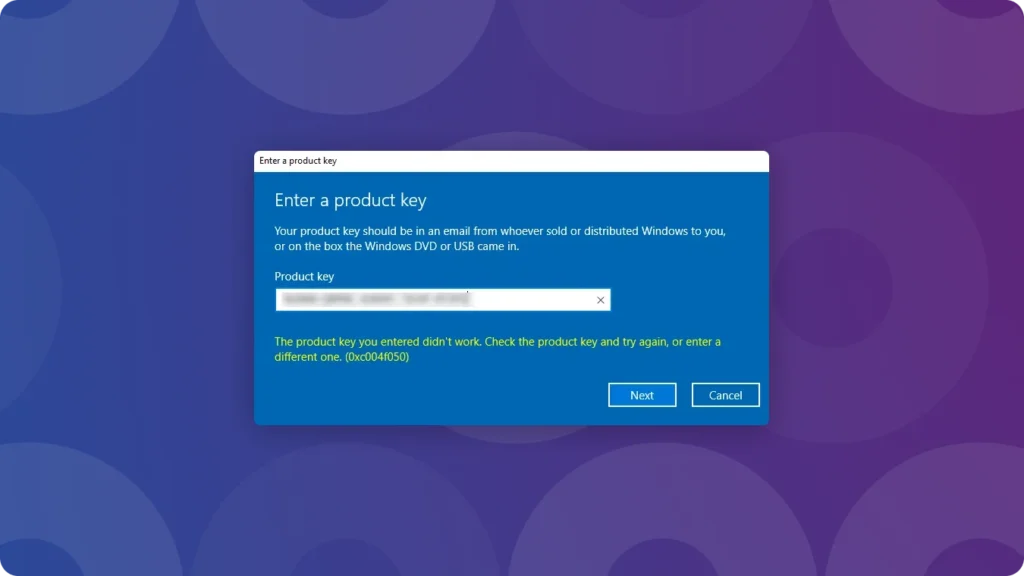
Si necesita Buscar la clave de producto de Windows Server Para la reinstalación, la activación, la auditoría de licencias o la migración del servidor, existen varias formas seguras de comprobarlo. Dependiendo de cómo se haya licenciado tu servidor, es posible que puedas recuperar la clave de producto de Windows Server mediante el CMD, PowerShell, el Editor del Registro, los registros de la cuenta de Microsoft o una herramienta específica Buscador de claves de producto de Windows Server.
Esta guía recoge métodos prácticos para Windows Server 2016, 2019, 2022 y 2025. Si los comandos integrados solo muestran una clave parcial o devuelven un resultado en blanco, Magic Recovery Key puede ayudar a escanear las claves de licencia almacenadas en el servidor local o en una unidad de sistema externa.
Compatible con Windows 7/8/10/11 y Windows Server
Índice
Respuesta rápida: Las mejores formas de encontrar una clave de producto de Windows Server
La forma más rápida de encontrar una clave de producto de Windows Server es ejecutar el Símbolo del sistema como administrador y utilizar el comando WMIC. Sin embargo, esto solo funciona cuando la clave está almacenada en la BIOS, la UEFI o el servicio de licencias local. Si CMD no muestra ningún resultado, comprueba el Registro, revisa los registros de compra, inicia sesión en tu cuenta de Microsoft o en tu cuenta de licencias por volumen, o utiliza un buscador de claves de producto de Windows Server, como Magic Recovery Key.
| Método | Lo mejor para | ¿Funciona con la tecla «Full»? | Dificultad |
|---|---|---|---|
| CMD | Claves OEM o almacenadas digitalmente | A veces | Fácil |
| PowerShell | Claves OEM o almacenadas digitalmente | A veces | Fácil |
| Registro | Clave de producto de copia de seguridad almacenada. Valor por defecto | A veces | Medio |
| Comando slmgr | Comprobación del estado de la licencia y de los últimos 5 caracteres | No | Fácil |
| Cuenta de Microsoft o portal de licencias por volumen | Compras de licencias minoristas, MAK o por volumen | Sí | Medio |
| Magic Recovery Key | Llaves perdidas, servidores antiguos, discos duros externos, sistemas que no arrancan | A menudo | Fácil |
Antes de empezar: averigua qué tipo de licencia de Windows Server tienes
Antes de intentar encontrar una clave de producto de Windows Server, averigua cómo se ha licenciado el servidor. Esto te ayudará a elegir el método de recuperación adecuado y a evitar perder tiempo con comandos que podrían no dar ningún resultado.
Licencia para minoristas u OEM: La clave puede estar almacenada localmente, impresa en una etiqueta del certificado de autenticidad, incluida en la documentación de la compra o guardada en un correo electrónico de confirmación.
Licencia por volumen: La clave se puede gestionar mediante el programa de licencias por volumen de Microsoft, la activación MAK o la activación KMS. En este caso, es posible que los comandos integrados no muestren la clave completa original.
Llave digital o integrada: Algunos sistemas almacenan la clave en la BIOS, la UEFI o el servicio de licencias de software. Es posible recuperarla mediante CMD o PowerShell, pero no se garantizan los resultados.
En cuanto a las licencias por volumen, Microsoft señala que las claves de producto de las licencias por volumen están destinadas al uso por parte de organizaciones con licencia y pueden obtenerse a través de los canales de gestión de licencias por volumen de Microsoft.
Cómo encontrar la clave de producto de Windows Server: 7 métodos eficaces
Método 1: Buscar la clave de producto de Windows Server mediante el CMD
Si quieres averiguar la clave de producto de Windows Server mediante el CMD, empieza por el comando WMIC. Este método es rápido y no requiere software de terceros, pero solo funciona cuando la clave está almacenada en el servicio de licencias del sistema o integrada en el firmware.
Pasos:
- Pulsa «Inicio» y escribe «cmd».
- Haz clic con el botón derecho del ratón en «Símbolo del sistema» y selecciona «Ejecutar como administrador».
- Introduzca el siguiente comando:
wmic path softwareLicensingService get OA3xOriginalProductKey
- Si la clave está disponible, CMD mostrará una clave de producto de Windows Server de 25 caracteres.
Si el comando devuelve un resultado vacío, eso no siempre significa que tu servidor no tenga licencia. Por lo general, significa que la clave de producto completa no está almacenada en una ubicación que CMD pueda leer. Esto es habitual en el caso de las licencias por volumen, la activación KMS o algunos sistemas actualizados.
Método 2: Buscar la clave de producto de Windows Server en el Registro
También puedes buscar en el Registro de Windows una clave de licencia de Windows Server almacenada. Este método resulta útil cuando necesitas encontrar la clave de producto de Windows Server 2019 en el Registro o comprobar si existe un valor de clave de producto de seguridad.
Pasos:
- Pulsa Win + R, escribe «regedit» y pulsa Intro.
- Ve a esta ruta:
HKEY_LOCAL_MACHINE\SOFTWARE\Microsoft\Windows NT\CurrentVersion\SoftwareProtectionPlatform
- Busca el valor denominado «BackupProductKeyDefault».
- Si está disponible, el valor puede mostrar una clave de producto de Windows Server.
También puedes comprobar ese mismo valor mediante el CMD:
reg query "HKLM\SOFTWARE\Microsoft\Windows NT\CurrentVersion\SoftwareProtectionPlatform" /v BackupProductKeyDefault
Importante: El Registro no siempre almacena la clave original completa. En algunos sistemas, puede que muestre una clave genérica, una clave antigua o que no muestre ninguna clave legible. No modifiques ni elimines valores del Registro a menos que sepas exactamente para qué sirven.
Método 3: Buscar la clave de producto de Windows Server mediante PowerShell
PowerShell puede leer el mismo valor de licencia que CMD. Esto resulta útil si prefieres PowerShell o si el Símbolo del sistema está restringido en el servidor.
Pasos:
- Haz clic con el botón derecho del ratón en «Inicio» y selecciona «Windows PowerShell (administrador)» o «Terminal (administrador)».
- Ejecuta este comando:
(Get-WmiObject -query 'select * from SoftwareLicensingService').OA3xOriginalProductKey
- Si la clave está almacenada localmente, PowerShell mostrará la clave de producto de Windows Server.
Si PowerShell no devuelve ningún resultado, prueba el método del Registro, comprueba tu cuenta de Microsoft o de licencias por volumen, o utiliza una herramienta para buscar claves de producto.
Método 4: Comprobar el estado de la licencia de Windows Server con slmgr
El comando «slmgr» no suele mostrar la clave de producto completa de Windows Server, pero puede ayudarte a comprobar el estado de la activación, el tipo de licencia y la última parte de la clave instalada.
Abra el símbolo del sistema como administrador y ejecútelo:
slmgr /dli
Para obtener información más detallada sobre la licencia, ejecuta:
slmgr /dlv
Para comprobar si Windows Server está activado de forma permanente, ejecuta:
slmgr /xpr
Este método resulta útil cuando necesitas comprobar si el servidor está activado antes de reinstalarlo, actualizarlo o migrarlo. Si solo ves los últimos 5 caracteres de la clave, utiliza los registros de compra, los registros de licencias por volumen o Magic Recovery Key para localizar la clave completa.
Método 5: Utilizar una herramienta para buscar claves de producto de Windows Server
Si CMD, PowerShell y el Registro no muestran la clave completa, una herramienta para buscar claves de producto de Windows Server puede ahorrarte tiempo. Magic Recovery Key está diseñado para localizar claves de licencia de Windows y Windows Server, así como claves de producto de Microsoft Office, SQL Server, Adobe, herramientas de PDF y muchos otros programas.
Este método es especialmente útil cuando:
Has heredado un servidor del que no tienes registros de compra.
El servidor es antiguo y se ha perdido el documento original de la licencia.
CMD solo muestra un resultado en blanco.
Tienes que escanear una unidad del sistema externa desde un servidor que no sea de arranque.
Es recomendable exportar y hacer una copia de seguridad de las claves de licencia antes de reinstalar Windows Server.
Paso a paso:
1. Descargar e instalar: Consíguelo en amagicsoft.com (compatible con los sistemas operativos Windows Server/escritorio).
Compatible con Windows 7/8/10/11 y Windows Server
2. Buscar claves: Inicie la herramienta > En “Local”, haga clic en “Claves de registro” (busca claves de producto almacenadas en 10-30 segundos).

3. Copiar/Guardar: Seleccione la entrada “Microsoft Windows Server [Versión]” > Haga clic en “Copiar” (al portapapeles) o “Guardar” (como archivo de texto).
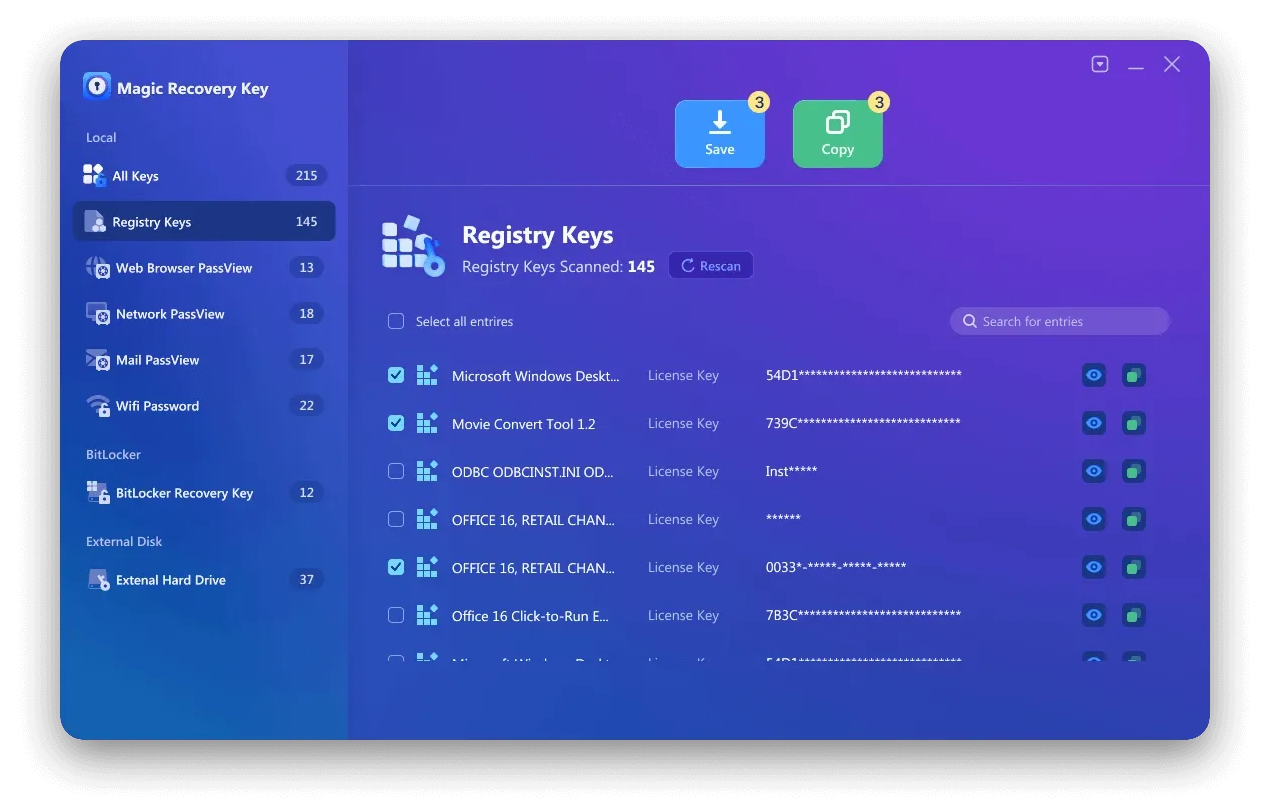
Nota: Magic Recovery Key ayuda a recuperar claves almacenadas en sistemas de los que seas propietario o que estés autorizado a gestionar. No genera claves de producto gratuitas para Windows Server ni elude las condiciones de licencia de Microsoft.
Método 6: Comprueba los registros de compra, la etiqueta del certificado de autenticidad (COA) o la cuenta de Microsoft
Si has adquirido Windows Server como licencia minorista, licencia OEM o descarga digital, es posible que la clave de producto no se encuentre en el propio servidor.
Echa un vistazo primero a estos sitios:
Contenido del paquete: Busca la etiqueta del certificado de autenticidad, la tarjeta con la clave del producto, la funda del DVD o el documento de compra.
Confirmación por correo electrónico: Busca en tu bandeja de entrada términos como “clave de producto de Windows Server”, “clave de licencia de Windows Server”, “pedido de Microsoft” o “clave de activación”.”
Cuenta de Microsoft: Si la licencia se compró o se vinculó en línea, inicia sesión en la cuenta utilizada para la compra y consulta el historial de pedidos o los servicios.
Proveedor de servidores OEM: Si Windows Server venía preinstalado en un servidor de Dell, HP, Lenovo u otra marca, consulta la factura original, los registros de la etiqueta de servicio o los documentos de licencia del proveedor.
Este método suele ser la opción más segura, ya que te proporciona la clave original comprada, en lugar de una clave almacenada o convertida por el sistema operativo.
Método 7: Buscar la clave de producto de Windows Server mediante licencias por volumen, KMS o MAK
Si tu organización utiliza licencias por volumen, es posible que la clave de producto completa de Windows Server no se pueda recuperar a través de CMD, PowerShell o el Registro. Muchos sistemas de Windows Server se activan mediante MAK o KMS, y es posible que la clave instalada localmente sea una clave genérica de licencia por volumen en lugar de la clave original adquirida.
Qué hay que comprobar:
Centro de administración de Microsoft 365 o portal de licencias por volumen
Los registros de los contratos de licencia de tu organización
El administrador de TI que gestiona la activación mediante KMS o MAK
Asistencia técnica para licencias por volumen de Microsoft
Documentos de compra del servidor proporcionados por tu distribuidor o fabricante OEM
Si el servidor utiliza la activación KMS, no consideres la clave GVLK local como tu clave de producto adquirida. Las claves de configuración de cliente KMS se utilizan para activar ediciones con licencia por volumen a través de un servidor KMS y no son lo mismo que una clave de producto única de venta al por menor.
Cómo solucionar el error “La clave de producto que has introducido no es válida” 0xc004f050
Si aparece el error “La clave de producto que has introducido no es válida” con el código 0xc004f050, es posible que la clave no coincida con la edición de Windows Server instalada en el equipo, o que no sea una clave válida para ese escenario de activación. Microsoft explica que el código 0xc004f050 puede aparecer cuando no es posible utilizar una clave de producto para activar Windows.
Prueba estas soluciones:
Comprueba la edición: asegúrate de que la clave coincida con Windows Server Standard, Datacenter, Essentials o la edición instalada.
Comprueba la versión: una clave de Windows Server 2016 no siempre permite activar una versión diferente de Windows Server.
Evita las “claves gratuitas” públicas: las claves genéricas o filtradas pueden provocar fallos en la activación y suponer riesgos en materia de licencias.
Confirma la licencia por volumen: si tu empresa utiliza la activación KMS o MAK, ponte en contacto con el administrador de licencias.
Recupera la clave original: utiliza los registros de compra, los registros de licencias de Microsoft o Magic Recovery Key si la clave estaba almacenada en tu servidor.
Ponte en contacto con Microsoft o con tu distribuidor: si has adquirido una licencia válida pero la activación sigue fallando, facilita tu número de pedido, el número de contrato o la factura.
Consejos finales: haz una copia de seguridad de tu clave de licencia de Windows Server de forma segura
Una vez que hayas encontrado la clave de producto de Windows Server, guárdala antes de realizar cambios en el sistema. Las reinstalaciones del servidor, las sustituciones de la placa base, las migraciones y los fallos en las unidades de disco pueden realizar la recuperación de la clave más difícil después.
Prácticas recomendadas:
Guarda la clave de producto en un gestor de contraseñas cifrado.
Mantén una copia de seguridad fuera de línea segura para los administradores de TI.
Anota la versión, la edición, la fecha de compra y el tipo de licencia de Windows Server.
No guardes la única copia de la clave en el mismo servidor.
En el caso de las empresas, mantén un inventario de licencias de Windows Server, SQL Server, Office, Adobe y otros programas de pago.
Antes de reinstalar o sustituir una unidad del servidor, ejecuta Magic Recovery Key para exportar las claves de licencia disponibles del sistema.
Compatible con Windows 7/8/10/11 y Windows Server
Preguntas frecuentes
¿Qué significa el código 0xc004f050 al activar Windows Server?
¿Funciona Magic Recovery Key en servidores no arrancables?
¿Es legal utilizar Magic Recovery Key?
¿Qué versiones de Windows Server admite Magic Recovery Key?
¿Puedo encontrar una clave de Windows Server desde una cuenta de Licenciamiento por Volumen?
¿La comprobación del registro mostrará siempre mi clave de producto de Windows Server?
¿Es fiable el método PowerShell para todas las licencias de Windows Server?
¿Qué debo hacer si no encuentro mi clave de producto en Internet o en los recibos de correo electrónico?
¿Puedo encontrar la clave de producto de Windows Server 2016 mediante el CMD?
¿Puedo encontrar la clave de producto de Windows Server 2019 en el Registro?

Erin Smith es reconocida como una de las redactoras más profesionales de Amagicsoft. Ha perfeccionado continuamente sus habilidades de escritura durante los últimos 10 años y ha ayudado a millones de lectores a resolver sus problemas tecnológicos.