
Como localizar a chave de produto do Windows Server nos versões 2016, 2019, 2022 e 2025
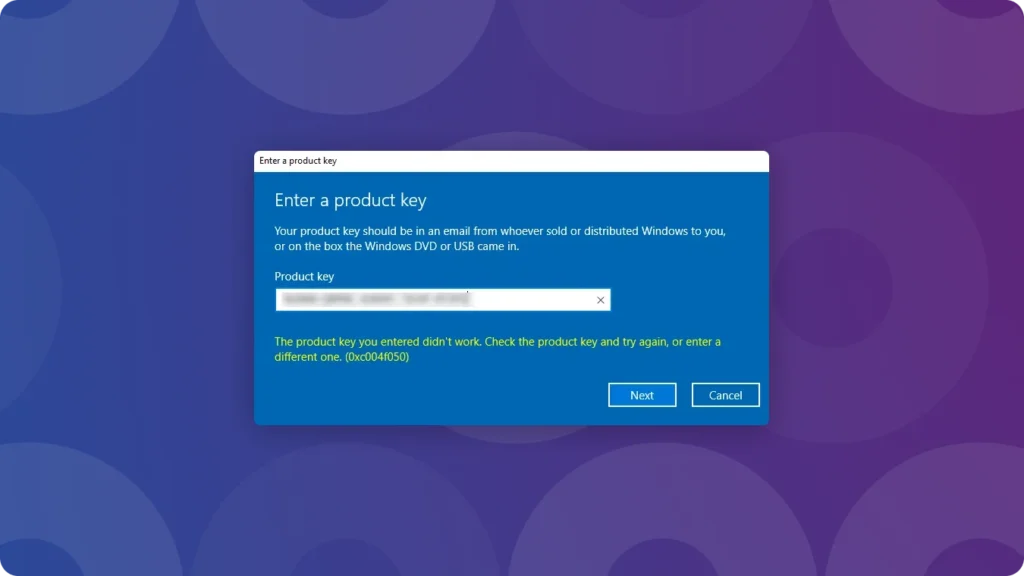
Se você precisar descobrir a chave de produto do Windows Server Para reinstalação, ativação, auditoria de licença ou migração de servidor, existem várias maneiras seguras de verificar isso. Dependendo de como seu servidor foi licenciado, você poderá recuperar a chave de produto do Windows Server usando o CMD, o PowerShell, o Editor do Registro, os registros da conta da Microsoft ou um Localizador de chave de produto do Windows Server.
Este guia aborda métodos práticos para o Windows Server 2016, 2019, 2022 e 2025. Se os comandos integrados exibirem apenas uma parte da chave ou retornarem um resultado em branco, Magic Recovery Key pode ajudar a fazer a varredura das chaves de licença armazenadas no servidor local ou em uma unidade de sistema externa.
Compatível com Windows 7/8/10/11 e Windows Server
Índice
Resposta rápida: As melhores maneiras de encontrar uma chave de produto do Windows Server
A maneira mais rápida de encontrar uma chave de produto do Windows Server é executar o Prompt de Comando como administrador e usar o comando WMIC. No entanto, isso só funciona quando a chave está armazenada na BIOS, na UEFI ou no serviço de licenciamento local. Se o CMD não retornar nenhum resultado, verifique o Registro, analise os registros de compra, faça login na sua conta da Microsoft ou na conta de licenciamento por volume, ou use um localizador de chave de produto do Windows Server, como o Magic Recovery Key.
| Método | Melhor para | Funciona com a chave completa? | Dificuldade |
|---|---|---|---|
| CMD | Chaves OEM ou armazenadas digitalmente | Às vezes | Fácil |
| PowerShell | Chaves OEM ou armazenadas digitalmente | Às vezes | Fácil |
| Registro | Backup da chave de produto armazenada – Valor padrão | Às vezes | Médio |
| comando slmgr | Verificação do status da licença e dos últimos 5 caracteres | Não | Fácil |
| Conta da Microsoft ou portal de licenciamento por volume | Compras no varejo, MAK ou com licença por volume | Sim | Médio |
| Magic Recovery Key | Chaves perdidas, servidores antigos, discos externos, sistemas que não inicializam | Frequentemente | Fácil |
Antes de começar: saiba qual é o tipo de licença do Windows Server que você possui
Antes de tentar localizar uma chave de produto do Windows Server, verifique como o servidor foi licenciado. Isso ajuda a escolher o método de recuperação correto e evita perder tempo com comandos que podem não produzir nenhum resultado.
Licença de varejo ou OEM: A chave pode estar armazenada localmente, impressa em uma etiqueta do Certificado de Autenticidade, incluída nos materiais de compra ou salva em um e-mail de confirmação.
Licença por volume: A chave pode ser gerenciada por meio do licenciamento por volume da Microsoft, da ativação MAK ou da ativação KMS. Nesse caso, os comandos integrados podem não exibir a chave completa original.
Chave digital ou embutida: Alguns sistemas armazenam a chave na BIOS, na UEFI ou no serviço de licenciamento de software. O CMD ou o PowerShell podem recuperá-la, mas os resultados não são garantidos.
No que diz respeito ao licenciamento por volume, a Microsoft ressalta que as chaves de produto de licenciamento por volume destinam-se ao uso licenciado por organizações e podem ser obtidas por meio dos canais de gerenciamento de licenciamento por volume da Microsoft.
Como encontrar a chave de produto do Windows Server: 7 métodos eficazes
Método 1: Como localizar a chave de produto do Windows Server usando o CMD
Se você quiser localizar a chave de produto do Windows Server usando o CMD, comece com o comando WMIC. Esse método é rápido e não requer software de terceiros, mas só funciona quando a chave está armazenada no serviço de licenciamento do sistema ou incorporada no firmware.
Passos:
- Pressione “Iniciar” e digite “cmd”.
- Clique com o botão direito do mouse em “Prompt de Comando” e selecione “Executar como administrador”.
- Digite o seguinte comando:
wmic path softwareLicensingService get OA3xOriginalProductKey
- Se a chave estiver disponível, o CMD exibirá uma chave de produto do Windows Server com 25 caracteres.
Se o comando retornar um resultado vazio, isso nem sempre significa que seu servidor não esteja licenciado. Geralmente, isso significa que a chave completa do produto não está armazenada em um local que o CMD possa ler. Isso é comum no licenciamento por volume, na ativação KMS ou em alguns sistemas atualizados.
Método 2: Localizar a chave de produto do Windows Server no Registro
Você também pode verificar o Registro do Windows para ver se há uma chave de licença do Windows Server armazenada. Esse método é útil quando você precisa localizar a chave de produto do Windows Server 2019 no Registro ou verificar se existe um valor de backup da chave de produto.
Passos:
- Pressione Win + R, digite regedit e pressione Enter.
- Acesse este caminho:
HKEY_LOCAL_MACHINE\SOFTWARE\Microsoft\Windows NT\CurrentVersion\SoftwareProtectionPlatform
- Procure o valor chamado BackupProductKeyDefault.
- Se disponível, o valor pode indicar uma chave de produto do Windows Server.
Você também pode verificar esse mesmo valor usando o CMD:
reg query "HKLM\SOFTWARE\Microsoft\Windows NT\CurrentVersion\SoftwareProtectionPlatform" /v BackupProductKeyDefault
Importante: O Registro nem sempre armazena a chave original completa. Em alguns sistemas, ele pode exibir uma chave genérica, uma chave antiga ou nenhuma chave legível. Não altere nem exclua valores do Registro, a menos que saiba exatamente qual é a função deles.
Método 3: Como localizar a chave de produto do Windows Server usando o PowerShell
O PowerShell consegue ler o mesmo valor de licenciamento que o CMD. Isso é útil caso você prefira o PowerShell ou se o Prompt de Comando estiver restrito no servidor.
Passos:
- Clique com o botão direito do mouse no botão “Iniciar” e selecione “Windows PowerShell (Admin)” ou “Terminal (Admin)”.
- Execute este comando:
(Get-WmiObject -query 'select * from SoftwareLicensingService').OA3xOriginalProductKey
- Se a chave estiver armazenada localmente, o PowerShell exibirá a chave de produto do Windows Server.
Se o PowerShell não retornar nenhum resultado, tente o método do Registro, verifique sua conta da Microsoft ou de licenciamento por volume, ou use uma ferramenta para localizar a chave do produto.
Método 4: Verificar o status da licença do Windows Server com o slmgr
O comando slmgr geralmente não revela a chave de produto completa do Windows Server, mas pode ajudar você a verificar o status da ativação, o tipo de licença e a última parte da chave instalada.
Abra o Prompt de Comando como administrador e execute-o:
slmgr /dli
Para obter informações mais detalhadas sobre a licença, execute:
slmgr /dlv
Para verificar se o Windows Server está ativado permanentemente, execute:
slmgr /xpr
Esse método é útil quando você precisa verificar se o servidor está ativado antes de reinstalar, atualizar ou migrar. Se você visualizar apenas os últimos 5 caracteres da chave, use os registros de compra, os registros de licenciamento por volume ou o Magic Recovery Key para localizar a chave completa.
Método 5: Use um localizador de chave de produto do Windows Server
Se o CMD, o PowerShell e o Registro não exibirem a chave completa, um localizador de chave de produto do Windows Server pode economizar tempo. Magic Recovery Key foi desenvolvido para localizar chaves de licença do Windows e do Windows Server, bem como chaves de produto do Microsoft Office, do SQL Server, da Adobe, de ferramentas de PDF e de muitos outros programas.
Esse método é especialmente útil quando:
Você herdou um servidor sem registros de compra.
O servidor é antigo e o documento original da licença está perdido.
O CMD mostra apenas um resultado em branco.
Você precisa fazer a varredura de uma unidade de sistema externa a partir de um servidor que não seja inicializável.
É recomendável exportar e fazer backup das chaves de licença antes de reinstalar o Windows Server.
Passo a passo:
1. Faça o download e instale: Obtenha-o em amagicsoft.com (suporta o sistema operacional Windows Server/desktop).
Compatível com Windows 7/8/10/11 e Windows Server
2. Procurar chaves: Inicie a ferramenta > Em “Local”, clique em “Chaves de registro” (procura por chaves de produto armazenadas em 10 a 30 segundos).

3. Copiar/Salvar: Selecione a entrada “Microsoft Windows Server [Versão]” > Clique em “Copiar” (para a área de transferência) ou “Salvar” (como um arquivo de texto).
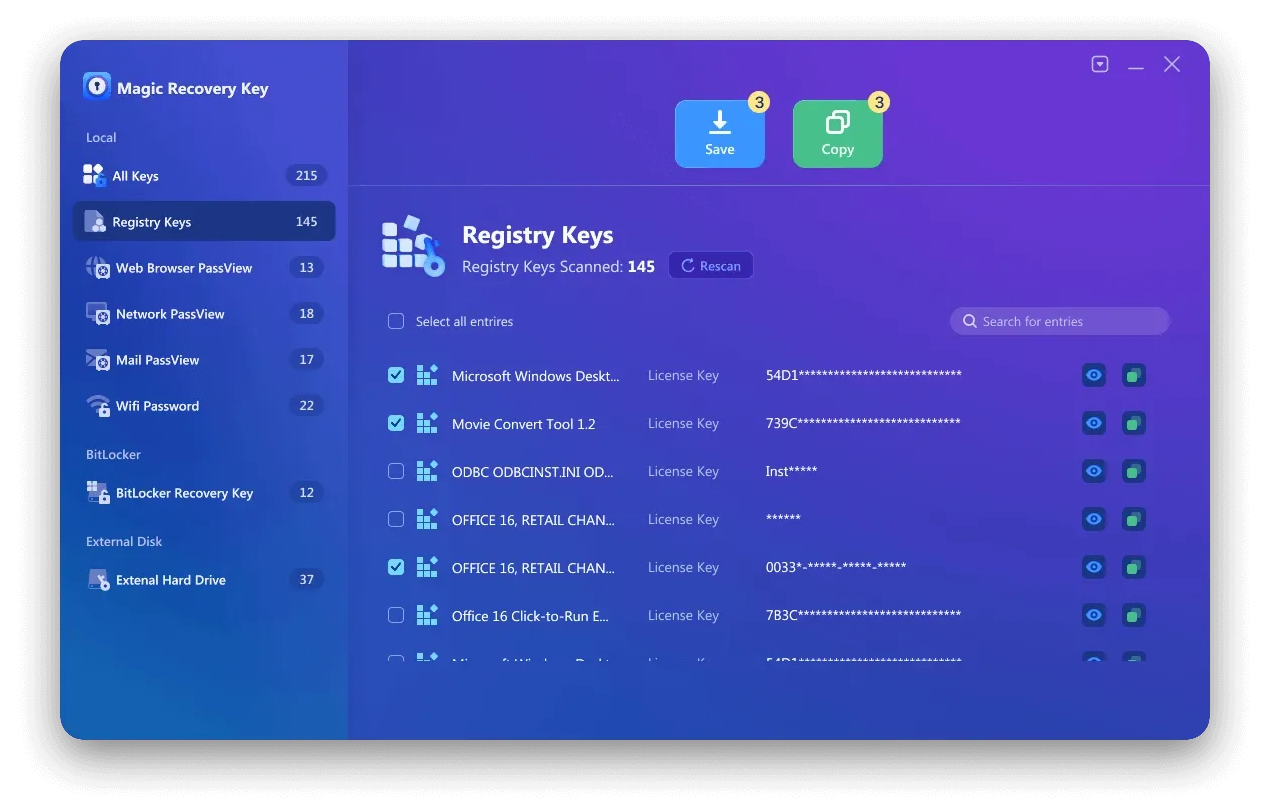
Observação: O Magic Recovery Key ajuda a recuperar chaves armazenadas em sistemas de sua propriedade ou que você esteja autorizado a gerenciar. Ele não gera chaves de produto gratuitas do Windows Server nem contorna o licenciamento da Microsoft.
Método 6: Verifique os registros de compra, a etiqueta do COA ou a conta da Microsoft
Se você adquiriu o Windows Server como licença de varejo, licença OEM ou download digital, a chave do produto pode estar disponível fora do próprio servidor.
Verifique primeiro estes lugares:
Embalagem física: Procure por uma etiqueta de Certificado de Autenticidade, um cartão com a chave do produto, uma capa de DVD ou um documento de compra.
Confirmação por e-mail: Procure na sua caixa de entrada por termos como “chave de produto do Windows Server”, “chave de licença do Windows Server”, “pedido da Microsoft” ou “chave de ativação”.”
Conta da Microsoft: Se a licença foi adquirida ou vinculada on-line, faça login na conta usada para a compra e verifique o histórico de pedidos ou os serviços.
Fornecedor de servidores OEM: Se o Windows Server veio junto com um servidor Dell, HP, Lenovo ou de outra marca, verifique a nota fiscal original, os registros da etiqueta de serviço ou os documentos de licença do fornecedor.
Esse método costuma ser a opção mais segura, pois fornece a chave original adquirida, em vez de uma chave armazenada ou convertida pelo sistema operacional.
Método 7: Como localizar a chave de produto do Windows Server por meio do licenciamento por volume, do KMS ou do MAK
Se sua organização utiliza licenciamento por volume, a chave de produto completa do Windows Server pode não ser recuperável por meio do CMD, do PowerShell ou do Registro. Muitos sistemas do Windows Server são ativados por MAK ou KMS, e a chave instalada localmente pode ser uma chave genérica de licenciamento por volume, em vez da chave original adquirida.
O que verificar:
Centro de administração do Microsoft 365 ou portal de licenciamento por volume
Registros dos contratos de licença da sua organização
O administrador de TI responsável pela ativação via KMS ou MAK
Suporte para Licenças por Volume da Microsoft
Documentos de compra do servidor junto ao seu revendedor ou fornecedor OEM
Se o servidor utilizar a ativação KMS, não considere a GVLK local como sua chave de produto adquirida. As chaves de configuração do cliente KMS são utilizadas para ativar edições de licenciamento por volume por meio de um host KMS e não são equivalentes a uma chave de produto exclusiva de varejo.
Como corrigir a mensagem “A chave do produto inserida não funcionou” 0xc004f050
Se você receber a mensagem de erro “A chave de produto inserida não funcionou”, com o código 0xc004f050, é possível que a chave não corresponda à edição do Windows Server instalada no computador ou que não seja uma chave válida para esse cenário de ativação. A Microsoft explica que o código 0xc004f050 pode aparecer quando uma chave de produto não pode ser usada para ativar o Windows.
Experimente estas soluções:
Verifique a edição: certifique-se de que a chave corresponda ao Windows Server Standard, Datacenter, Essentials ou à edição instalada.
Verifique a versão: uma chave do Windows Server 2016 nem sempre permite ativar uma versão diferente do Windows Server.
Evite “chaves gratuitas” disponíveis ao público: chaves genéricas ou que vazaram podem impedir a ativação e gerar riscos relacionados ao licenciamento.
Confirme o licenciamento por volume: Se sua empresa utiliza ativação KMS ou MAK, entre em contato com o administrador de licenças.
Recupere a chave original: use os registros de compra, os registros de licenciamento da Microsoft ou o Magic Recovery Key, caso a chave tenha sido armazenada no seu servidor.
Entre em contato com a Microsoft ou com seu revendedor: se você adquiriu uma licença válida, mas a ativação ainda não foi bem-sucedida, forneça o número do pedido, o número do contrato ou a fatura.
Dicas finais: faça backup da chave de licença do Windows Server com segurança
Assim que encontrar a chave de produto do Windows Server, salve-a antes de fazer alterações no sistema. Reinstalações do servidor, substituições da placa-mãe, migrações e falhas em discos rígidos podem fazer a recuperação da chave mais difícil depois.
Práticas recomendadas:
Salve a chave do produto em um gerenciador de senhas criptografado.
Mantenha um backup offline seguro para os administradores de TI.
Anote a versão, a edição, a data de compra e o tipo de licença do Windows Server.
Não armazene a única cópia da chave no mesmo servidor.
Para empresas, mantenha um inventário de licenças do Windows Server, SQL Server, Office, Adobe e outros softwares pagos.
Antes de reinstalar ou substituir um disco rígido do servidor, execute Magic Recovery Key para exportar as chaves de licença disponíveis do sistema.
Compatível com Windows 7/8/10/11 e Windows Server
Perguntas frequentes
O que significa o código 0xc004f050 ao ativar o Windows Server?
O Magic Recovery Key funciona em servidores não inicializáveis?
O uso do Magic Recovery Key é legal?
Quais versões do Windows Server são compatíveis com o Magic Recovery Key?
Posso encontrar uma chave do Windows Server em uma conta de licenciamento por volume?
A verificação do registro sempre mostrará minha chave de produto do Windows Server?
O método do PowerShell é confiável para todas as licenças do Windows Server?
O que devo fazer se não conseguir encontrar minha chave do produto on-line ou nos recibos de e-mail?
É possível encontrar a chave de produto do Windows Server 2016 usando o CMD?
É possível encontrar a chave de produto do Windows Server 2019 no Registro?

Erin Smith é reconhecida como uma das redatoras mais profissionais do Amagicsoft. Ela aprimorou continuamente suas habilidades de redação nos últimos 10 anos e ajudou milhões de leitores a resolver seus problemas de tecnologia.