
Guida al recupero dati con MiniTool Power
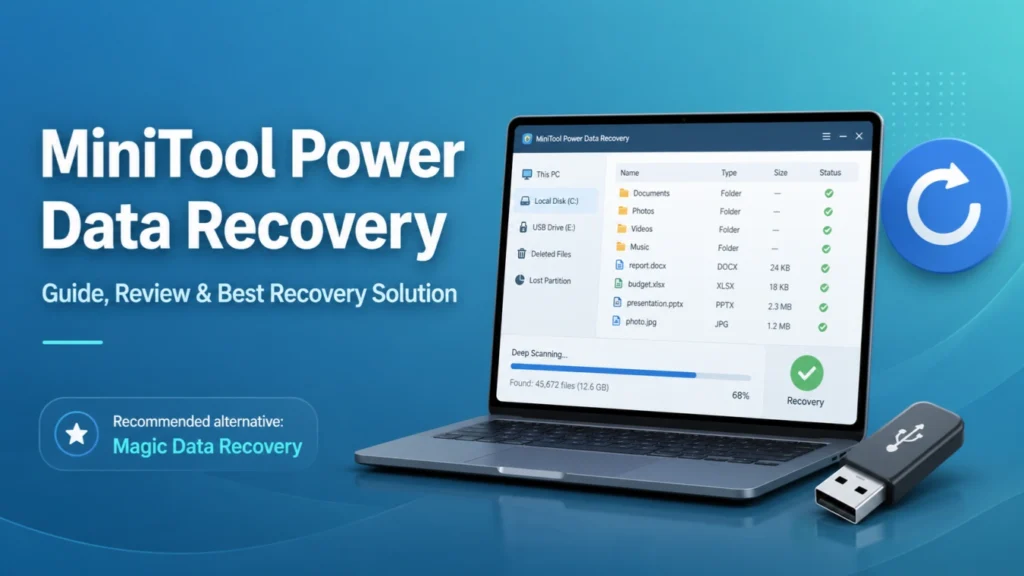
Perdere i file è stressante, soprattutto quando scompaiono dopo l'eliminazione, la formattazione, l'eliminazione di un file. Errore dell'unità RAW, o un trasferimento non riuscito. Molti utenti cercano recupero dati minitool power perché vogliono un modo pratico per recuperare foto, documenti, video e file di lavoro senza dover inviare l'unità a un laboratorio.
Questa guida spiega cosa dati di potenza del minitool quando strumenti come potenza del minitool e cosa si dovrebbe fare prima di eseguire la scansione di un'unità danneggiata. Ma soprattutto, mette a confronto i comuni metodi di recupero e spiega perché Magic Data Recovery può essere una soluzione più chiara, sicura e adatta ai principianti per la perdita di dati cancellati, formattati e causati da errori del file system.
Supporta Windows 7/8/10/11 e Windows Server
Indice dei contenuti
Che cos'è MiniTool Power Data Recovery?
MiniTool Power Data Recovery è un programma di recupero dati per Windows progettato per scansionare i dispositivi di archiviazione e trovare i file recuperabili. Gli utenti lo scelgono spesso quando perdono dati da dischi rigidi interni, unità esterne, unità flash USB, schede SD o altri supporti di archiviazione comuni.
In parole povere, il software di recupero funziona scansionando il dispositivo di archiviazione alla ricerca di record di file o firme di file rimanenti. Quando un file viene eliminato, Windows di solito rimuove il riferimento a quel file invece di cancellare istantaneamente ogni blocco di dati. Pertanto, il recupero può essere ancora possibile se i nuovi dati non hanno sovrascritto il file perduto.
Tuttavia, il recupero dei dati è sensibile al tempo. Più a lungo si continua a utilizzare l'unità interessata, più alto è il rischio di sovrascrivere i dati recuperabili.
Motivi comuni per cui gli utenti cercano MiniTool Power Data Recovery
Le persone di solito non cercano recupero dati minitool power per curiosità. Lo cercano perché qualcosa è già andato storto. Le situazioni più comuni sono:
- File eliminati che non si trovano più nel Cestino
- Shift + Canc Canc Cancellare l'eliminazione permanente
- Unità USB o dischi rigidi esterni formattati accidentalmente
- Partizioni che diventano improvvisamente RAW
- Errori del file system che rendono inaccessibili le cartelle
- Foto perse dalle schede SD
- Documenti mancanti dopo un arresto anomalo o un trasferimento non riuscito
- Unità che chiedono di essere formattate prima dell'uso
Questi scenari spesso sembrano diversi in apparenza, ma molti di essi condividono lo stesso problema tecnico: il sistema operativo non riesce più a trovare correttamente il percorso dei file, il record della partizione o la struttura del file system.
MiniTool Power Data Recovery vs. metodi di recupero manuali
Prima dell'uso recupero dati minitool power, Molti utenti provano a trovare delle soluzioni manuali. Alcune di esse sono utili, ma altre possono rendere più difficile il recupero.
Controllare prima il cestino
Se i file sono stati eliminati normalmente, il cestino dovrebbe essere la prima tappa. Questo metodo è sicuro e veloce. Tuttavia, non è utile se si è usato Maiusc + Canc, se si è svuotato il Cestino, se si sono eliminati i file da un'unità USB o se si sono persi i file dopo la formattazione.
Ripristino da backup
Storia del file, Backup di Windows, OneDrive, Google Drive e le unità di backup esterne possono essere utili se la protezione del backup era attivata prima della perdita. Questo è il metodo di recupero più sicuro perché non esegue la scansione dell'archivio danneggiato.
Tuttavia, molti utenti scoprono il problema solo dopo essersi resi conto che non esiste alcun backup o che la versione del backup è obsoleta.
Evitare CHKDSK prima del ripristino
CHKDSK può riparare i problemi del file system, ma può anche modificare la struttura del disco. Se l'unità contiene dati preziosi perduti, recuperare prima i file e riparare l'unità in un secondo momento. Si tratta di una pratica comunemente adottata per il recupero dei dati logici.
Usate il software di recupero quando le opzioni manuali falliscono
Quando il Cestino e i backup non servono, un software come MiniTool Power Data Recovery o Magic Data Recovery diventa rilevante. Uno strumento adeguato può scansionare il dispositivo, visualizzare in anteprima i file trovati e recuperare gli elementi selezionati in un'altra posizione sicura.
Quando MiniTool Power Data Recovery 8 può essere d'aiuto
Alcuni utenti cercano ancora minitool power data recovery 8 perché hanno usato una versione precedente o hanno trovato un vecchio tutorial online. Gli strumenti di recupero più vecchi possono ancora eseguire la scansione dei file eliminati, ma potrebbero non offrire la stessa compatibilità, i miglioramenti dell'interfaccia o il supporto dei tipi di file delle soluzioni più recenti.
Se utilizzate una versione precedente, tenete conto di questi punti:
- Potrebbe non supportare completamente le nuove versioni di Windows.
- Potrebbe avere un supporto limitato per i dispositivi di archiviazione più recenti.
- Potrebbero mancare alcuni tipi di file o file frammentati.
- Potrebbe non fornire un'esperienza di anteprima ottimale.
- Potrebbe non ricevere gli stessi aggiornamenti di sicurezza o di stabilità.
Pertanto, mentre minitool power data recovery 8 può ancora comparire nei risultati di ricerca, gli utenti dovrebbero confrontarlo attentamente con i moderni software di recupero prima di eseguire la scansione di archivi importanti.
MiniTool Power Data Recovery Portable è una buona idea?
Ricerche per minitool power data recovery portable di solito provengono da utenti che vogliono evitare di installare software sull'unità interessata. Questo istinto è corretto. L'installazione di un programma sulla stessa partizione in cui sono stati persi i dati può sovrascrivere i file recuperabili.
Tuttavia, gli strumenti portatili comportano anche dei rischi:
- Le versioni portatili non ufficiali possono essere modificate.
- Alcuni download possono contenere software indesiderato.
- Le vecchie build portatili potrebbero essere prive di aggiornamenti.
- Un'applicazione portatile ha comunque bisogno di una destinazione di ripristino sicura.
Se si desidera un flusso di lavoro più sicuro, installare uno strumento di recupero affidabile su un'altra unità o utilizzare un altro computer. Collegare quindi il dispositivo di archiviazione interessato ed eseguirne la scansione senza scrivere nuovi dati.
Perché il recupero dei dati funziona dopo la cancellazione o la formattazione
Per scegliere lo strumento giusto, è necessario capire cosa accade realmente dopo la perdita dei dati.
Quando si elimina un file, il sistema di solito segna lo spazio occupato come disponibile. Il contenuto effettivo può rimanere lì fino a quando nuovi dati non lo sovrascrivono. Allo stesso modo, una formattazione rapida spesso ricostruisce i record del file system, ma può lasciare indietro i vecchi blocchi di dati.
Ecco perché è importante agire rapidamente. Dopo la perdita dei dati, non utilizzare più l'unità interessata. Non installare applicazioni, scaricare file, copiare filmati o eseguire strumenti di riparazione del disco su quell'unità. Quindi eseguire la scansione con il software di recupero e salvare i file recuperati in una posizione diversa.
Alternativa consigliata: Magic Data Recovery
Anche se recupero dati minitool power è un'opzione di recupero nota, Magic Data Recovery è una scelta importante per gli utenti che desiderano un flusso di lavoro più chiaro e pratico. Si concentra sulla soluzione di problemi di recupero reali invece di sommergere gli utenti di dettagli tecnici.
Magic Data Recovery supporta gli scenari di perdita più comuni, tra cui file cancellati, unità formattate, partizioni perse, errori del file system e dispositivi di archiviazione inaccessibili. Funziona con dischi rigidi, SSD, unità flash USB, schede di memoria e unità esterne.
Supporta Windows 7/8/10/11 e Windows Server
I punti dolenti principali che Magic Data Recovery risolve
Magic Data Recovery è utile quando è necessario:
- Recuperare i documenti eliminati dopo lo svuotamento del Cestino
- Ripristinare i file da un'unità USB formattata
- Eseguire la scansione di un disco rigido esterno che mostra un errore di file system
- Recuperare le foto da una scheda SD
- Trova i file persi dopo un arresto anomalo o un trasferimento di file fallito
- Anteprima dei file recuperabili prima di ripristinarli
Questo è importante perché la perdita di dati reale raramente segue uno schema perfetto. Un utente può eliminare dei file, poi formattare l'unità per errore, quindi visualizzare un avviso di file system. Uno strumento di recupero deve gestire chiaramente questi scenari misti.
Punti di forza dell'Magic Data Recovery
Magic Data Recovery si distingue perché offre agli utenti un processo guidato:
- Selezionare la posizione dei dati persi.
- Eseguire la scansione del dispositivo.
- Anteprima dei file recuperabili.
- Scegliete ciò che vi serve.
- Recuperare i file in un'altra unità sicura.
Questo flusso di lavoro riduce le congetture. Inoltre, aiuta i principianti a evitare errori pericolosi, come il ripristino dei file nella stessa partizione danneggiata.
Altri vantaggi pratici sono:
- Supporto per il ripristino di file cancellati, formattati e con errori del sistema.
- Compatibilità con HDD, SSD, unità USB, schede SD e dischi esterni
- Anteprima dei file prima del recupero
- Interfaccia semplice per utenti non tecnici
- Approccio di scansione in sola lettura per un recupero logico più sicuro
- Supporto per molti tipi di file comuni, tra cui documenti, foto, video, archivi e altro ancora.
MiniTool Power Data Recovery vs Magic Data Recovery
Entrambi gli strumenti si rivolgono agli utenti che hanno bisogno di recuperare i file, ma la scelta migliore dipende dalla situazione dell'utente.
Facilità d'uso
MiniTool Power Data Recovery è generalmente facile da usare per i principianti, soprattutto per il recupero di unità comunemente cancellate e formattate. Tuttavia, gli utenti che cercano dati di potenza del minitool, potenza del minitool, o le versioni più vecchie possono creare confusione perché nomi e versioni simili appaiono nei risultati di ricerca.
Magic Data Recovery mantiene il processo diretto. Si sceglie una posizione, si esegue la scansione, si visualizza l'anteprima e si esegue il ripristino. Questo facilita gli utenti che non conoscono le partizioni, i file system o gli errori RAW.
Scenari di recupero
MiniTool Power Data Recovery può aiutare in caso di file cancellati, unità formattate e problemi di archiviazione comuni. Magic Data Recovery si occupa anche di queste situazioni, sottolineando al tempo stesso il recupero pratico da cancellazioni, formattazioni, errori di file system e archiviazione persa o inaccessibile.
Per gli utenti di tutti i giorni, l'approccio basato sullo scenario è prezioso perché corrisponde al modo in cui le persone descrivono i loro problemi.
Sicurezza e affidabilità
Nessun software di recupero dovrebbe promettere risultati garantiti. Il recupero dipende dalla sovrascrittura dei dati persi, dai danni fisici del dispositivo di memorizzazione e dalla velocità con cui l'utente smette di scrivere nuovi dati.
Magic Data Recovery è affidabile perché incoraggia un flusso di lavoro più sicuro: scansione prima, anteprima dei risultati e ripristino su un'altra unità. Questo approccio segue le comuni best practice di recupero dati e contribuisce a ridurre gli errori evitabili.
Il miglior caso d'uso
Scegliete Magic Data Recovery se volete una soluzione moderna e facile da seguire per la perdita di dati cancellati, formattati o causati da errori del file system. Scegliere recupero dati minitool power solo dopo aver verificato che la versione scaricata sia ufficiale, aggiornata e adatta al vostro dispositivo.
Come recuperare i file persi con Magic Data Recovery
Seguite questi passaggi prima di tentare soluzioni rischiose:
1. Interrompere l'uso dell'unità interessata
Innanzitutto, interrompere la scrittura di nuovi dati sull'unità. Non installare software, scaricare file o salvare documenti nella stessa posizione in cui sono stati persi i file. In questo modo si riduce la possibilità di sovrascrivere i dati recuperabili.
2. Installare Magic Data Recovery
Installare Magic Data Recovery su un'altra partizione o unità esterna, se possibile. Ad esempio, se i file sono stati persi dall'unità D, installare il software sull'unità C o su un altro dispositivo di archiviazione sicuro.
Supporta Windows 7/8/10/11 e Windows Server
3. Selezionare il dispositivo di destinazione
Aprire il software e scegliere l'unità, la partizione, il dispositivo USB, la scheda SD o il disco esterno in cui sono scomparsi i file.

4. Eseguire una scansione
Avviare la scansione. Una scansione rapida può trovare i file eliminati di recente, mentre una scansione più approfondita può aiutare a individuare i file provenienti da unità formattate o da strutture di file system danneggiate.

5. Anteprima e recupero
Se possibile, visualizzare in anteprima i file trovati. Quindi ripristinarli su un'altra unità. Non salvare mai i file recuperati nella stessa posizione durante il processo di recupero.

Consigli pratici prima di utilizzare qualsiasi strumento di recupero
Che si scelga Magic Data Recovery o recupero dati minitool power, seguire queste buone pratiche:
- Agite rapidamente dopo la perdita dei dati.
- Interrompere la scrittura di nuovi dati sul dispositivo interessato.
- Non formattare nuovamente un'unità dopo una formattazione accidentale.
- Non eseguire CHKDSK prima di recuperare i file importanti.
- Salvare i file recuperati su un'altra unità.
- Se possibile, visualizzare un'anteprima dei file prima del recupero.
- Evitate le versioni portatili non ufficiali.
- Rivolgersi a un laboratorio professionale se l'unità fa clic, puzza di bruciato o si scollega ripetutamente.
Questi passaggi aumentano le possibilità di recupero e riducono i rischi inutili.
Conclusione
MiniTool Power Data Recovery rimane un nome familiare nel mercato del recupero dei dati, e le ricerche di dati di potenza del minitool mostrano che molti utenti confrontano ancora le sue diverse versioni e formati.
Tuttavia, Magic Data Recovery è la migliore raccomandazione per gli utenti che desiderano un'esperienza di recupero più chiara, sicura e pratica. Supporta i file cancellati, unità formattate, errori di file system e dispositivi di archiviazione multipli. Inoltre, offre agli utenti un semplice flusso di lavoro di scansione-preview-recover, che aiuta a evitare gli errori più comuni di recupero.
Se siete alla ricerca di un soluzione più efficiente, provate Magic Data Recovery prima di intraprendere rischiose azioni manuali. Offre un modo strutturato per controllare ciò che può ancora essere recuperato e ripristinare i file importanti in modo responsabile.
Supporta Windows 7/8/10/11 e Windows Server
Domande frequenti
MiniTool Power Data Recovery è sicuro da usare?
MiniTool Power Data Recovery può essere sicuro se scaricato dalla fonte ufficiale e utilizzato correttamente. La regola fondamentale è evitare di installarlo sull'unità in cui sono stati persi i file. Inoltre, recuperare i file su un dispositivo di archiviazione diverso. In questo modo si evita la sovrascrittura e il software di recupero ha maggiori possibilità di trovare i dati intatti.
MiniTool Power Data Recovery può recuperare le unità formattate?
Sì, MiniTool Power Data Recovery può recuperare file da unità formattate se i dati persi non sono stati sovrascritti. Una formattazione rapida di solito rimuove i riferimenti al file system invece di cancellare istantaneamente tutti i dati. Tuttavia, i risultati del recupero variano. Interrompere immediatamente l'utilizzo dell'unità ed eseguire una scansione prima di salvare qualsiasi cosa.
Qual è la differenza tra minitool power data recovery 8 e gli strumenti più recenti?
minitool power data recovery 8 si riferisce a una versione precedente che alcuni utenti cercano ancora online. Può funzionare per il recupero di base, ma gli strumenti più recenti spesso offrono una migliore compatibilità, miglioramenti dell'interfaccia e un supporto aggiornato per i tipi di file. Per i file importanti, l'uso di una soluzione di recupero aggiornata e affidabile è solitamente più sicuro.
Si consiglia di utilizzare minitool power data recovery portable?
Uno strumento di recupero portatile può aiutare a evitare l'installazione di software sull'unità interessata, ma le versioni portatili non ufficiali sono rischiose. Potrebbero essere obsolete, modificate o non sicure. Se avete bisogno di un ripristino, utilizzate uno strumento ufficiale e installatelo su un'unità separata. Magic Data Recovery offre un flusso di lavoro guidato più sicuro per la maggior parte degli utenti.
Perché consigliate Magic Data Recovery rispetto a MiniTool Power Data Recovery?
Magic Data Recovery è consigliato perché si concentra su scenari pratici di recupero: file cancellati, unità formattate, partizioni perse, errori del file system e dispositivi inaccessibili. Il suo flusso di lavoro di scansione-preview-recover è facile per i principianti e aiuta a ridurre gli errori. È particolarmente utile quando gli utenti desiderano una soluzione semplice senza dover ricorrere a impostazioni tecniche di recupero.
L'Magic Data Recovery può ripristinare i file dopo gli errori del file system?
Sì, Magic Data Recovery può aiutare in molti casi di errore del file system logico, come partizioni RAW, unità inaccessibili o cartelle che non si aprono più normalmente. Tuttavia, non può riparare danni fisici all'hardware. Se un'unità fa clic o si disconnette ripetutamente, smettere di usarla e prendere in considerazione un servizio di recupero professionale.
Devo eseguire CHKDSK prima di utilizzare un software di recupero dati?
No, evitate di eseguire CHKDSK prima di recuperare i file importanti. CHKDSK può riparare i problemi del file system, ma può anche modificare la struttura del disco e rendere più difficile il recupero di alcuni file persi. Un approccio più sicuro è quello di eseguire prima la scansione e il recupero dei dati, quindi riparare l'unità dopo aver messo al sicuro i file.
I file eliminati possono sempre essere recuperati?
Nessuno strumento di recupero è in grado di garantire tutti i file eliminati. Il recupero dipende dalla sovrascrittura dei dati, dalle condizioni del dispositivo di archiviazione e dalla rapidità dell'intervento. Per avere le migliori possibilità, interrompere l'utilizzo dell'unità interessata, eseguire una scansione con un software di recupero affidabile, visualizzare l'anteprima dei file trovati e salvare i dati recuperati altrove.

Jason è uno specialista nel recupero dati e nell’assistenza tecnica con oltre 15 anni di esperienza sul campo. Ha lavorato a lungo a stretto contatto con gli utenti finali, risolvendo casi complessi di perdita di dati e fornendo soluzioni pratiche di recupero in caso di cancellazione accidentale, unità formattate, file system danneggiati, partizioni perse, guasti di sistema e altre emergenze di recupero. La sua competenza comprende anche il backup e il ripristino, la riparazione dei file e il ripristino di emergenza, con particolare attenzione a fornire indicazioni sicure, affidabili e tecnicamente accurate.