
MiniTool Power Datenrettung Anleitung
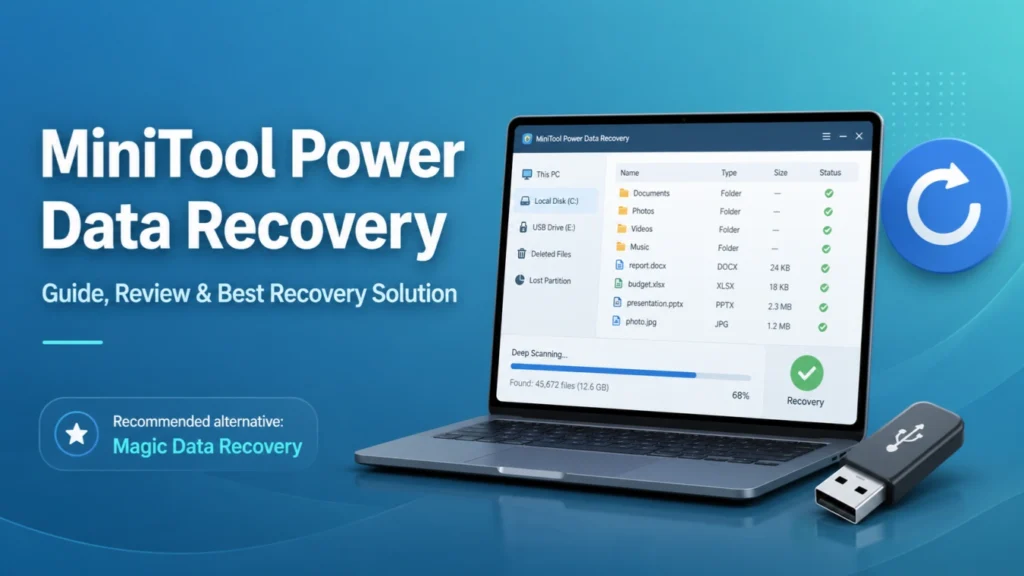
Der Verlust von Dateien ist belastend, besonders wenn sie nach dem Löschen, Formatieren, einer RAW-Laufwerksfehler, oder eine fehlgeschlagene Übertragung. Viele Nutzer suchen nach minitool power Datenrettung weil sie eine praktische Möglichkeit suchen, um Fotos, Dokumente, Videos und Arbeitsdateien zurückzubekommen, ohne das Laufwerk in ein Labor schicken zu müssen.
Dieser Leitfaden erklärt, was Minitool Leistungsdaten tut, wenn Werkzeuge wie Minitool-Leistung helfen kann, und was Sie tun sollten, bevor Sie ein beschädigtes Laufwerk scannen. Vor allem aber vergleicht er gängige Einziehungsmethoden und erklärt, warum Magic Data Recovery eine klarere, sicherere und einsteigerfreundlichere Lösung für gelöschte, formatierte und durch Dateisystemfehler verlorene Daten sein kann.
Unterstützt Windows 7/8/10/11 und Windows Server
Inhaltsübersicht
Was ist MiniTool Power Data Recovery?
MiniTool Power Datenrettung ist ein Windows-Datenrettungsprogramm, das Speichergeräte scannt und wiederherstellbare Dateien findet. Benutzer wählen es oft, wenn sie Daten von internen Festplatten, externen Laufwerken, USB-Flash-Laufwerken, SD-Karten oder anderen gängigen Speichermedien verlieren.
Einfach ausgedrückt: Die Wiederherstellungssoftware sucht auf dem Speichergerät nach verbleibenden Dateidatensätzen oder Dateisignaturen. Wenn eine Datei gelöscht wird, entfernt Windows in der Regel den Verweis auf diese Datei, anstatt jeden Datenblock sofort zu löschen. Daher kann eine Wiederherstellung immer noch möglich sein, wenn neue Daten die verlorene Datei nicht überschrieben haben.
Die Datenrettung ist jedoch zeitkritisch. Je länger Sie das betroffene Laufwerk verwenden, desto höher ist das Risiko, dass wiederherstellbare Daten überschrieben werden.
Häufige Gründe, warum Benutzer nach MiniTool Power Data Recovery suchen
Die Menschen suchen normalerweise nicht nach minitool power Datenrettung aus Neugierde. Sie suchen danach, weil bereits etwas schief gelaufen ist. Zu den häufigsten Situationen gehören:
- Gelöschte Dateien, die sich nicht mehr im Papierkorb befinden
- Shift + Löschen Dauerhaftes Löschen
- Versehentlich formatierte USB-Laufwerke oder externe Festplatten
- Partitionen, die plötzlich zu RAW werden
- Fehler im Dateisystem die Ordner unzugänglich machen
- Verlorene Fotos von SD-Karten
- Fehlende Dokumente nach einem Absturz oder einer fehlgeschlagenen Übertragung
- Laufwerke, die vor der Verwendung formatiert werden müssen
Oberflächlich betrachtet sehen diese Szenarien oft unterschiedlich aus, aber viele von ihnen haben das gleiche technische Problem: Das Betriebssystem kann den Dateipfad, den Partitionseintrag oder die Dateisystemstruktur nicht mehr richtig finden.
MiniTool Power Data Recovery im Vergleich zu manuellen Wiederherstellungsmethoden
Vor der Verwendung minitool power Datenrettung, versuchen viele Benutzer manuelle Korrekturen. Einige von ihnen sind nützlich, aber andere können die Wiederherstellung erschweren.
Prüfen Sie zuerst den Papierkorb
Wenn Sie Dateien normal gelöscht haben, sollte der Papierkorb Ihre erste Anlaufstelle sein. Diese Methode ist sicher und schnell. Sie hilft jedoch nicht, wenn Sie die Umschalttaste + Löschen verwendet, den Papierkorb geleert, Dateien von einem USB-Laufwerk gelöscht oder Dateien nach dem Formatieren verloren haben.
Wiederherstellen aus der Sicherung
Datei-Geschichte, Windows-Sicherung, OneDrive, Google Drive und externe Sicherungslaufwerke können helfen, wenn Sie vor dem Verlust den Sicherungsschutz aktiviert hatten. Dies ist die sicherste Wiederherstellungsmethode, da sie den beschädigten Speicher nicht scannt.
Viele Benutzer entdecken das Problem jedoch erst, nachdem sie festgestellt haben, dass kein Backup existiert oder die Backup-Version veraltet ist.
CHKDSK vor der Wiederherstellung vermeiden
CHKDSK kann Dateisystemprobleme reparieren, kann aber auch die Festplattenstruktur verändern. Wenn das Laufwerk wertvolle verlorene Daten enthält, sollten Sie zuerst die Dateien wiederherstellen und das Laufwerk später reparieren. Dies ist eine gängige bewährte Praxis bei der Wiederherstellung logischer Daten.
Wiederherstellungssoftware verwenden, wenn manuelle Optionen fehlschlagen
Wenn der Papierkorb und Backups nicht helfen, kann Software wie MiniTool Power Datenrettung oder Magic Data Recovery relevant wird. Ein geeignetes Tool kann das Gerät scannen, eine Vorschau der gefundenen Dateien anzeigen und ausgewählte Elemente an einem anderen sicheren Ort wiederherstellen.
Wenn MiniTool Power Data Recovery 8 helfen kann
Einige Nutzer suchen immer noch nach minitool power Datenrettung 8 weil sie eine ältere Version verwendet oder ein älteres Online-Tutorial gefunden haben. Ältere Wiederherstellungstools können gelöschte Dateien zwar immer noch scannen, bieten aber möglicherweise nicht dieselbe Kompatibilität, Schnittstellenverbesserung oder Dateitypunterstützung wie neuere Lösungen.
Wenn Sie eine ältere Version verwenden, sollten Sie diese Punkte beachten:
- Neuere Windows-Versionen werden möglicherweise nicht vollständig unterstützt.
- Neuere Speichergeräte werden möglicherweise nur begrenzt unterstützt.
- Dabei können einige Dateitypen oder fragmentierte Dateien übersehen werden.
- Es kann sein, dass die Vorschau nicht ganz reibungslos abläuft.
- Sie erhält möglicherweise nicht dieselben Sicherheits- oder Stabilitätsupdates.
Deshalb, während minitool power Datenrettung 8 immer noch in den Suchergebnissen auftauchen kann, sollten Benutzer es sorgfältig mit moderner Wiederherstellungssoftware vergleichen, bevor sie wichtige Speicher scannen.
Ist MiniTool Power Data Recovery Portable eine gute Idee?
Gesucht wird nach minitool power data recovery portable kommen in der Regel von Benutzern, die die Installation von Software auf dem betroffenen Laufwerk vermeiden wollen. Dieser Instinkt ist richtig. Wenn Sie ein Programm auf derselben Partition installieren, auf der Daten verloren gegangen sind, können wiederherstellbare Dateien überschrieben werden.
Tragbare Werkzeuge bergen jedoch auch Risiken:
- Inoffizielle portable Versionen können verändert werden.
- Einige Downloads können unerwünschte Software enthalten.
- Bei alten portablen Builds können Updates fehlen.
- Eine portable Anwendung braucht immer noch einen sicheren Wiederherstellungsort.
Wenn Sie einen sichereren Arbeitsablauf wünschen, installieren Sie ein vertrauenswürdiges Wiederherstellungstool auf einem anderen Laufwerk oder verwenden Sie einen anderen Computer. Schließen Sie dann das betroffene Speichergerät an und scannen Sie es, ohne neue Daten darauf zu schreiben.
Warum Datenwiederherstellung nach Löschung oder Formatierung funktioniert
Um das richtige Werkzeug zu wählen, müssen Sie verstehen, was nach einem Datenverlust wirklich passiert.
Wenn Sie eine Datei löschen, markiert das System den belegten Speicherplatz normalerweise als frei. Der eigentliche Inhalt kann dort verbleiben, bis er von neuen Daten überschrieben wird. In ähnlicher Weise werden bei einer Schnellformatierung oft die Datensätze des Dateisystems neu aufgebaut, wobei alte Datenblöcke zurückbleiben können.
Deshalb ist schnelles Handeln wichtig. Verwenden Sie das betroffene Laufwerk nach einem Datenverlust nicht mehr. Installieren Sie keine Anwendungen, laden Sie keine Dateien herunter, kopieren Sie keine Filme und führen Sie keine Festplattenreparaturprogramme auf dem Laufwerk aus. Scannen Sie es dann mit einer Wiederherstellungssoftware und speichern Sie die wiederhergestellten Dateien an einem anderen Ort.
Empfohlene Alternative: Magic Data Recovery
Obwohl minitool power Datenrettung ist eine bekannte Wiederherstellungsoption, Magic Data Recovery ist eine gute Wahl für Benutzer, die einen klareren und praktischeren Arbeitsablauf wünschen. Es konzentriert sich auf die Lösung echter Wiederherstellungsprobleme, anstatt die Benutzer mit technischen Details zu überfordern.
Magic Data Recovery unterstützt gängige Verlustszenarien, darunter gelöschte Dateien, formatierte Laufwerke, verlorene Partitionen, Dateisystemfehler und unzugängliche Speichergeräte. Es funktioniert mit Festplatten, SSDs, USB-Flash-Laufwerken, Speicherkarten und externen Laufwerken.
Unterstützt Windows 7/8/10/11 und Windows Server
Zentrale Schmerzpunkte, die Magic Data Recovery löst
Magic Data Recovery ist nützlich, wenn Sie es brauchen:
- Gelöschte Dokumente nach Leerung des Papierkorbs wiederherstellen
- Wiederherstellen von Dateien von einem formatierten USB-Laufwerk
- Scannen einer externen Festplatte, die einen Dateisystemfehler aufweist
- Wiederherstellen von Fotos von einer SD-Karte
- Finden Sie verlorene Dateien nach einem Absturz oder einer fehlgeschlagenen Dateiübertragung
- Vorschau der wiederherstellbaren Dateien vor der Wiederherstellung
Dies ist wichtig, weil ein echter Datenverlust selten einem perfekten Muster folgt. Es kann vorkommen, dass ein Benutzer Dateien löscht, dann das Laufwerk versehentlich formatiert und dann eine Dateisystemwarnung anzeigt. Ein Wiederherstellungswerkzeug muss diese gemischten Szenarien eindeutig handhaben.
Einzigartige Verkaufsargumente von Magic Data Recovery
Magic Data Recovery zeichnet sich dadurch aus, dass es den Nutzern einen geführten Prozess bietet:
- Wählen Sie den Ort der verlorenen Daten.
- Scannen Sie das Gerät.
- Vorschau der wiederherstellbaren Dateien.
- Wählen Sie aus, was Sie brauchen.
- Wiederherstellung von Dateien auf einem anderen sicheren Laufwerk.
Dieser Arbeitsablauf reduziert das Rätselraten. Er hilft auch Anfängern, gefährliche Fehler zu vermeiden, z. B. die Wiederherstellung von Dateien auf derselben beschädigten Partition.
Weitere praktische Vorteile sind:
- Unterstützung für die Wiederherstellung gelöschter und formatierter Dateien sowie für Dateisystemfehler
- Kompatibilität mit HDDs, SSDs, USB-Laufwerke, SD-Karten und externe Festplatten
- Dateivorschau vor der Wiederherstellung
- Einfache Schnittstelle für nicht-technische Benutzer
- Nur-Lese-Scan-Ansatz für sicherere logische Wiederherstellung
- Unterstützung für viele gängige Dateitypen, einschließlich Dokumente, Fotos, Videos, Archive und mehr
MiniTool Power Datenrettung vs Magic Data Recovery
Beide Tools richten sich an Benutzer, die Dateien wiederherstellen müssen, aber die bessere Wahl hängt von Ihrer Situation ab.
Benutzerfreundlichkeit
MiniTool Power Datenrettung ist im Allgemeinen einsteigerfreundlich, vor allem bei der Wiederherstellung von gelöschten und formatierten Laufwerken. Benutzer, die jedoch nach Minitool Leistungsdaten, Minitool-Leistung, oder älteren Versionen kann es zu Verwechslungen kommen, weil ähnliche Namen und Versionen in den Suchergebnissen erscheinen.
Magic Data Recovery hält den Prozess direkt. Sie wählen einen Speicherort, scannen, prüfen und stellen wieder her. Das macht es für Benutzer einfacher, die sich nicht mit Partitionen, Dateisystemen oder RAW-Fehlern auskennen.
Wiederherstellungs-Szenarien
MiniTool Power Datenrettung kann bei gelöschten Dateien, formatierten Laufwerken und allgemeinen Speicherproblemen helfen. Magic Data Recovery deckt auch diese Situationen ab, wobei der Schwerpunkt auf der praktischen Wiederherstellung von gelöschten Dateien, Formatierungen, Dateisystemfehlern und verlorenem oder unzugänglichem Speicher liegt.
Für alltägliche Nutzer ist dieser szenariobasierte Ansatz wertvoll, weil er der Art und Weise entspricht, wie die Menschen ihr Problem beschreiben.
Sicherheit und Verlässlichkeit
Keine Wiederherstellungssoftware sollte garantierte Ergebnisse versprechen. Die Wiederherstellung hängt davon ab, ob die verlorenen Daten überschrieben wurden, ob das Speichergerät physisch beschädigt ist und wie schnell der Benutzer das Schreiben neuer Daten stoppt.
Magic Data Recovery ist zuverlässig, weil es einen sichereren Arbeitsablauf fördert: zuerst scannen, Ergebnisse in der Vorschau anzeigen und auf einem anderen Laufwerk wiederherstellen. Dieser Ansatz folgt gängigen Best Practices zur Datenwiederherstellung und hilft, vermeidbare Fehler zu vermeiden.
Bester Anwendungsfall
Entscheiden Sie sich für Magic Data Recovery, wenn Sie eine moderne, einfach zu bedienende Lösung für gelöschte, formatierte oder durch einen Dateisystemfehler verlorene Daten suchen. Wählen Sie minitool power Datenrettung erst, nachdem Sie sich vergewissert haben, dass die heruntergeladene Version offiziell, aktualisiert und für Ihr Gerät geeignet ist.
Wie man verlorene Dateien mit Magic Data Recovery wiederherstellt
Befolgen Sie diese Schritte, bevor Sie riskante Reparaturen versuchen:
1. Beenden Sie die Verwendung des betroffenen Laufwerks
Schreiben Sie zunächst keine neuen Daten mehr auf das Laufwerk. Installieren Sie keine Software, laden Sie keine Dateien herunter und speichern Sie keine Dokumente an dem Ort, an dem Ihre Dateien verloren gegangen sind. Auf diese Weise verringern Sie die Wahrscheinlichkeit, dass wiederherstellbare Daten überschrieben werden.
2. Magic Data Recovery einbauen
Installieren Sie Magic Data Recovery wenn möglich auf einer anderen Partition oder einem externen Laufwerk. Wenn zum Beispiel Dateien von Laufwerk D verloren gegangen sind, installieren Sie die Software auf Laufwerk C oder einem anderen sicheren Speichergerät.
Unterstützt Windows 7/8/10/11 und Windows Server
3. Wählen Sie das Zielgerät
Öffnen Sie die Software und wählen Sie das Laufwerk, die Partition, das USB-Gerät, die SD-Karte oder den externen Datenträger, auf dem die Dateien verschwunden sind.

4. Scan durchführen
Starten Sie den Scan. Ein schneller Scan kann kürzlich gelöschte Dateien finden, während ein tieferer Scan helfen kann, Dateien von formatierten Laufwerken oder beschädigten Dateisystemstrukturen zu finden.

5. Vorschau und Wiederherstellung
Zeigen Sie, wenn möglich, eine Vorschau der gefundenen Dateien an. Stellen Sie sie dann auf einem anderen Laufwerk wieder her. Speichern Sie wiederhergestellte Dateien während des Wiederherstellungsprozesses niemals am selben Ort.

Praktische Tipps vor der Verwendung eines Wiederherstellungstools
Ob Sie sich für Magic Data Recovery oder minitool power Datenrettung, befolgen Sie diese bewährten Verfahren:
- Handeln Sie nach einem Datenverlust schnell.
- Beenden Sie das Schreiben neuer Daten auf das betroffene Gerät.
- Formatieren Sie ein Laufwerk nach einer versehentlichen Formatierung nicht erneut.
- Führen Sie CHKDSK nicht aus, bevor Sie wichtige Dateien wiederherstellen.
- Speichern Sie wiederhergestellte Dateien auf einem anderen Laufwerk.
- Zeigen Sie, wenn möglich, eine Vorschau der Dateien vor der Wiederherstellung an.
- Vermeiden Sie inoffizielle portable Versionen.
- Wenden Sie sich an ein professionelles Labor, wenn das Laufwerk klickt, verbrannt riecht oder wiederholt die Verbindung unterbricht.
Diese Schritte verbessern Ihre Heilungschancen und verringern unnötige Risiken.
Schlussfolgerung
MiniTool Power Datenrettung bleibt ein bekannter Name auf dem Datenwiederherstellungsmarkt, und die Suche nach Minitool Leistungsdaten zeigen, dass viele Nutzer immer noch die verschiedenen Versionen und Formate vergleichen.
Allerdings, Magic Data Recovery ist die bessere Empfehlung für Benutzer, die eine klarere, sicherere und praktischere Wiederherstellungserfahrung wünschen. Es unterstützt gelöschte Dateien, formatierte Laufwerke, Dateisystemfehler und mehrere Speichergeräte. Außerdem bietet es den Benutzern einen einfachen Scan-Vorschau-Wiederherstellungs-Workflow, der hilft, häufige Wiederherstellungsfehler zu vermeiden.
Wenn Sie auf der Suche nach einem effizientere Lösung, Testen Sie Magic Data Recovery, bevor Sie riskante manuelle Maßnahmen ergreifen. Es bietet Ihnen eine strukturierte Möglichkeit zu prüfen, was noch wiederhergestellt werden kann und wichtige Dateien verantwortungsvoll wiederherzustellen.
Unterstützt Windows 7/8/10/11 und Windows Server
FAQs
Ist MiniTool Power Data Recovery sicher in der Anwendung?
MiniTool Power Datenrettung kann sicher sein, wenn es von der offiziellen Quelle heruntergeladen und korrekt verwendet wird. Die wichtigste Regel ist, es nicht auf dem Laufwerk zu installieren, auf dem die Dateien verloren gingen. Stellen Sie außerdem Dateien auf einem anderen Speichergerät wieder her. Dies verhindert das Überschreiben und gibt der Wiederherstellungssoftware eine bessere Chance, intakte Daten zu finden.
Kann MiniTool Power Data Recovery formatierte Laufwerke wiederherstellen?
Ja, MiniTool Power Datenrettung kann Dateien von formatierten Laufwerken wiederherstellen, wenn die verlorenen Daten nicht überschrieben wurden. Bei einer Schnellformatierung werden in der Regel die Verweise auf das Dateisystem entfernt, anstatt alle Daten sofort zu löschen. Die Wiederherstellungsergebnisse sind jedoch unterschiedlich. Stellen Sie die Verwendung des Laufwerks sofort ein und scannen Sie es, bevor Sie etwas Neues speichern.
Was ist der Unterschied zwischen Minitool Power Data Recovery 8 und neueren Tools?
minitool power Datenrettung 8 bezieht sich auf eine ältere Version, nach der einige Benutzer immer noch online suchen. Für eine einfache Wiederherstellung mag sie funktionieren, aber neuere Tools bieten oft eine bessere Kompatibilität, eine verbesserte Benutzeroberfläche und eine aktualisierte Unterstützung von Dateitypen. Für wichtige Dateien ist es in der Regel sicherer, eine aktuelle und vertrauenswürdige Wiederherstellungslösung zu verwenden.
Ist minitool power data recovery portable empfehlenswert?
Mit einem portablen Wiederherstellungstool lässt sich die Installation von Software auf dem betroffenen Laufwerk vermeiden, aber inoffizielle portable Versionen sind riskant. Sie können veraltet, verändert oder unsicher sein. Wenn Sie eine Wiederherstellung benötigen, verwenden Sie ein offizielles Tool und installieren Sie es auf einem separaten Laufwerk. Magic Data Recovery bietet für die meisten Benutzer einen sichereren geführten Arbeitsablauf.
Warum empfehlen Sie Magic Data Recovery gegenüber MiniTool Power Data Recovery?
Magic Data Recovery wird empfohlen, weil es sich auf praktische Wiederherstellungsszenarien konzentriert: gelöschte Dateien, formatierte Laufwerke, verlorene Partitionen, Dateisystemfehler und unzugängliche Geräte. Sein Scan-Vorschau-Wiederherstellungs-Workflow ist für Anfänger einfach und hilft, Fehler zu vermeiden. Es ist besonders nützlich, wenn Benutzer eine einfache Lösung suchen, ohne sich mit technischen Wiederherstellungseinstellungen auseinandersetzen zu müssen.
Kann Magic Data Recovery Dateien nach Dateisystemfehlern wiederherstellen?
Ja, Magic Data Recovery kann in vielen Fällen von logischen Dateisystemfehlern helfen, z. B. bei RAW-Partitionen, unzugänglichen Laufwerken oder Ordnern, die sich nicht mehr normal öffnen lassen. Es kann jedoch keine physischen Hardwareschäden reparieren. Wenn ein Laufwerk Klickgeräusche von sich gibt oder die Verbindung wiederholt unterbrochen wird, sollten Sie es nicht mehr verwenden und einen professionellen Wiederherstellungsdienst in Anspruch nehmen.
Sollte ich CHKDSK ausführen, bevor ich eine Datenrettungssoftware verwende?
Nein, führen Sie CHKDSK nicht aus, bevor Sie wichtige Dateien wiederherstellen. CHKDSK kann zwar Probleme im Dateisystem reparieren, aber es kann auch die Festplattenstruktur verändern und die Wiederherstellung einiger verlorener Dateien erschweren. Sicherer ist es, zuerst zu scannen und Ihre Daten wiederherzustellen und dann das Laufwerk zu reparieren, nachdem Ihre Dateien sicher sind.
Können gelöschte Dateien immer wiederhergestellt werden?
Kein Wiederherstellungstool kann für jede gelöschte Datei garantieren. Die Wiederherstellung hängt davon ab, ob die Dateidaten überschrieben wurden, vom Zustand des Speichergeräts und davon, wie schnell Sie handeln. Die besten Chancen haben Sie, wenn Sie das betroffene Laufwerk nicht mehr verwenden, es mit einer zuverlässigen Wiederherstellungssoftware scannen, die gefundenen Dateien in der Vorschau anzeigen und die wiederhergestellten Daten an einem anderen Ort speichern.

Jason ist ein Spezialist für Datenwiederherstellung und technischen Support mit über 15 Jahren praktischer Erfahrung. Er hat intensiv mit Endnutzern zusammengearbeitet, schwierige Fälle von Datenverlust behoben und praktische Lösungen für versehentlich gelöschte Daten, formatierte Laufwerke, beschädigte Dateisysteme, verlorene Partitionen, Systemausfälle und andere Notfälle im Bereich der Datenwiederherstellung bereitgestellt. Zu seinen Fachgebieten gehören außerdem Datensicherung und -wiederherstellung, Dateireparatur sowie Notfallwiederherstellung, wobei er besonderen Wert auf eine sichere, zuverlässige und technisch korrekte Beratung legt.