
MiniTool Power データ復元ガイド
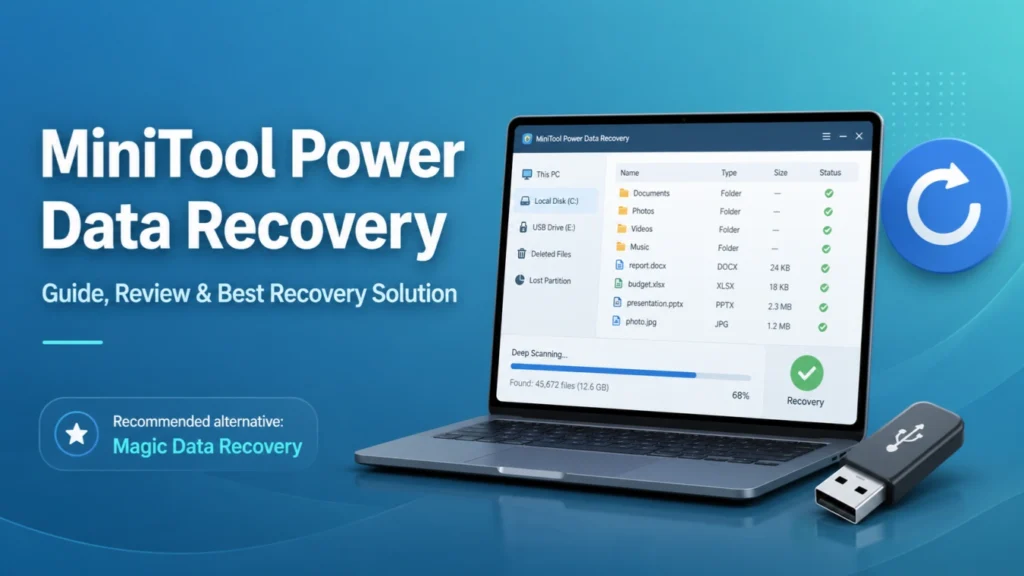
ファイルを紛失するのはストレスがかかる。 RAWドライブエラー, あるいは移籍に失敗した。多くのユーザーは ミニツールパワーデータリカバリー なぜなら、ドライブをラボに送ることなく、写真、文書、ビデオ、作業ファイルを取り戻す実用的な方法を求めているからだ。.
このガイドでは、以下の項目について説明します。 ミニツール電源データ のようなツールは、そのような場合に使用される。 ミニツール・パワー また、破損したドライブをスキャンする前に行うべきことについても説明します。さらに重要なのは、一般的な 回復方法 そして、なぜMagic Data Recoveryが削除された、フォーマットされた、ファイルシステムエラーのデータ損失に対して、より明確で、より安全で、より初心者に優しいソリューションになり得るのかを説明します。.
Windows 7/8/10/11およびWindows Serverをサポート
目次
MiniTool Power Data Recoveryとは?
MiniTool Power データ復元 は、ストレージデバイスをスキャンし、復元可能なファイルを見つけるために設計されたWindowsデータ復元プログラムです。内蔵ハードドライブ、外付けドライブ、USBフラッシュドライブ、SDカード、または他の一般的なストレージメディアからデータを紛失した場合、ユーザーはしばしばこれを選択します。.
簡単に言えば、復元ソフトウェアは、残りのファイルレコードまたはファイルシグネチャのためにストレージデバイスをスキャンすることによって動作します。ファイルが削除されると、Windowsは通常、すべてのデータ・ブロックを即座に消去するのではなく、そのファイルへの参照を削除します。そのため、新しいデータが失われたファイルを上書きしていなければ、まだ復元が可能な場合があります。.
しかし、データ復旧には時間がかかります。影響を受けたドライブを使い続ければ続けるほど、復元可能なデータが上書きされるリスクが高くなります。.
ユーザーがMiniTool Power Data Recoveryを求める一般的な理由
人々は、通常、次のようなものを探さない。 ミニツールパワーデータリカバリー 好奇心からだ。何かがすでにうまくいっていないために、それを探すのである。最も一般的な状況は以下の通りである:
- ごみ箱から削除されたファイル
- Shift + Delete 永久削除
- 誤ってフォーマットされたUSBドライブや外付けハードドライブ
- 突然RAWになるパーティション
- ファイルシステムのエラー フォルダにアクセスできなくする
- SDカードから写真を紛失
- クラッシュまたは転送失敗後のドキュメントの紛失
- 使用前にフォーマットを要求するドライブ
これらのシナリオは表面的には異なるように見えることが多いが、その多くは同じ技術的問題を共有している。オペレーティング・システムがファイル・パス、パーティション・レコード、ファイル・システム構造を正しく見つけられなくなっているのだ。.
MiniTool Power Data Recoveryと手動復元方法の比較
使用前 ミニツールパワーデータリカバリー, そのため、多くのユーザーが手動による修正を試している。その中には便利なものもあるが、回復を難しくするものもある。.
まずごみ箱をチェック
普通にファイルを削除した場合、ごみ箱が最初の目的地になるはずです。この方法は安全で高速です。ただし、Shift + Deleteを使用した場合、ごみ箱を空にした場合、USBドライブからファイルを削除した場合、フォーマット後にファイルを紛失した場合は役に立ちません。.
バックアップからの復元
ファイルの履歴, Windowsバックアップ, 紛失前にバックアップ保護を有効にしていた場合は、OneDrive、Googleドライブ、外付けバックアップドライブが役立ちます。これは、破損したストレージをスキャンしないため、最も安全な復元方法です。.
それでも多くのユーザーは、バックアップが存在しないか、バックアップのバージョンが古いことに気づいて初めて問題を発見する。.
リカバリーの前にCHKDSKを避ける
チェックディスク はファイル・システムの問題を修復できますが、ディスク構造を変更する可能性もあります。ドライブに失われた貴重なデータが含まれている場合は、まずファイルを復元し、後でドライブを修復します。これは論理データ復元における一般的なベスト・プラクティスです。.
手動オプションに失敗した場合は、リカバリソフトウェアを使用する
ごみ箱やバックアップが役に立たない場合、以下のようなソフトウェアが役に立つ。 MiniTool Power データ復元 または Magic Data Recovery が関係してきます。適切なツールは、デバイスをスキャンし、見つかったファイルをプレビューし、選択したアイテムを別の安全な場所に回復することができます。.
MiniTool Power Data Recovery 8 が役立つ場合
を検索するユーザーもいる。 ミニツール パワーデータ復元 8 古いバージョンを使用していたり、古いチュートリアルをオンラインで見つけたりしたためです。古い復元ツールでも削除されたファイルをスキャンすることはできますが、新しいソリューションと同じ互換性、インターフェイスの改善、またはファイルタイプのサポートを提供していない場合があります。.
古いバージョンを使用している場合は、以下の点を考慮してください:
- 新しいWindowsのバージョンには完全に対応していない可能性があります。.
- 新しいストレージ・デバイスのサポートには制限があるかもしれない。.
- 一部のファイルタイプや断片化されたファイルを見逃す可能性があります。.
- 最もスムーズなプレビュー体験はできないかもしれない。.
- 同じセキュリティアップデートや安定性アップデートを受けられない可能性があります。.
したがって ミニツール パワーデータ復元 8 が検索結果に表示されることがありますが、重要なストレージをスキャンする前に、最新の復元ソフトウェアと慎重に比較する必要があります。.
MiniTool Power Data Recovery Portableは良いアイデアですか?
検索対象 minitool power データ復元ポータブル 通常は、影響を受けたドライブにソフトウェアをインストールするのを避けたいユーザーから来る。その直感は正しい。データが失われたパーティションにプログラムをインストールすると、復元可能なファイルが上書きされる可能性があります。.
しかし、ポータブルツールにはリスクも伴う:
- 非公式ポータブル版は修正される可能性がある。.
- ダウンロードの中には、不要なソフトウェアが含まれている場合があります。.
- 古いポータブルビルドにはアップデートがない場合があります。.
- ポータブルアプリには、やはり安全なリカバリ先が必要だ。.
より安全なワークフローをお望みなら、信頼できる復元ツールを別のドライブにインストールするか、別のコンピュータをお使いください。その後、影響を受けたストレージデバイスを接続し、新しいデータを書き込むことなくスキャンします。.
削除やフォーマット後のデータ復元がうまくいく理由
適切なツールを選ぶには、データ消失後に実際に何が起こるのかを理解する必要がある。.
ファイルを削除すると、システムは通常、その領域を使用可能としてマークする。実際のコンテンツは、新しいデータがそれを上書きするまで、そこに残るかもしれない。同様に、クイック・フォーマットを行うと、ファイル・システムのレコードは再構築されるが、古いデータ・ブロックが残ることがよくある。.
だからこそ、迅速な行動が重要なのです。データ損失後は、影響を受けたドライブの使用を中止してください。そのドライブにアプリをインストールしたり、ファイルをダウンロードしたり、ムービーをコピーしたり、ディスク修復ツールを実行したりしないでください。その後、復元ソフトウェアでスキャンし、復元したファイルを別の場所に保存します。.
推奨代替品:Magic Data Recovery
しかし ミニツールパワーデータリカバリー は回復オプションとして知られている、, Magic Data Recovery は、より明確で実用的なワークフローを求めるユーザーにとって強力な選択肢となる。技術的な詳細でユーザーを圧倒するのではなく、実際の復旧問題を解決することに焦点を当てている。.
Magic Data Recoveryは、削除されたファイル、フォーマットされたドライブ、失われたパーティション、ファイルシステムエラー、アクセスできないストレージデバイスなど、一般的な損失シナリオをサポートしています。ハードドライブ、SSD、USBフラッシュドライブ、メモリカード、外付けドライブに対応しています。.
Windows 7/8/10/11およびWindows Serverをサポート
Magic Data Recoveryが解決する痛みの核心
Magic Data Recoveryは必要なときに役立つ:
- ごみ箱を空にした後に削除されたドキュメントを復元する
- フォーマットされたUSBドライブからファイルを復元する
- ファイルシステムエラーが表示された外付けハードドライブをスキャンする
- SDカードから写真を復元する
- クラッシュやファイル転送の失敗で失われたファイルを見つける
- 復元前に復元可能なファイルをプレビュー
実際のデータ損失が完全なパターンに従うことはめったにないため、これは重要である。ユーザーがファイルを削除し、誤ってドライブをフォーマットし、ファイルシステムの警告が表示されるかもしれない。リカバリ・ツールは、このような混合シナリオを明確に処理する必要がある。.
Magic Data Recoveryのユニークなセールスポイント
Magic Data Recovery ユーザーにガイド付きのプロセスを提供する点で際立っている:
- 失われたデータの場所を選択する。.
- デバイスをスキャンする。.
- 復元可能なファイルをプレビューします。.
- 必要なものを選ぶ.
- ファイルを別の安全なドライブに復元する。.
このワークフローは当て推量を減らす。また、初心者が同じ破損したパーティションにファイルを復元するような危険なミスを避けるのにも役立ちます。.
その他の実用的な利点は以下の通り:
MiniTool Power Data Recovery vs Magic Data Recovery
どちらのツールもファイル復元を必要とするユーザーをターゲットにしているが、より良い選択はあなたの状況次第だ。.
手軽さ
MiniTool Power データ復元 は一般的に初心者に優しく、特に一般的な削除やフォーマットされたドライブの復元に適しています。しかし ミニツール電源データ, ミニツール・パワー, 類似した名称やバージョンが検索結果全体に表示されるため、古いバージョンや類似した名称のバージョンでは混乱が生じる可能性がある。.
Magic Data Recovery はプロセスをダイレクトに保ちます。場所を選び、スキャンし、プレビューし、リカバリする。そのため、パーティションやファイルシステム、RAWエラーを理解していないユーザーでも簡単に操作できます。.
復興シナリオ
MiniTool Power データ復元 は、削除されたファイル、フォーマットされたドライブ、一般的なストレージの問題を解決します。Magic Data Recoveryは、削除、フォーマット、ファイルシステムエラー、紛失またはアクセス不能なストレージからの実用的なリカバリに重点を置きながら、これらの状況もカバーしています。.
日常的なユーザーにとって、シナリオに基づいたアプローチは、人々が問題を説明する方法と一致するため、価値がある。.
安全性と信頼性
どんな復元ソフトウェアも、保証された結果を約束するものではありません。復元できるかどうかは、失われたデータが上書きされたかどうか、ストレージ・デバイスに物理的な損傷があるかどうか、ユーザーがどれだけ早く新しいデータの書き込みを止めるかによって決まる。.
Magic Data Recoveryが信頼できるのは、より安全なワークフローを推奨しているからです:最初にスキャンし、結果をプレビューし、別のドライブにリカバリします。このアプローチは、一般的なデータ復元のベストプラクティスに従い、回避可能なミスを減らすのに役立ちます。.
ベスト・ユースケース
削除された、フォーマットされた、またはファイルシステムエラーのデータ損失のための現代的で簡単なソリューションをお望みなら、Magic Data Recoveryをお選びください。選択 ミニツールパワーデータリカバリー ダウンロードしたバージョンが公式のものであり、アップデートされたものであり、お使いのデバイスに適したものであることを確認した後にご利用ください。.
Magic Data Recoveryで失われたファイルを復元する方法
危険な修理を試す前に、以下の手順に従ってください:
1.影響を受けたドライブの使用を停止する
まず、ドライブへの新しいデータの書き込みを停止します。ファイルが失われた場所と同じ場所にソフトウェアをインストールしたり、ファイルをダウンロードしたり、文書を保存したりしないでください。これにより、復元可能なデータが上書きされる可能性を減らすことができます。.
2.Magic Data Recoveryを取り付ける
インストール Magic Data Recovery 可能であれば、別のパーティションまたは外付けドライブにインストールしてください。たとえば、Dドライブからファイルが失われた場合、Cドライブまたは別の安全なストレージデバイスにソフトウェアをインストールします。.
Windows 7/8/10/11およびWindows Serverをサポート
3.ターゲットデバイスを選択する
ソフトウェアを開き、ファイルが消えたドライブ、パーティション、USBデバイス、SDカード、または外付けディスクを選択します。.

4.スキャンの実行
スキャンを開始します。クイック・スキャンでは最近削除されたファイルが見つかり、ディープ・スキャンではフォーマットされたドライブや破損したファイル・システム構造からファイルを見つけることができます。.

5.プレビューと復元
可能であれば、見つかったファイルをプレビューする。その後、別のドライブに復元します。復元プロセス中、復元したファイルを同じ場所に保存しないでください。.

リカバリーツールを使う前の実践的なヒント
Magic Data Recoveryを選ぶか ミニツールパワーデータリカバリー, 以下のベストプラクティスに従ってください:
- データ喪失後、迅速に対応する。.
- 影響を受けるデバイスへの新しいデータの書き込みを停止する。.
- 誤ってフォーマットしたドライブを再度フォーマットしないでください。.
- 重要なファイルを復元する前にCHKDSKを実行しないでください。.
- 復元したファイルを別のドライブに保存します。.
- 可能な限り、リカバリ前にファイルをプレビューする。.
- 非公式のポータブル版は避けること。.
- ドライブがカチッと音がしたり、焦げたような臭いがしたり、何度も接続が切れたりする場合は、専門の検査機関にお問い合わせください。.
これらのステップを踏むことで、回復の可能性を高め、不必要なリスクを減らすことができる。.
まとめ
MiniTool Power データ復元 はデータ復旧市場でお馴染みの名前である。 ミニツール電源データ を見ると、いまだに多くのユーザーが異なるバージョンやフォーマットを比較していることがわかる。.
しかしだ、, Magic Data Recovery は、より明確で、より安全で、より実用的な復元体験を求めるユーザーにとって、より良いお勧めの製品です。削除されたファイルをサポートします、, フォーマット済みドライブ, ファイルシステムエラー、複数のストレージデバイス。また、スキャン-プレビュー-リカバリーのシンプルなワークフローにより、よくあるリカバリーの失敗を防ぐことができます。.
をお探しなら より効率的なソリューション, リスクの高い手動操作を行う前に、Magic Data Recoveryをお試しください。Magic Data Recoveryは、復元可能なファイルを確認し、重要なファイルを責任を持って復元するための構造化された方法を提供します。.
Windows 7/8/10/11およびWindows Serverをサポート
よくあるご質問
MiniTool Power Data Recoveryは安全ですか?
MiniTool Power データ復元 は、公式ソースからダウンロードして正しく使用すれば安全です。重要なルールは、ファイルが失われたドライブにインストールしないことです。また、ファイルは別のストレージ・デバイスに復元してください。こうすることで、上書きを防ぎ、復元ソフトウェアが無傷のデータを見つけるチャンスが増えます。.
MiniTool Power Data Recovery はフォーマットされたドライブを復元できますか?
そうだ、, MiniTool Power データ復元 失われたデータが上書きされていない場合、フォーマットされたドライブからファイルを復元できる場合があります。クイック・フォーマットは通常、すべてのデータを即座に消去するのではなく、ファイル・システム参照を削除します。ただし、復元結果はさまざまです。ドライブの使用を直ちに中止し、新しいものを保存する前にスキャンしてください。.
minitool power data recovery 8と新しいツールの違いは何ですか?
ミニツール パワーデータ復元 8 は、一部のユーザーがまだオンラインで検索している古いバージョンを指します。基本的なリカバリーには使えるかもしれないが、新しいツールの方が互換性が高く、インターフェイスが改善され、ファイルタイプのサポートが更新されていることが多い。重要なファイルについては、通常、最新の信頼できる復元ソリューションを使用する方が安全です。.
minitool power data recovery portableはお勧めですか?
ポータブルな復元ツールを使えば、影響を受けたドライブにソフトウェアをインストールせずに済みますが、非公式のポータブル版は危険です。それらは古かったり、変更されていたり、安全でない可能性があります。リカバリが必要な場合は、公式ツールを使用し、別のドライブにインストールしてください。Magic Data Recoveryは、ほとんどのユーザーにとって、より安全なガイド付きワークフローを提供します。.
なぜMiniTool Power Data RecoveryよりもMagic Data Recoveryを勧めるのですか?
Magic Data Recoveryは、削除されたファイル、フォーマットされたドライブ、失われたパーティション、ファイルシステムのエラー、アクセスできないデバイスなど、実用的な復元シナリオに焦点を当てているため、お勧めします。スキャン、プレビュー、リカバリーのワークフローは初心者にも簡単で、ミスを減らすのに役立ちます。技術的なリカバリ設定を必要とせず、シンプルなソリューションが必要な場合に特に便利です。.
Magic Data Recoveryはファイルシステムエラーの後、ファイルを復元できますか?
はい、Magic Data Recoveryは、RAWパーティション、アクセスできないドライブ、または正常に開けなくなったフォルダなど、多くの論理ファイルシステムエラーのケースに役立ちます。しかし、物理的なハードウェアの損傷を修復することはできません。ドライブがクリック音を立てたり、何度も切断される場合は、使用を中止し、専門的な復旧サービスをご検討ください。.
データ復旧ソフトウェアを使用する前にCHKDSKを実行すべきでしょうか?
いいえ、重要なファイルを復元する前にCHKDSKを実行するのは避けてください。CHKDSKはファイル・システムの問題を修復する可能性がありますが、ディスク構造を変更し、失われたファイルを復元しにくくする可能性もあります。より安全な方法は、まずデータをスキャンして復元し、ファイルが安全になった後でドライブを修復することです。.
削除したファイルは必ず復元できますか?
どんな復元ツールも、すべての削除されたファイルを保証することはできません。復元は、ファイル・データが上書きされたかどうか、ストレージ・デバイスの状態、およびあなたがどれだけ迅速に行動するかによって決まります。最善のチャンスを得るには、影響を受けたドライブの使用を中止し、信頼できる復元ソフトウェアでスキャンして、見つかったファイルをプレビューし、復元したデータを別の場所に保存してください。.

Jasonは、15年以上の実務経験を持つデータ復旧およびテクニカルサポートの専門家です。 彼は第一線のユーザーと幅広く連携し、困難なデータ損失事例のトラブルシューティングを行うとともに、誤削除、ドライブのフォーマット、ファイルシステムの破損、パーティションの消失、システム障害、その他の緊急の復旧事態に対して、実用的な復旧ソリューションを提供してきました。また、バックアップと復元、ファイル修復、災害復旧にも精通しており、安全かつ信頼性が高く、技術的に正確な指導を特に重視しています。.