
Guía de recuperación de datos de MiniTool Power
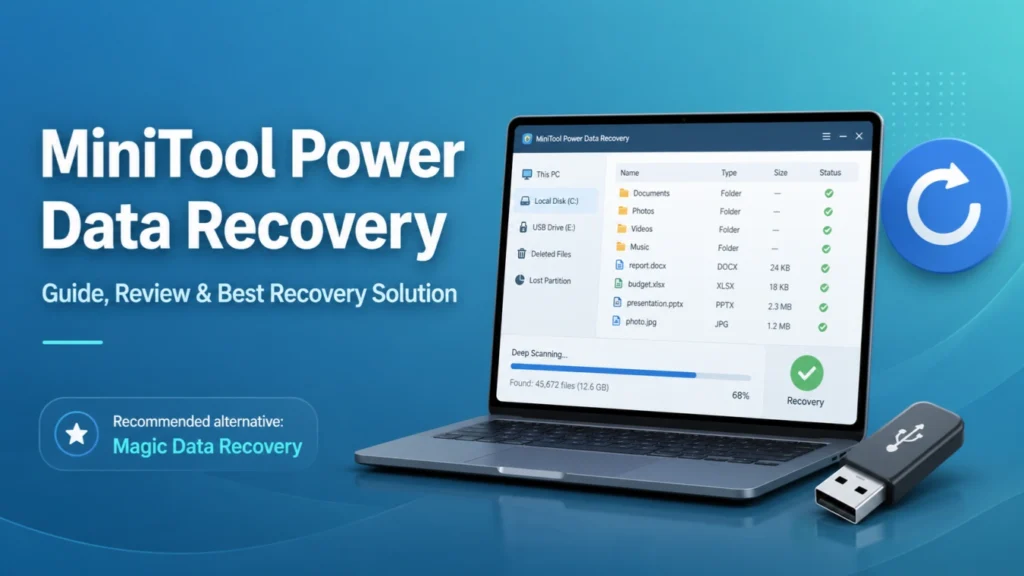
Perder archivos es estresante, sobre todo cuando desaparecen tras un borrado, un formateo, un Error de unidad RAW, o una transferencia fallida. Muchos usuarios buscan minitool power recuperación de datos porque quieren una forma práctica de recuperar fotos, documentos, vídeos y archivos de trabajo sin tener que enviar la unidad a un laboratorio.
Esta guía explica qué minitool power data cuando herramientas como minitool power puede ayudar, y lo que debe hacer antes de escanear una unidad dañada. Y lo que es más importante, compara métodos de recuperación y explica por qué Magic Data Recovery puede ser una solución más clara, segura y fácil de usar para los principiantes en caso de pérdida de datos borrados, formateados o por errores en el sistema de archivos.
Compatible con Windows 7/8/10/11 y Windows Server
Índice
¿Qué es MiniTool Power Data Recovery?
MiniTool Power Data Recovery es un programa de recuperación de datos de Windows diseñado para escanear dispositivos de almacenamiento y encontrar archivos recuperables. Los usuarios suelen elegirlo cuando pierden datos de discos duros internos, unidades externas, unidades flash USB, tarjetas SD u otros medios de almacenamiento comunes.
En términos sencillos, el software de recuperación funciona escaneando el dispositivo de almacenamiento en busca de registros de archivos restantes o firmas de archivos. Cuando se elimina un archivo, Windows suele eliminar la referencia a ese archivo en lugar de borrar instantáneamente todos los bloques de datos. Por lo tanto, la recuperación todavía puede ser posible si los nuevos datos no han sobrescrito el archivo perdido.
Sin embargo, la recuperación de datos depende del tiempo. Cuanto más tiempo se siga utilizando la unidad afectada, mayor será el riesgo de sobrescribir los datos recuperables.
Razones comunes por las que los usuarios buscan MiniTool Power Data Recovery
La gente no suele buscar minitool power recuperación de datos por curiosidad. Lo buscan porque algo ya ha ido mal. Las situaciones más comunes son:
- Archivos borrados que ya no están en la papelera de reciclaje
- Mayúsculas + Supr borrado permanente
- Unidades USB o discos duros externos formateados accidentalmente
- Particiones que de repente se convierten en RAW
- Errores del sistema de archivos que hacen inaccesibles las carpetas
- Fotos perdidas de tarjetas SD
- Documentos perdidos tras una caída o una transferencia fallida
- Unidades que piden ser formateadas antes de su uso
Estos escenarios a menudo parecen diferentes en la superficie, pero muchos de ellos comparten el mismo problema técnico: el sistema operativo ya no puede encontrar correctamente la ruta del archivo, el registro de partición o la estructura del sistema de archivos.
MiniTool Power Data Recovery vs Métodos Manuales de Recuperación
Antes de usar minitool power recuperación de datos, muchos usuarios prueban a hacer correcciones manuales. Algunas de ellas son útiles, pero otras pueden dificultar la recuperación.
Compruebe primero la papelera de reciclaje
Si borraste archivos normalmente, la Papelera de Reciclaje debería ser tu primera parada. Este método es seguro y rápido. Sin embargo, no le servirá si utilizó Mayús + Supr, vació la Papelera de reciclaje, borró archivos de una unidad USB o perdió archivos después de formatear.
Restaurar desde copia de seguridad
Historial de archivos, Copia de seguridad de Windows, Si tenía activada la protección de copia de seguridad antes de la pérdida, OneDrive, Google Drive y las unidades de copia de seguridad externas pueden ayudarle. Este es el método de recuperación más seguro porque no escanea el almacenamiento dañado.
Aún así, muchos usuarios descubren el problema sólo después de darse cuenta de que no existe ninguna copia de seguridad o de que la versión de la copia de seguridad está obsoleta.
Evite CHKDSK antes de la recuperación
CHKDSK puede reparar problemas del sistema de archivos, pero también puede cambiar las estructuras del disco. Si la unidad contiene datos valiosos perdidos, recupere primero los archivos y repare la unidad después. Esta es una práctica recomendada habitual en la recuperación de datos lógicos.
Utilice el software de recuperación cuando fallen las opciones manuales
Cuando la papelera de reciclaje y las copias de seguridad no ayudan, programas como MiniTool Power Data Recovery o Magic Data Recovery se vuelve relevante. Una herramienta adecuada puede escanear el dispositivo, previsualizar los archivos encontrados y recuperar los elementos seleccionados a otra ubicación segura.
Cuándo puede ayudar MiniTool Power Data Recovery 8
Algunos usuarios siguen buscando minitool power data recovery 8 porque utilizaron una versión anterior o encontraron un tutorial antiguo en Internet. Las herramientas de recuperación más antiguas pueden seguir analizando los archivos eliminados, pero es posible que no ofrezcan la misma compatibilidad, mejoras en la interfaz o compatibilidad con tipos de archivos que las soluciones más recientes.
Si utilizas una versión anterior, ten en cuenta estos puntos:
- Es posible que no sea totalmente compatible con las nuevas versiones de Windows.
- Puede tener una compatibilidad limitada con dispositivos de almacenamiento más recientes.
- Puede omitir algunos tipos de archivos o archivos fragmentados.
- Puede que no ofrezca la experiencia de previsualización más fluida.
- Es posible que no reciba las mismas actualizaciones de seguridad o estabilidad.
Por lo tanto, mientras minitool power data recovery 8 puede seguir apareciendo en los resultados de búsqueda, los usuarios deben compararlo cuidadosamente con un software de recuperación moderno antes de escanear un almacenamiento importante.
¿Es MiniTool Power Data Recovery Portable una buena idea?
Busca por minitool power data recovery portable suelen proceder de usuarios que quieren evitar instalar software en la unidad afectada. Ese instinto es correcto. Instalar cualquier programa en la misma partición donde se perdieron los datos puede sobrescribir los archivos recuperables.
Sin embargo, las herramientas portátiles también entrañan riesgos:
- Las versiones portátiles no oficiales pueden modificarse.
- Algunas descargas pueden contener software no deseado.
- Las versiones portátiles antiguas pueden carecer de actualizaciones.
- Una aplicación portátil sigue necesitando un destino de recuperación seguro.
Si desea un flujo de trabajo más seguro, instale una herramienta de recuperación de confianza en una unidad diferente o utilice otro ordenador. A continuación, conecte el dispositivo de almacenamiento afectado y analícelo sin escribir nuevos datos en él.
Por qué funciona la recuperación de datos después de borrarlos o formatearlos
Para elegir la herramienta adecuada, es necesario comprender qué ocurre realmente tras la pérdida de datos.
Cuando eliminas un archivo, el sistema suele marcar el espacio ocupado como disponible. El contenido real puede permanecer allí hasta que nuevos datos lo sobrescriban. Del mismo modo, un formateo rápido suele reconstruir los registros del sistema de archivos, pero puede dejar bloques de datos antiguos.
Por eso es importante actuar con rapidez. Tras la pérdida de datos, deje de utilizar la unidad afectada. No instale aplicaciones, descargue archivos, copie películas ni ejecute herramientas de reparación de discos en esa unidad. A continuación, analícela con un software de recuperación y guarde los archivos recuperados en otra ubicación.
Alternativa recomendada: Magic Data Recovery
Aunque minitool power recuperación de datos es una opción de recuperación conocida, Magic Data Recovery es una opción sólida para los usuarios que desean un flujo de trabajo más claro y práctico. Se centra en resolver problemas reales de recuperación en lugar de abrumar a los usuarios con detalles técnicos.
Magic Data Recovery es compatible con las situaciones de pérdida más comunes, como archivos borrados, unidades formateadas, particiones perdidas, errores del sistema de archivos y dispositivos de almacenamiento inaccesibles. Funciona con discos duros, unidades SSD, unidades flash USB, tarjetas de memoria y unidades externas.
Compatible con Windows 7/8/10/11 y Windows Server
Principales puntos débiles que resuelve Magic Data Recovery
Magic Data Recovery es útil cuando lo necesitas:
- Recuperar documentos borrados tras vaciar la Papelera de reciclaje
- Restaurar archivos de una unidad USB formateada
- Escanear un disco duro externo que muestra un error en el sistema de archivos
- Recuperar fotos de una tarjeta SD
- Encuentre archivos perdidos tras un bloqueo o una transferencia de archivos fallida
- Vista previa de los archivos recuperables antes de restaurarlos
Esto es importante porque la pérdida real de datos rara vez sigue un patrón perfecto. Un usuario puede borrar archivos, formatear la unidad por error y ver un aviso del sistema de archivos. Una herramienta de recuperación debe manejar con claridad estos escenarios mixtos.
Puntos fuertes de Magic Data Recovery
Magic Data Recovery destaca porque ofrece a los usuarios un proceso guiado:
- Selecciona la ubicación de los datos perdidos.
- Escanea el dispositivo.
- Vista previa de los archivos recuperables.
- Elige lo que necesites.
- Recupera archivos en otra unidad segura.
Este flujo de trabajo reduce las conjeturas. También ayuda a los principiantes a evitar errores peligrosos, como restaurar archivos de nuevo en la misma partición dañada.
Otras ventajas prácticas son:
- Recuperación de archivos borrados, formateados y con errores del sistema de archivos
- Compatibilidad con Discos duros, Unidades SSD, Unidades USB, tarjetas SD y discos externos
- Vista previa del archivo antes de recuperarlo
- Interfaz sencilla para usuarios sin conocimientos técnicos
- Escaneado de sólo lectura para una recuperación lógica más segura
- Compatibilidad con muchos tipos de archivos comunes, como documentos, fotos, vídeos, archivos comprimidos, etc.
MiniTool Power Data Recovery vs Magic Data Recovery
Ambas herramientas están dirigidas a usuarios que necesitan recuperar archivos, pero la mejor opción depende de su situación.
Facilidad de uso
MiniTool Power Data Recovery es generalmente fácil de usar para principiantes, especialmente para la recuperación de borrados comunes y unidades formateadas. Sin embargo, los usuarios que buscan minitool power data, minitool power, o versiones más antiguas pueden dar lugar a confusión porque aparecen nombres y versiones similares en los resultados de búsqueda.
Magic Data Recovery mantiene el proceso directo. Usted elige una ubicación, escanea, previsualiza y recupera. Esto lo hace más fácil para los usuarios que no entienden de particiones, sistemas de archivos o errores RAW.
Escenarios de recuperación
MiniTool Power Data Recovery puede ayudar con archivos borrados, unidades formateadas y problemas comunes de almacenamiento. Magic Data Recovery también cubre estas situaciones, al tiempo que hace hincapié en la recuperación práctica de la eliminación, el formateo, los errores del sistema de archivos y el almacenamiento perdido o inaccesible.
Para los usuarios cotidianos, ese enfoque basado en escenarios es valioso porque se ajusta a la forma en que la gente describe su problema.
Seguridad y fiabilidad
Ningún software de recuperación debe prometer resultados garantizados. La recuperación depende de si los datos perdidos se han sobrescrito, de si el dispositivo de almacenamiento presenta daños físicos y de la rapidez con la que el usuario deje de escribir nuevos datos.
Magic Data Recovery es fiable porque fomenta un flujo de trabajo más seguro: escanear primero, previsualizar los resultados y recuperar en otra unidad. Este enfoque sigue las mejores prácticas habituales de recuperación de datos y ayuda a reducir los errores evitables.
El mejor caso de uso
Elija Magic Data Recovery si desea una solución moderna y sencilla para la pérdida de datos borrados, formateados o por error del sistema de archivos. Elija minitool power recuperación de datos sólo después de confirmar que la versión que descargas es oficial, está actualizada y es adecuada para tu dispositivo.
Cómo recuperar archivos perdidos con Magic Data Recovery
Siga estos pasos antes de probar soluciones arriesgadas:
1. Deje de utilizar la unidad afectada
En primer lugar, deja de escribir nuevos datos en la unidad. No instale software, descargue archivos ni guarde documentos en la misma ubicación en la que se perdieron los archivos. Esto ayuda a reducir la posibilidad de sobrescribir datos recuperables.
2. Instalar Magic Data Recovery
Instale Magic Data Recovery en una partición diferente o en una unidad externa, si es posible. Por ejemplo, si los archivos se perdieron de la unidad D, instale el software en la unidad C o en otro dispositivo de almacenamiento seguro.
Compatible con Windows 7/8/10/11 y Windows Server
3. Seleccione el dispositivo de destino
Abra el software y elija la unidad, partición, dispositivo USB, tarjeta SD o disco externo donde desaparecieron los archivos.

4. Ejecutar una exploración
Inicie el escaneado. Un escaneo rápido puede encontrar archivos borrados recientemente, mientras que un escaneo más profundo puede ayudar a localizar archivos de unidades formateadas o estructuras dañadas del sistema de archivos.

5. Vista previa y recuperación
Previsualiza los archivos encontrados cuando sea posible. A continuación, recupérelos en una unidad diferente. Nunca guarde los archivos recuperados en la misma ubicación durante el proceso de recuperación.

Consejos prácticos antes de utilizar cualquier herramienta de recuperación
Tanto si elige Magic Data Recovery como minitool power recuperación de datos, Siga estas buenas prácticas:
- Actúe con rapidez tras la pérdida de datos.
- Deje de escribir nuevos datos en el dispositivo afectado.
- No vuelva a formatear una unidad después de un formateo accidental.
- No ejecute CHKDSK antes de recuperar archivos importantes.
- Guarda los archivos recuperados en otra unidad.
- Siempre que sea posible, previsualiza los archivos antes de recuperarlos.
- Evite las versiones portátiles no oficiales.
- Póngase en contacto con un laboratorio profesional si la unidad hace clic, huele a quemado o se desconecta repetidamente.
Estos pasos mejoran sus posibilidades de recuperación y reducen riesgos innecesarios.
Conclusión
MiniTool Power Data Recovery sigue siendo un nombre conocido en el mercado de la recuperación de datos, y las búsquedas de minitool power data muestran que muchos usuarios siguen comparando sus diferentes versiones y formatos.
Sin embargo, Magic Data Recovery es la mejor recomendación para los usuarios que desean una experiencia de recuperación más clara, segura y práctica. Es compatible con archivos borrados, unidades formateadas, errores del sistema de archivos y varios dispositivos de almacenamiento. También ofrece a los usuarios un sencillo flujo de trabajo de escaneo-previsualización-recuperación, que ayuda a evitar errores comunes de recuperación.
Si busca un solución más eficaz, Pruebe Magic Data Recovery antes de emprender arriesgadas acciones manuales. Le ofrece una forma estructurada de comprobar lo que aún se puede recuperar y restaurar archivos importantes de forma responsable.
Compatible con Windows 7/8/10/11 y Windows Server
Preguntas frecuentes
¿Es seguro utilizar MiniTool Power Data Recovery?
MiniTool Power Data Recovery puede ser seguro si se descarga de la fuente oficial y se utiliza correctamente. La regla clave es evitar instalarlo en la unidad donde se perdieron los archivos. Además, recupere los archivos en un dispositivo de almacenamiento diferente. De este modo se evita la sobreescritura y el software de recuperación tiene más posibilidades de encontrar datos intactos.
¿Puede MiniTool Power Data Recovery recuperar unidades formateadas?
Sí, MiniTool Power Data Recovery puede recuperar archivos de unidades formateadas si los datos perdidos no se han sobrescrito. Un formateo rápido suele eliminar las referencias al sistema de archivos en lugar de borrar instantáneamente todos los datos. Sin embargo, los resultados de recuperación varían. Deje de utilizar la unidad inmediatamente y analícela antes de guardar nada nuevo.
¿Cuál es la diferencia entre minitool power data recovery 8 y las herramientas más recientes?
minitool power data recovery 8 se refiere a una versión más antigua que algunos usuarios siguen buscando en Internet. Puede funcionar para una recuperación básica, pero las herramientas más recientes suelen ofrecer mejor compatibilidad, mejoras en la interfaz y compatibilidad actualizada con tipos de archivos. Para archivos importantes, utilizar una solución de recuperación actual y de confianza suele ser más seguro.
¿Se recomienda minitool power data recovery portable?
Una herramienta de recuperación portátil puede ayudar a evitar la instalación de software en la unidad afectada, pero las versiones portátiles no oficiales son arriesgadas. Pueden estar desactualizadas, modificadas o ser inseguras. Si necesita una recuperación, utilice una herramienta oficial e instálela en una unidad independiente. Magic Data Recovery ofrece un flujo de trabajo guiado más seguro para la mayoría de los usuarios.
¿Por qué recomiendan Magic Data Recovery en lugar de MiniTool Power Data Recovery?
Se recomienda Magic Data Recovery porque se centra en escenarios prácticos de recuperación: archivos borrados, unidades formateadas, particiones perdidas, errores del sistema de archivos y dispositivos inaccesibles. Su flujo de trabajo de escaneo-previsualización-recuperación es fácil para los principiantes y ayuda a reducir los errores. Es especialmente útil cuando los usuarios desean una solución sencilla sin tener que lidiar con configuraciones técnicas de recuperación.
¿Puede Magic Data Recovery restaurar archivos tras errores en el sistema de archivos?
Sí, Magic Data Recovery puede ayudar en muchos casos de errores lógicos del sistema de archivos, como particiones RAW, unidades inaccesibles o carpetas que ya no se abren con normalidad. Sin embargo, no puede reparar daños físicos del hardware. Si una unidad emite chasquidos o se desconecta repetidamente, deje de utilizarla y considere la posibilidad de recurrir a un servicio de recuperación profesional.
¿Debo ejecutar CHKDSK antes de utilizar un software de recuperación de datos?
No, evite ejecutar CHKDSK antes de recuperar archivos importantes. CHKDSK puede reparar problemas del sistema de archivos, pero también puede cambiar las estructuras del disco y hacer que algunos archivos perdidos sean más difíciles de recuperar. Un enfoque más seguro es escanear y recuperar sus datos primero, y luego reparar la unidad después de que sus archivos estén seguros.
¿Se pueden recuperar siempre los archivos borrados?
Ninguna herramienta de recuperación puede garantizar todos los archivos borrados. La recuperación depende de si los datos del archivo se han sobrescrito, del estado del dispositivo de almacenamiento y de la rapidez con la que actúe. Para tener más posibilidades, deje de utilizar la unidad afectada, analícela con un software de recuperación de confianza, previsualice los archivos encontrados y guarde los datos recuperados en otro lugar.

Jason es un especialista en recuperación de datos y asistencia técnica con más de 15 años de experiencia práctica. Ha trabajado intensamente con usuarios finales, resolviendo casos complejos de pérdida de datos y ofreciendo soluciones prácticas de recuperación para eliminaciones accidentales, unidades formateadas, sistemas de archivos dañados, particiones perdidas, fallos del sistema y otras situaciones de emergencia relacionadas con la recuperación. Su experiencia también abarca las copias de seguridad y la restauración, la reparación de archivos y la recuperación ante desastres, con especial énfasis en ofrecer una orientación segura, fiable y técnicamente precisa.