Skip to content
amagicsoft logo icon
  • ホーム
  • 製品
    • Magic Data Recovery
    • Magic Recovery Key
  • ストア
  • ブログ
  • その他
    • 会社概要
    • お問い合わせ
    • プライバシーポリシー
    • 利用規約
    • ライセンス契約
    • 返金ポリシー
  • 日本語
    • English
    • 日本語
    • 中文 (台灣)
    • Deutsch
    • Français
    • 한국어

ライセンス キー復旧

Magic Recovery Key を使って、Microsoft Office、Adobe、Windows などのソフトウェアのライセンス キーを素早く取得できます。

  • Home
  • ライセンス キー復旧
ライセンス キー復旧

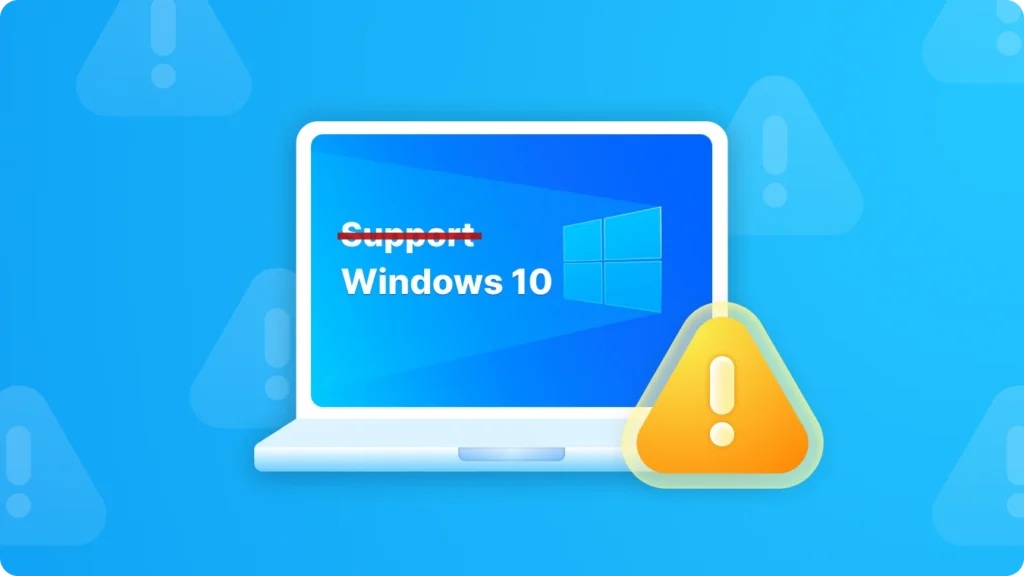
Windows 10 のサポートが終了する場合、どうすればいいのか?

2025年5月1日 Smith, Erin Comments Off on Windows 10 のサポートが終了する場合、どうすればいいのか?

マイクロソフトは公式に、Windows 10 に対するサポートをもはや提供しないことを発表しました。このニュースにより、多くのユーザーはその影響について疑問を持ち、次に何をすべきかを模索しています。 Windows 10 のサポートはいつ終了するのでしょうか? Windows 10 のサポートは 2025 年 10 月 14 日に終了する予定です。この日以降、マイクロソフトは Windows Update からの無料のソフトウェア更新、技術支援、または Windows 10 のセキュリティ修正プログラムを提供しなくなります。あなたのパソコンは引き続き動作しますが、Windows 11 に移行することをおすすめします。Windows 11 は、高いセキュリティに対する現在の要求を満たすように設計された、最新で効率的な使用感を提供します。 Windows 10 のサポート終了後のユーザーへの影響 サポートが終了すると、ユーザーはいくつかの重大なリスクに直面することになります。第一に、セキュリティ更新がなくなると、システムはウイルス、マルウェア、ハッカーなどのサイバー脅威に対してより脆弱になります。これらの脅威により、個人情報が盗まれる可能性があり、ファイルが損傷する場合もあれば、さらにはコンピュータをコントロールされることさえあります。第二に、互換性の問題が発生する可能性があります。ソフトウェア開発者が技術を進歩させ続けるにつれて、新しいアプリケーションが Windows 10 と完全に互換性がない場合があり、既存のソフトウェアは更新が停止するかもしれず、ユーザー体験が最適でなくなることにつながります。 Windows 10 のサポート終了後のユーザーの選択肢 1. Windows 11 にアップグレードする • 長所:Windows 11 には新機能、より優れたパフォーマンス、強化されたセキュリティ機能が搭載されています。また、最新のソフトウェアやハードウェアとの互換性も保証されます。たとえば、再設計されたユーザーインターフェイス、向上したマルチタスキング機能、DirectX 12 Ultimate のような最新技術のサポートが備わっています。   • 短所:一部の古いコンピュータは Windows 11 のシステム要件を満たさない可能性があります。現在の Windows 10 ライセンスが無料アップグレードの対象外の場合、アップグレードには新しいライセンスを購入する必要があるかもしれません。また、Windows 10 のインターフェイスに慣れ親しんでいるユーザーにとっては、新しいシステムの使い方を学ぶ段階が必要になるかもしれません。  […]

Bitlocker リカバリー, ライセンス キー復旧

【Windows11 アップデート 不具合】なぜアップグレードできない?

2025年5月1日 Smith, Erin Comments Off on 【Windows11 アップデート 不具合】なぜアップグレードできない?

日々進化するデジタルの世界において、Windows 11の新機能と強化されたセキュリティは多くのユーザーを惹きつけています。しかし、そのアップデート過程ではWindows11 アップデート 不具合という課題に直面する方も少なくありません。「なぜWindows 11にアップグレードできないのか」という疑問は、まさにこの不具合の典型的な例です。さらに、問題解決を試みる中で「Windowsのクリーンインストール」や「Windows 11のクリーンインストール」の必要性に迫られ、混乱を深めるケースも多発しています。 本記事では、こうしたWindows11 アップデート 不具合の原因を詳細に解説するとともに、アップグレードエラーの解決策や、クリーンインストールを安全に実行するための実践的な手順をご紹介します。あなたがスムーズに最新のOSへ移行するための確かなガイドとなるでしょう。 1. Windows11 アップデート不具合の原因 ハードウェアの互換性がない Windows 11 には特定のハードウェア要件があります:   •  プロセッサ:1GHz 以上の 64 ビット プロセッサ(デュアルコアまたはマルチコア)またはシステム・オン・チップ(SoC)が必要です。例えば、一部の古いシングルコア プロセッサはこの基準を満たさないでしょう。   •  メモリ:少なくとも 4GB の RAM が必要です。あなたのコンピュータが 4GB 未満、例えば古いマシンの中には 2GB しかないものがあれば、アップグレードをサポートすることはできません。 •  ストレージ:64GB 以上のストレージ デバイスが不可欠です。ストレージ容量が不足していると、Windows 11 のシステム ファイルをインストールすることができません。 •  システム ファームウェア:UEFI のセキュア ブートに対応している必要があります。あなたのコンピュータのファームウェアがこれに対応していなければ、アップグレードが阻止されます。 •  TPM:信頼プラットフォーム モジュール(TPM)のバージョン 2.0 が必要です。TPM がない場合や古いバージョンのものしかない場合、アップグレードはできません。 •  グラフィックス カード:DirectX 12 以上に対応し、WDDM 2.0 のドライバを持っている必要があります。互換性のないグラフィックス カードは、アップグレードを妨げることがあります。 •  ディスプレイ:9 […]

ライセンス キー復旧

Windowsプロダクトキービューア: 紛失したアクティベーション・キーを取り戻す (2025年ガイド)

2025年5月1日 Smith, Erin Comments Off on Windowsプロダクトキービューア: 紛失したアクティベーション・キーを取り戻す (2025年ガイド)

システムの再インストールの半数近くが、プロダクトキーの紛失が原因で失敗に終わっている。コマンドプロンプトの使用やレジストリの編集といった従来の方法では、OEMキーの検出に失敗することが多く、システムクラッシュにつながることさえある。しかし、最新のツールを使えば、こうした問題を回避することができる。 こちらもお読みください: Windows 10プロダクトキーの入手方法(CDKeyを含む) Windowsプロダクトキービューアの一般的な方法 システム再インストールの失敗の47%は、アクティベーション・キーの紛失に直接起因しています。オペレーティング・システムを再インストールする際、アクティベーション・キーはソフトウェアの全機能をアンロックするゴールデン・チケットのようなものです。アクティベーション・キーがないと、システムは部分的に機能しないか、まったく使用できない状態になります。適切に解決されなければ、何時間ものフラストレーション、生産性の低下、さらにはデータ損失の可能性さえあります。  Winプロダクト・キー・ビューアの伝統的手法の欠陥   プロダクト・キーを取得する従来の方法には、現代のユーザーにとって理想的とは言い難い3つの大きな欠点がある:   1.1 CMDコマンドがOEMキーを読み取れない  コマンドプロンプト(CMD)コマンドの使用は、これまで多くの技術に精通したユーザーにとっての常套手段だった。しかし、これには大きな制限がある。OEM(相手先商標製品製造)キーは、製造業者によって多くのコンピュータにあらかじめインストールされているが、多くの場合、暗号化されているか、CMDコマンドではアクセスできない方法で保存されている。これらのキーは、各デバイスに固有のものとして特別に設計されており、暗号化は不正使用を防ぐためのセキュリティ対策です。そのため、次のようなCMDコマンドを使おうとすると、キーは暗号化されたまま保存されます。   wmic path softwarelicensingservice get OA3xOriginalProductKey   お使いのシステムにOEMキーがある場合は、エラーまたは空の結果が表示される可能性があります。   1.2 レジストリ編集 リスク システムエラー   もう一つの一般的な方法は、レジストリを編集することである。Windowsレジストリは、オペレーティング・システムやアプリケーションの低レベルの設定を保存する階層的なデータベースである。レジストリからプロダクトキーに関連する情報を見つけることは可能だが、それは非常にデリケートな作業である。重要なレジストリエントリを削除したり、レジストリエントリを間違って変更したりするなど、一歩間違えるとシステムが不安定になる可能性があります。死のブルー・スクリーン(BSOD)、アプリケーションのクラッシュ、あるいはシステム全体が起動しなくなるといった問題に遭遇するかもしれません。これらのエラーを修正するのは難しく、システムの完全な復元や再インストールが必要になることもあります。  1.3 サードパーティツールにはセキュリティ上の懸念がある   インターネット上には、プロダクトキーを見つけることができると主張するサードパーティ製のツールが数多く存在する。しかし、これらのツールの多くには重大なセキュリティ・リスクが伴います。マルウェア、アドウェア、スパイウェアが含まれていて、システムに感染したり、個人情報を盗んだり、あるいはデータを人質に取ったりするものもあります。また、規制されておらず、正確な結果が得られないものもあります。そのようなツールをダウンロードしてしまうと、キーを復元できないだけでなく、システム全体のセキュリティを危険にさらすことにもなりかねません。   2. Windowsアクティベーション・キービューアのプロフェッショナルな方法   Magic Recovery Keyのようなプロフェッショナルなキー・ファインダーは、このような問題に真正面から取り組むように設計されています:   2.1 自動 – UEFI – 組み込みキーの検出   最近のコンピュータは、より安全で効率的な方法でプロダクトキーを埋め込むことができるUEFI(Unified Extensible Firmware Interface)をよく使用しています。プロのキー・ファインダーは、これらのUEFI-埋め込みキーを自動的に検出する技術を備えています。つまり、キーがUEFIファームウェア内に複雑かつ暗号化されたフォーマットで保存されていても、ツールはそれを正確に取り出すことができるのです。   2.2 Windows 7から11まで対応   Windowsの進化に伴い、プロダクトキーの保存・管理方法も変化している。優れたプロフェッショナル・キー・ファインダーは、古いWindows 7から最新のWindows 11まで、幅広いWindowsバージョンをサポートしています。これにより、どのバージョンのWindowsを使用していても、プロダクトキーを見つけるツールを頼りにすることができます。   2.3 データ露出ゼロのためのオフライン運用 […]

ライセンス キー復旧

インストール済みソフトウェアのプロダクトキーを見つける方法(3つの信頼できる方法)

2025年5月1日 Smith, Erin Comments Off on インストール済みソフトウェアのプロダクトキーを見つける方法(3つの信頼できる方法)

ソフトウェアを再インストールしたり、プログラムを新しいコンピュータに移行したりする際には、プロダクトキーが不可欠です。このガイドでは、ライセンスの詳細を紛失してしまった場合でも、単にすぐに復元する必要がある場合でも、実績のある方法を使用して、インストール済みのソフトウェアやプログラムのプロダクトキーを見つける方法をご紹介します。 プロダクトキーの検索が必要な理由 プロダクトキー(ライセンスキー、アクティベーションキー、CDキーとも呼ばれる)は、ソフトウェアの所有権を証明するものです。プロダクトキーがないと、プレミアム機能、アップデート、テクニカルサポートを利用できなくなる危険性があります。プロダクトキーの取得を必要とする一般的なシナリオには、次のようなものがあります:   クラッシュ後のWindowsまたはアプリケーションの再インストール   新しいデバイスへのソフトウェアの移行   忘れたプログラムのライセンス回復 方法1:専用のプロダクトキー検索ツールを使用する(最速の解決策) ほとんどのユーザーにとって、インストールされたプログラムのプロダクトキーを見つけるには、信頼できるサードパーティのツールを使用するのが最も簡単です。専門のキー検索ツールは、お使いのシステムを即座にスキャンし、以下のライセンスを抽出します:  – Microsoft Office、Windows、Adobeアプリケーション – アンチウイルス・ソフトウェア(Norton、McAfee) – ゲームやその他の有料プログラム なぜこの方法を選ぶのか?    時間を節約:数秒で自動的にキーを取得します。  期限切れ/削除されたソフトウェアにも対応:プログラムがアンインストールされていてもキーを検索します。  ファイルにエクスポート:キーをTXTとして保存。 推奨ツール マジックリカバリーキー   Magic Recovery Keyの使い方 Magic Recovery Keyの使い方は簡単で、インストールして実行するだけで、数分以内にすべてのキーをリストアップします。 公式ウェブサイトからソフトウェアをダウンロードし、インストールしてください。 Magic Recovery Keyをダウンロード Windows 7/8/10/11およびWindows Serverをサポート ソフトウェアを起動し、「ローカル 」の下にある 「レジストリキー 」タブをクリックする。 アプリケーションのレジストリ キーを表示して、3ds Max のプロダクト キーを見つけます。 キーを選択してコピーするか、将来の使用のために保存します。 方法2:プロダクトキーを手動で探す 手動でのアプローチをご希望の場合は、以下の手順に従ってください:  A. Windowsレジストリの検索   1)Win + Rキーを押し、次のように入力しますregedit, […]

ライセンス キー復旧

4K Video Downloader Plusのライセンスキーを入手する方法

2025年5月1日 Smith, Erin Comments Off on 4K Video Downloader Plusのライセンスキーを入手する方法

4K Video Downloader Plusは、YouTube、Vimeo、TikTokなどのプラットフォームから高品質のビデオ、プレイリスト、オーディオをダウンロードするための強力なツールです。ユーザーがオフラインコンテンツにアクセスする効率的な方法を求めるにつれ、その機能や有効な4K video downloader plusライセンスキーの取得(4K video downloader license key 2024の検索を含む)に関する質問が急増しています。このガイドでは、このソフトウェアが提供する機能、その主な特徴、そしてマルウェアや法的問題のリスクなしにライセンスキーを安全に確保する方法について説明します。 4K Video Downloader Plusとは? 4K Video Downloader Plusは、人気のある4K Video Downloaderのアップグレード版で、最大8K解像度のビデオやオーディオのダウンロードを効率化するように設計されています。1,000以上のプラットフォームをサポートし、ユーザーはオフライン視聴のためにコンテンツを保存したり、バックアップを作成したり、オーディオトラックを抽出したりすることができます。無料の代替ソフトとは異なり、プラスバージョンは、より高速なダウンロード、バッチ処理、優先カスタマーサポートなどの高度な機能を提供しています。 4K 動画ダウンローダー Plusの主な機能 4K/8K動画ダウンロード 超高解像度の動画をダウンロードでき、品質を優先するクリエイターや視聴者に最適です。 バッチダウンロード ワンクリックでプレイリストやチャンネル全体を保存でき、コンテンツのアーカイブに最適です。 スマートモード 自動的に好みの設定(フォーマット、品質など)を適用して、繰り返しダウンロードできます。   オーディオ抽出 ビデオを MP3、M4A、その他のフォーマットに変換して、音楽ライブラリや Podcast に。 プロキシのサポート プロキシサーバー経由で安全にコンテンツをダウンロードし、プライバシーを強化します。 クロスプラットフォーム互換性 Windows、macOS、Linuxに対応。 4K Video Downloader Plusのライセンスキーを合法的に見つける方法 4k video downloader plus license key 2024の検索は、ソフトウェアを無料でアクティベートしたいユーザーから生じることが多い。しかし、クラックされたキーを配布または使用することは、著作権法に違反し、デバイスをマルウェアにさらすことになります。ここでは、ライセンスキーを安全に入手する方法を説明します:  1. 紛失したキーを復元する すでにライセンスを購入している場合は、Magic […]

ライセンス キー復旧

あなたの3ds Max製品キーを見つける:ソフトウェアのアクティベーションに不可欠なガイド

2025年5月1日 Smith, Erin Comments Off on あなたの3ds Max製品キーを見つける:ソフトウェアのアクティベーションに不可欠なガイド

オートデスクの3ds Maxソフトウェアをインストールまたは再インストールする際、必要な重要な要素の一つは3ds Maxの製品キーです。このユニークなコードは、ソフトウェアのライセンスとして機能し、あなたの3ds Maxのコピーが正規のものであることを確認します。有効な3ds Maxの製品キーがない場合、ソフトウェアの機能に制限がかかることがあり、またはソフトウェア自体にアクセスできなくなることさえあります。このガイドでは、3ds Maxの製品キーを見つける様々な方法を探り、スムーズなインストールプロセスを保証します。 3ds Maxの製品キーの重要性の理解 3ds Maxの製品キーは、ただの無作為な文字の並びではありません。それは、ソフトウェアのライセンスにとって極めて重要な部分です。それは、オートデスクのライセンス契約に準拠していることを保証し、購入の証拠として機能します。製品キーを安全に保管することで、潜在的な詐欺やソフトウェアの不正使用から身を守ることができます。 3ds Maxの製品キーを見つける方法 1. Magic Recovery Keyを使って3ds Maxの製品キーを見つける   3ds Maxの製品キーを取得する最も簡単で効率的な方法は、Magic Recovery Keyを使うことです。このツールを使えば、簡単な手順でキーを取得することができます。これは、あなたのコンピュータにアクティベートされている様々なソフトウェア、WindowsやOffice、もちろん3ds Maxを含め、キーを抽出することをサポートしています。   Magic Recovery Keyを使うには: •  公式サイトからソフトウェアをダウンロードしてインストールしてください。 Magic Recovery Keyをダウンロード Windows 7/8/10/11およびWindows Serverをサポート • ソフトウェアを起動し、「ローカル」の下にある「レジストリキー」タブをクリックします。 • アプリケーションのレジストリキーを表示し、3ds Maxの製品キーを見つけます。 • キーを選択してコピーします。または、将来の使用のために保存します。   2. レジストリを検索して3ds Maxの製品キーを見つける もしサードパーティソフトウェアを使いたくない場合は、レジストリ内で3ds Maxの製品キーを検索することができます。ただし、コンピュータのクラッシュを避けるため、レジストリを操作する際には注意が必要です。初心者の場合は、この方法をスキップすることをおすすめします。 レジストリを検索するには: •  Windowsキー + Rキーを押して「実行」ダイアログを開きます。 • 「regedit」と入力し、「OK」をクリックします。 •  必要に応じて表示されるプロンプトを確認します。 •  以下のパスに移動します:HKEY_LOCAL_MACHINESOFTWAREAutodeskds MaxCurrent VersionRegistration(このパスは3ds Maxのバージョンによって異なる場合があります) •  右側のパネルで、「SERIAL」またはそれに類似した名前のファイルを探します。このファイルには3ds […]

ライセンス キー復旧

Adobe Photoshopプロダクトキーの見つけ方: 簡単で効果的な方法

2025年5月1日 Smith, Erin Comments Off on Adobe Photoshopプロダクトキーの見つけ方: 簡単で効果的な方法

Adobe Photoshopのプロダクトキーをお探しですか?新しいコンピュータにAdobe Photoshopをインストールする場合でも、再インストールする場合でも、シリアル番号を見つけることは非常に重要です。一見複雑な作業のように見えますが、実は簡単な方法があります。このガイドでは、Adobe PhotoshopのプロダクトキーとPhotoshopのプロダクトキーを簡単に見つける方法をご紹介します。 方法1. Magic Recovery Keyを使ってAdobe Photoshopのプロダクトキーを見つける Adobe Photoshopのプロダクトキーを入手する最も簡単で効率的な方法は、Magic Recovery Keyを使用することです。このツールを使えば、簡単なステップでキーを取り出すことができます。このツールはAdobeキーを取得できるだけでなく、WindowsやOfficeを含む、コンピュータ上でアクティベートされた様々なソフトウェアからキーを抽出することもサポートしています。 Magic Recovery Keyをダウンロード Windows 7/8/10/11およびWindows Serverをサポート Magic回復キーをインストールして実行した後、「ローカル」の「レジストリキー」タブをクリックしてください。 右側のパネルで、アプリケーションのレジストリキーを表示します。Magic Recovery Keyはインストールされているソフトウェアのすべてのキーを表示します。対象となるシリアル番号を選択してコピーします。さらに、「コピー」または「保存」のどちらかをクリックするオプションもあります。 また、Magic Recovery Keyを使って、ウェブページのアカウントとパスワード、Wifiパスワード、ネットワークアカウントパスワード、ビットロッカーのリカバリーキーを保存したり、Windowsシステムのライセンスキーを検索したり、Microsoft Officeのライセンスキーを検索したりすることもできます。 方法2. レジストリでPhotoshopのプロダクトキーを見つける レジストリからPhotoshopのプロダクトキーを検索することもできます。ただし、レジストリを操作する際には注意が必要です。間違った変更を行うとシステムエラーを引き起こす可能性があります。この方法は初心者にはお勧めできません。 以下はAdobe Photoshop 9.0の例です。他のバージョンでも同じ方法を試すことができます: 1. Windows + Rキーを押して、ファイル名を指定して実行ダイアログを開く。 2. regedit」と入力し、OKをクリックする。 3. プロンプトが表示されたら「はい」を確認する。 4. レジストリエディタが開いたら、HKEY_LOCAL_MACHINE > SOFTWARE > Adobe Photoshop > Adobe Photoshop Acrobat > 9.0 > […]

ライセンス キー復旧

Windows10のCDキーを入手する方法(無料かつ効果的な方法)

2025年5月1日 Smith, Erin Comments Off on Windows10のCDキーを入手する方法(無料かつ効果的な方法)

進化し続けるテクノロジーの世界において、マイクロソフトはウィンドウズ10のリリースで、ユーザー体験を向上させることへの献身を示し続けてきた。デビュー以来、Windows 10はWindows 7/8/8.1のような以前のバージョンからのアップグレードを検討しているユーザーに人気のある選択肢となっている。しかし、Windows 10にアップグレードしたら、システムを完全にアクティベートし、すべての機能をアンロックするためにプロダクトキーが必要になります。この記事では、Windows 10のプロダクトキーを入手するいくつかの方法を、無料の方法も含めてご紹介します。 1. Windows 10のCDキーを無料で入手することは可能か? これは多くのWindowsユーザーの間でよくある質問だ。Windows 10の公式無償アップグレードオファーは2016年7月16日に終了したが、Windows 10をダウンロードして無償バージョンにアップグレードする非公式な方法はまだある。 ここでは、さまざまなバージョンの汎用Windows 10プロダクトキーのリストを紹介します。これらのキーは、Windows 10のすべての関連バージョンで動作することが知られており、無料で使用できます。   すべてのバージョンのWindows 10プロダクトキーのリスト     Windows 10 Professional Key   W269N-WFGWX-YVC9B-4J6C9-T83GX   Windows 10 Professional N Product Key   MH37W-N47XK-V7XM9-C7227-GCQG9   Windows 10 Enterprise Key   NPPR9-FWDCX-D2C8J-H872K-2YT43   Windows 10 Enterprise N Key   DPH2V-TTNVB-4X9Q3-TJR4H-KHJW4   Windows 10 Education Key   NW6C2-QMPVW-D7KKK-3GKT6-VCFB2 […]

ライセンス キー復旧

フィクソの方法_Microsoft 365のライセンスがまもなく無効化されます

2025年5月1日 Smith, Erin Comments Off on フィクソの方法_Microsoft 365のライセンスがまもなく無効化されます

Microsoft 365のアプリケーションに問題があり、Officeアプリケーションを使用する際に「製品が無効化されました」というエラーメッセージがランダムに表示される可能性があることが報告されています。 これが原因だ:あなたのMicrosoft 365ライセンスは間もなく無効化される RedditやMicrosoft Communityのウェブサイトに寄せられたユーザーからのフィードバックによると、この問題はユーザーエクスペリエンスに影響を与えているという。これに対し、マイクロソフト社はこの問題の存在を認め、調査を開始した。 マイクロソフトはサポート文書の中で、これらの問題は管理者が開始したライセンス変更に起因する可能性があると説明している。具体的には、ユーザーがライセンス グループ(Azure Active Directory グループや同期されたオンプレミスのセキュリティ グループを含む)間を移動したり、ユーザー サブスクリプションを切り替えたり(たとえば、Office 365 E3 ライセンスから Microsoft 365 E3 ライセンスへの変更)すると、この問題が発生する可能性があります。さらに、管理者がユーザーを削除してライセンスグループに再追加したり、ライセンスやサービスプランの設定を調整したり、Microsoft 365サブスクリプションの「最新バージョンのデスクトップアプリケーション」サービスプランを切り替えたりした場合にも、この問題が発生する可能性があります。 期限切れのMicrosoft Officeを無料でアクティベートする方法 マイクロソフトは一時的な解決策も提供している。エラーメッセージにある「再アクティブ化」ボタンをクリックしてログインするか、すべてのMicrosoft 365アプリケーションからログアウトし、終了して再起動してから再度ログインしてみてください。問題が解決しない場合は、管理者に連絡してMicrosoft 365のサブスクリプションの有効期限が切れていないか確認してください。 マイクロソフト社は公式文書を更新し、Windows 11 24H2バージョンに新たなバグを確認した。この問題は、主にDirac Audioとcridspapo.dllファイルを搭載したコンピュータで発生します。このバグは主に、デバイスの一体型スピーカー、Bluetoothスピーカー、Bluetoothヘッドアップディスプレイに影響し、コンピューター上でオーディオ出力が中断され、ファーストパーティおよびサードパーティのアプリケーションはこれらのデバイスを認識できません。Dirac Audioは、オーディオの明瞭さと正確さを向上させるデジタル・サウンド強化技術で、問題は主にcridspapo.dllファイルにある。 マイクロソフト社によると、問題を回避するため、Dirac Audioとcridspapo.dllファイルを搭載したデバイスに互換性保持措置を適用し、これらのデバイスがWindows Updateを通じてWindows 11 24H2バージョンをインストールできないようにしたという。 IT管理者は保護ID 54283088を通じてこの問題を確認することができ、個々のユーザーは「設定」のWindows Updateを通じて自分のデバイスが影響を受けるかどうかを確認することができる。 マイクロソフトでは、問題が解決する前に、ユーザーが手動で24H2バージョンにアップデートしようとしないことを推奨している。メーカーがこの問題を解決するドライバをリリースした後、マイクロソフトはWindows Updateを通じて新しいドライバを提供し、オーディオの問題に対処し、更新ブロックを解除します。 プロダクト・キーと重要なパスワードをバックアップする方法 同様の問題によるデジタル資産の損失を避けるため、コンピュータの再インストール時に使用するソフトウェアキーと重要なパスワードを適時にバックアップすることをお勧めします。Magic Recovery Keyは優れたキーバックアップソフトウェアであり、お客様のニーズに合わせて本製品を使用することを強くお勧めします。以下の手順で簡単にバックアップを完了できます。 1. 次のボタンからMagic Recovery Keyをダウンロードしてお使いください。 Magic Recovery Keyをダウンロード Windows 7/8/10/11およびWindows Serverをサポート […]

Posts pagination

1 2 Next

検索

カテゴリ

  • Bitlocker リカバリー
  • SSDの復旧
  • USBドライブの復元
  • ニュース
  • ハードドライブ復旧
  • フォーマットされたファイルの復元
  • メモリカードの復元
  • ユーザーガイド
  • ライセンス キー復旧
  • 写真復旧
  • 削除されたファイルの復元
  • 紛失したファイルの復元

最近の投稿

  • データ 復旧 サービス ドコモに依頼する前に知っておくべきこと
    データ 復旧 サービス ドコモに依頼する前に知っておくべきこと
  • 写真、業務ファイル、動画などの大切なデータを突然失ってしまったとき、「すぐに復旧したい!」と焦る一方で、他人に中身を見られるのではないかというプライバシーの不安を感じる方も多いでしょう。実際、専門業者に依頼する際にはデータ内容を第三者が確認する可能性もあり、「恥ずかしい」「知られたくない」と悩むユーザーも少なくありません。 このように、スピードとプライバシー保護の両方を重視したい場合、自分で安全に「特急データ復旧」ができる方法を知っておくことが重要です。本記事では、業者依頼とソフトウェアによる即日復旧を比較し、専門知識がなくても安心して使える「Magic Data Recovery」を紹介します。
    特急データ復旧は本当に店頭送付だけ?料金・時間・代替ツール比較
  • lost-partition-recovery-magic-data-recovery
    パーティション紛失の復旧:消えたパーティションとファイルを取り戻す方法

タグ

Magic Data Recovery Magic Recovery Key 方法は
amagicsoft logo icon

当社のビジョンは、世界的に著名なソフトウェアブランドおよびサービスプロバイダーとなり、ユーザーに最高品質の製品とサービスを提供することです。

製品
  • Magic Data Recovery
  • Magic Recovery Key
ポリシー
  • 利用規約
  • プライバシーポリシー
  • 返金ポリシー
  • ライセンス契約書
会社
  • Amagicsoftについて
  • お問い合わせ
  • ストア
フォローする

著作権 © 2025 Amagicsoft. 全著作権所有。

  • 利用規約
  • プライバシーポリシー