コンテンツへスキップ
amagicsoftロゴアイコン
  • ホーム
  • 製品紹介
    • Magic Data Recovery
    • Magic Recovery Key
  • 店舗
  • ブログ
  • もっと見る
    • Amagicsoftについて
    • お問い合わせ
    • プライバシーポリシー
    • 利用規約
    • ライセンス契約
    • 返金ポリシー
  • 日本語
    • English
    • 한국어
    • Deutsch
    • Français
    • 繁體中文
ライセンスキーの回復

Windowsの工場出荷時の設定に戻す方法

2025年12月8日 Vasilii How to Restore Windows Factory Settings はコメントを受け付けていません
Windowsの工場出荷時の設定に戻す方法
Windowsを工場出荷時の設定に戻すことは、動作が遅い、不安定、破損している、またはウイルスに感染したシステムを修復する最も効果的な方法の1つです。Windows XP、7、10、11のいずれを使用している場合でも、工場出荷時の状態にリセットすることで、PCを元の状態に戻し、通常のトラブルシューティングでは解決できないしつこい問題を解消することができます。このガイドでは、以下の安全で実用的な方法を説明します。 工場出荷時の設定に戻す にリセットする前にしなければならないことがあります。 アクティベーションやソフトウェアライセンスの紛失を防ぐ.
Magic Recovery Keyをダウンロード

Windows 7/8/10/11およびWindows Serverをサポート

目次

Windows XPの工場出荷時の設定に戻す

Windows XPは公式にはサポートされなくなったが、多くのレガシーシステムはいまだにXPに依存している。工場出荷時のリカバリーオプションは、デバイスメーカーによって異なります。.

方法 A:システムの復元

1.スタートメニュー → アクセサリ → システムツール → システムの復元

2.コンピューターを以前の状態に戻す」を選択する。“

3.安定した復元ポイントを選択し、続行します。

方法B:メーカーのリカバリーパーティション

1.PCを再起動し、ブート中にF9 / F11 / F12(ブランドによる)を押します。

2.“工場出荷時のデフォルトに戻す ”を選択する。”

3.画面の指示に従ってください。

注:XPの場合、工場出荷時のリカバリーはアクティベーション記録を消去することが多い。もし ライセンスキーの紛失, 復元後にWindowsが再アクティブ化しない可能性があります。事前にキーをバックアップしておくことを強くお勧めします。.

Windows 7の工場出荷時の設定に戻す

Windows 7にはXPよりも強力なリカバリーオプションがあり、手動で再インストールすることなく完全なシステムリセットをサポートしている。.

方法 A:コントロールパネル

1.コントロールパネル → システムとセキュリティ

2.バックアップと復元 → 「システム設定またはコンピュータの復元“

3.高度な回復方法」を選択 → Windowsを再インストールする。

4.復元ウィザードに従ってください。

方法B:F8修復モード

1.再起動し F8

2.選択 コンピュータの修理

3.選ぶ 工場出荷時リストア

重要:復元後、システムによってはOEMのアクティベーション情報が失われる場合があります。オリジナルのキーシールまたはドキュメントがない場合、キーをバックアップせずに再起動すると、アクティベーションに失敗する可能性があります。.

Windows 10の工場出荷時の設定に戻す

ウィンドウズ10はシンプルで信頼性の高いリセットシステムを提供する。.

方法A:設定からリセットする

1.スタートメニュー → 設定

2.アップデートとセキュリティ → リカバリー

3.このPCをリセットする

4.リセットする

方法B:Windows回復環境(WinRE)-システムが起動しない場合

1.強制シャットダウンと再起動を3回繰り返す → 自動修復

2.トラブルシューティング → このPCをリセットする

注意すべてを削除」を選択した場合、またはPCが以前にSSD/HDDを変更した場合、OEMキーが復元されないことがあります。つまり、リセット後もWindowsが起動しない可能性があります。.

Windows 11の工場出荷時の設定に戻す

Windows 11にはWindows 10と同様のリセットオプションがあるが、改良されたクラウド再インストールが追加されている。.

工場出荷時のリセット手順

1.設定 → システム

2.リカバリー このPCをリセットする

3.選択する:

    • クラウドダウンロード - 損傷の激しいシステムに最適
    • ローカル再インストール - より速く、インターネットなしで動作する

4.リセットを実行する

注意:一部のWindows 11 OEMデバイスは、ベースシステムの状態のみに戻ります。アクティベーション情報が適切に復元されない場合、事前にキーをバックアップしていない限り、リセット後に「Windowsがアクティベーションされていません」と表示される可能性があります。.
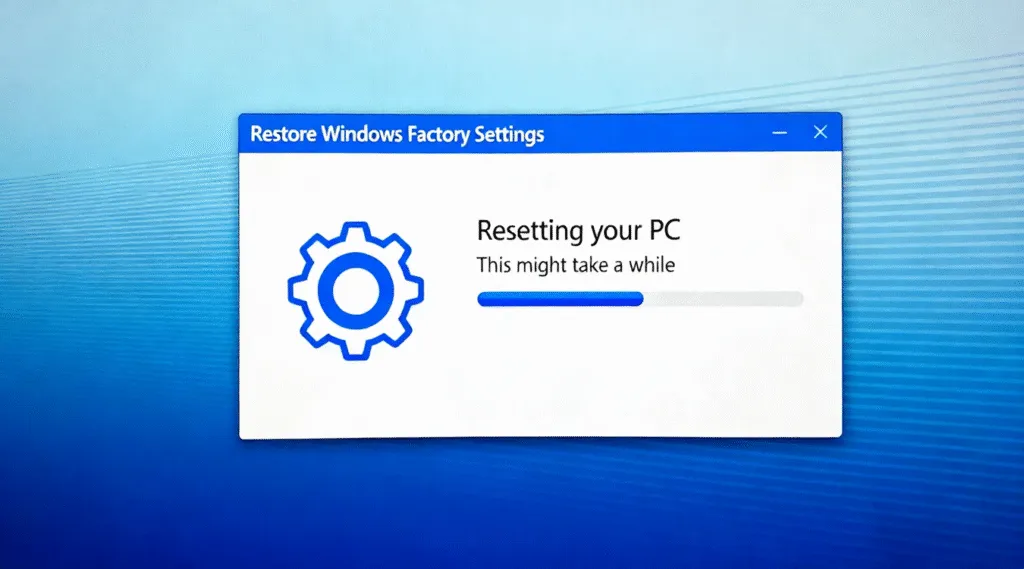
リセットの前に:ほとんどのユーザーが見落としている一歩

工場出荷時のリセットは、システムファイル、プログラム、レジストリエントリ、および場合によってはアクティベーションデータを削除します。お使いのPCが事前にアクティベーションされていた場合、またはプロダクトキーの書類を紛失した場合、ライセンスのバックアップを取らずにシステムをリセットすると、結果を招く可能性があります:

  • Windowsが再起動しないことがある リセット後
  • マイクロソフトオフィスライセンス なくなるかもしれない
  • アドビ / AutoCADやその他の有料ソフトウェアのキーが失われる可能性がある
  • リカバリキー紛失によるBitLockerによるロックアウト

多くのユーザーは、キーがオンラインに保存されていると誤解しているが、多くのPC(特にOEMや古いデバイス)は、アクティベーション・ライセンスをシステム・レジストリ内にしか保存していない。.

より安全な方法 - リセットの前にアクティベーション・キーをバックアップする

リセット後のアクティベーションの問題を避けるには、工場出荷時の設定に戻す前に、すべてのソフトウェアキーを抽出して保存しておくのが賢明です。手動でレジストリを検索したり、スクリプトコマンドを実行したりする代わりに、専用のキー抽出ツールを使用するのが簡単な方法です。.

Magic Recovery Key は自動的にシステムをスキャンし、検索することができる:

  • Windows 11 / 10 / 7 / XP アクティベーション・キー
  • Microsoft Officeのライセンスキー
  • Adobe、AutoCAD、その他の有料ソフトウェアキー
  • OEM / UEFI組み込みデジタルライセンス
  • BitLockerリカバリキー

たった1回のスキャンで、すべての重要なキーを保存することができ、工場出荷時の状態に完全にリセットした後でも、システムとソフトウェアを再び有効にすることができます。.

BitLockerリカバリにMagic Recovery Keyを使用する方法

このガイドでは、以下の手順を説明します。 Magic Recovery Key.

1.ダウンロードしてインストールする:をダウンロードしてインストールする。 Magic Recovery Key 信頼できるソースからのソフトウェア。.

Magic Recovery Keyをダウンロード

Windows 7/8/10/11およびWindows Serverをサポート

2.レジストリキーにアクセスする:ソフトウェアを起動し、“レジストリ・キー”タブは、メニューの “Local ”セクションの下にある。.
マジック・リカバリ・キー・レジスター・キー-1

3.キーの表示と取得:右側のパネルにアプリケーションのレジストリキーが表示されます。. Magic Recovery Key をクリックすると、インストールされているソフトウェアのすべてのライセンスキー(シリアル番号)が一覧表示されます。.

  • リストを確認し、目的のシリアル番号を探します。.
  • 対象となるキーを選択し、“コピー”「または“セーブ”をご利用ください。.
マジック・リカバリ・キー・レジスター・キー-2
Magic Recovery Keyをダウンロード

Windows 7/8/10/11およびWindows Serverをサポート

まとめ

ファクトリーリセット(工場出荷時の状態に戻すこと)は、コンピュータを再び真新しい状態にすることができるが、リセット後のアクティベーションの問題は、ユーザーが直面する最も一般的でイライラさせられる問題の1つである。Windowsとソフトウェアのキーを1分かけてバックアップしておけば、このようなリスクは完全になくなります。.

アクティベーションや有料ソフトウェア・ライセンスの紛失を心配することなく、安心してPCをリセットしたい場合は、以下の方法ですべてのキーを事前に抽出して保存しておくことができます。 Magic Recovery Key. .これは、工場出荷時の設定に戻す前に安心感を与え、その後もシステム、Office、その他のソフトウェアが有効であることを保証するシンプルな安全ステップです。.

FAQ-Windowsの工場出荷時の設定に戻す方法

1.PCを工場出荷時の設定に戻すには?

設定 → 回復 → このPCをリセットし、ファイルを残すか、すべてを削除するかを選択する。Windowsが起動しない場合は、WinRE → トラブルシューティング → このPCをリセットに入る。.

2.F11またはF12はファクトリーリセットされていますか?

多くのOEMコンピュータでは、リカバリー環境へのアクセスにF11を使用します。F12を使用するメーカーもありますが、メーカーによって異なります。不明な場合は、PCブランドのマニュアルを参照してください。.

3.工場出荷時の状態に戻すにはどうすればいいですか?

強制シャットダウンとコンピュータの再起動を3回繰り返してWindows回復環境を起動し、「トラブルシューティング」→「このPCをリセット」と進む。.

4.Windowsに工場出荷時のリセットオプションはありますか?

はい。Windows 8/10/11には「このPCをリセット」と呼ばれるリセット機能が内蔵されており、個人ファイルを保持したまま、または保持せずにWindowsを再インストールすることができる。.

5.100% PCをワイプする方法?

リセット時に「Remove everything」を使用し、「Fully clean the drive」を選択する。これによりデータが確実に消去され、復元が極めて困難になります。.

6.工場出荷時のリセットはすべてを削除しますか?

すべてを削除」を選択すると、個人ファイル、アプリ、設定が消去されます。ファイルを保持」を選択すると、アプリと設定は削除されますが、個人データは保持されます。.

7.F8またはF12を押してセーフモードにしますか?

従来はF8でセーフモードを開いていた。しかし、Windows 10/11ではデフォルトで無効になっている。Shiftを押しながら、再起動→トラブルシューティング→スタートアップ設定→セーフモードを有効にするをクリックする。.

8.F11でコンピュータはリセットされますか?

多くのOEMシステム(HP、Lenovo、Acerなど)では、F11を押すと工場出荷時のリカバリーパーティションが起動し、コンピュータをリセットまたは復元するオプションが含まれます。これは万能ではありませんが、非常に一般的です。.
  • どのように
  • Magic Recovery Key
Vasilii

バシリイは、この分野で約10年の実務経験を持つデータ復元のスペシャリストです。そのキャリアを通じて、彼は削除されたファイル、フォーマットされたドライブ、失われたパーティション、RAWファイルシステムを含む何千もの複雑なケースの解決に成功してきました。彼の専門知識は、16進エディタなどの専門ツールを使用した手動復元方法と、復元ソフトウェアを使用した高度な自動化ソリューションの両方をカバーしています。バシリの使命は、信頼できるデータ復元知識をITプロフェッショナルと一般ユーザーの双方が利用できるようにし、貴重なデジタル資産を保護できるようにすることです。.

投稿ナビゲーション

前へ
次のページ

検索

カテゴリー

  • ビットロッカーのリカバリ
  • 削除されたファイルの復元
  • フォーマットファイルの復元
  • ハードディスク・ドライブ復旧
  • ライセンスキーの回復
  • 紛失ファイルの復元
  • メモリーカード復元
  • ニュース
  • パスワード復旧
  • フォトリカバリー
  • SSDリカバリー
  • USBドライブ復元
  • ユーザーガイド
  • ビデオ・リカバリー
  • ウィキ

最近の投稿

  • AKAリカバリーキーとは何か?
    Microsoft AKAリカバリーキーの復元方法
  • IDからBitLocker回復キーを見つける方法
    IDからBitLocker回復キーを見つける方法
  • BitLockerキーの見つけ方:重要な復元方法
    Microsoft BitLockerキーの見つけ方:重要な復元方法

タグ

どのように Magic Data Recovery Magic Recovery Key WiKi

関連記事

AKAリカバリーキーとは何か?
ビットロッカーのリカバリ

Microsoft AKAリカバリーキーの復元方法

2025年12月9日 Vasilii コメントはまだない

Windowsが突然ドライブをロックし、48桁のBitLocker回復キーを要求してきたとき、ほとんどのユーザは途方に暮れる。Windows は、Microsoft アカウントに保存されている BitLocker キーを検索するための Microsoft の公式ショートカットを指示しているため、多くのユーザーは「aka recovery key」と検索します。この記事では、aka recovery key とは何か、Microsoft recovery key を取得する実用的な方法、aka recovery key ID を表示する方法、暗号化キーを紛失した場合の対処法について説明します。また、標準的なマイクロソフトの経路が失敗した場合に、Magic Recovery Keyを使用してキーを抽出する合理的な方法を提供します。ダウンロード Magic Recovery Key Windows 7/8/10/11およびWindows Server対応 目次 “aka [...]” を理解する

IDからBitLocker回復キーを見つける方法
ビットロッカーのリカバリ

IDからBitLocker回復キーを見つける方法

2025年12月9日 Vasilii コメントはまだない

Windows が突然 BitLocker 回復キーを要求してきたとき、多くのユーザは画面に長いキー ID しか表示されないのでパニックになります。このような状況は、ハードウェアの変更、BIOS のリセット、TPM の更新、または偶発的な暗号化の後によく起こります。本当の問題は、キー ID から BitLocker 復旧キーを見つける必要があるにもかかわらず、復旧キーがどこに保存されているのか、または ID と正しい 48 桁のキーを一致させる方法がわからない場合に現れます。このガイドでは、すべてをわかりやすく専門的な方法で説明します。BitLocker がキー ID をどのように使用するのか、複数の場所から正しいキーを取得する方法、そして [...] をクリックしたときの対処法について説明します。

BitLockerキーの見つけ方:重要な復元方法
ビットロッカーのリカバリ

Microsoft BitLockerキーの見つけ方:重要な復元方法

2025年12月9日 Vasilii コメントはまだない

Windows 10 または Windows 11 デバイスが突然 Microsoft BitLocker キーの入力を求めてきた場合、特にアップデート、BIOS リセット、ハードウェアの変更、システムクラッシュの後にこのような事態が発生した場合は、ストレスを感じることがあります。BitLocker 回復キーは Microsoft のディスク暗号化システムの重要なコンポーネントであり、これがないとデバイスのロックを解除できません。このガイドでは、BitLocker 復旧キーが見つからない場合に、公式の復旧方法と高度な診断および実用的な解決策を組み合わせた、最も包括的で最新の手順を提供します。また、BitLocker 暗号化によってロックアウトされたユーザーのために、キーファインダーの代替となる Magic Recovery Key も紹介しています。ダウンロード Magic Recovery Key Windows 7/8/10/11 および Windows Server Table [...] をサポートします。

amagicsoftロゴアイコン

当社のビジョンは、世界的に有名なソフトウェア ブランドおよびサービス プロバイダーとなり、一流の製品とサービスをユーザーに提供することです。

製品紹介
  • Magic Data Recovery
  • Magic Recovery Key
ポリシー
  • 利用規約
  • プライバシーポリシー
  • 返金ポリシー
  • ライセンス契約
会社概要
  • Amagicsoftについて
  • お問い合わせ
  • 店舗
フォローする

著作権©2025 Amagicsoft。無断複写転載を禁じます。

  • 利用規約
  • プライバシーポリシー

