コンテンツへスキップ
amagicsoftロゴアイコン
  • ホーム
  • 製品紹介
    • Magic Data Recovery
    • Magic Recovery Key
  • 店舗
  • ブログ
  • もっと見る
    • Amagicsoftについて
    • お問い合わせ
    • プライバシーポリシー
    • 利用規約
    • ライセンス契約
    • 返金ポリシー
  • 日本語
    • English
    • 한국어
    • Deutsch
    • Français
    • 繁體中文
ライセンスキーの回復

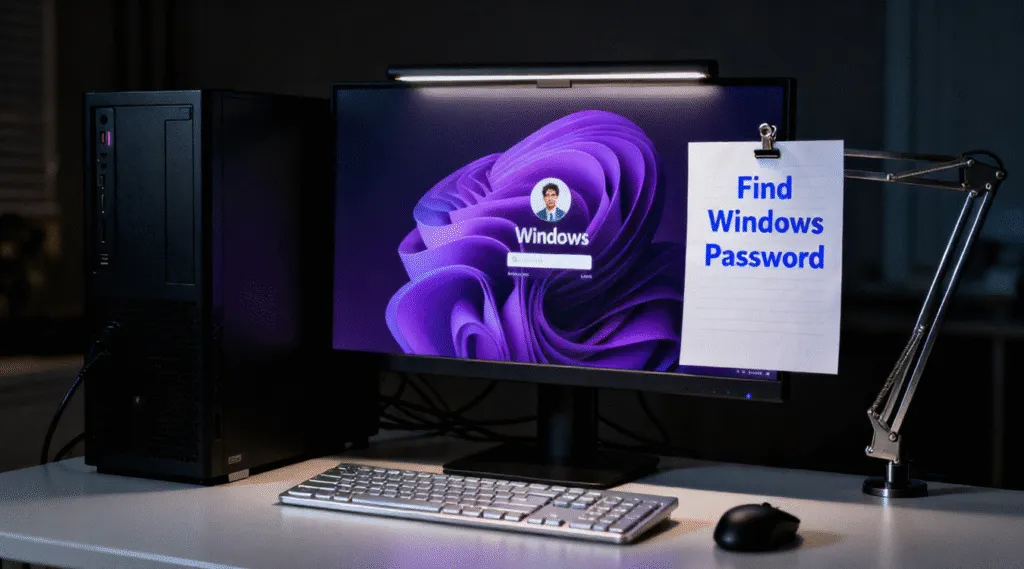
Windowsパスワードの見つけ方

2025年12月1日 Vasilii How to Find Windows Password はコメントを受け付けていません
Windowsパスワードの見つけ方

多くのユーザーにとって、本当のパニックはWindowsのパスワードを忘れることではなく、重要なファイル、仕事の文書、写真、高価なライセンス・ソフトウェアがすべてコンピュータの中に閉じ込められていることに気づくことだ。締め切りに間に合わなかったり、プロジェクトが続行できなかったり、個人データがログイン画面の後ろに閉じ込められているように感じたり、不安はここから始まる。Windowsのパスワードを見つける方法」を検索することは、Windowsのロックを解除することよりも、中に保存されているものを失わないようにすることの方が重要になる。.

幸いなことに、デジタルライフを破壊することなくアクセスを回復するための安全で体系的なアプローチがある。 ライセンスとプロダクトキーの保護 と Magic Recovery Key リセットする前に.

Magic Recovery Keyをダウンロード

Windows 7/8/10/11およびWindows Serverをサポート

目次

Windowsのローカルアカウントパスワードを検索またはリセットする方法

コンピュータがローカルのWindowsアカウントを使用している場合、3つの合法的な回復経路がある:

方法1:パスワードリセットディスクを使用する(以前に作成した場合)

  1. ディスクまたはUSBを挿入する。.

  2. ログイン画面で「パスワードのリセット」を選択します。.

  3. 新しいパスワードを作成する。.

✔ データ損失なし
✖ 事前に用意したユーザーはほとんどいない

方法2:セーフモードのコマンドプロンプトでパスワードをリセットする

  1. ブートする ウィンアールイー → トラブルシューティング → コマンドプロンプト.

  2. を交換する。 アクセスのしやすさ ボタンをシステムコマンドからCMDで実行する。.

  3. 入場 net user [username] [newpassword] コマンドを使用する。置換 [ユーザー名] をユーザーアカウント名と [新しいパスワード] に、設定したい新しいパスワードを入力します。.

✔ オフラインで動作
✖ リスキー - 間違ったコマンドを実行すると、ログインサービスが停止する可能性があります。

方法3:MicrosoftアカウントのWindowsパスワードを回復する

Windowsログインがローカルのオフライン・アカウントではなくマイクロソフト・アカウントに紐付いている場合、オフライン・ツールやコマンドではパスワードを知ることができない。.

この場合、正しい方法は マイクロソフトアカウントのパスワード 公式回復システムを通じて:

  1. どのデバイスでも マイクロソフトのパスワード再設定ページ.

  2. マイクロソフトアカウントのEメールを入力します。.

  3. 選択 “「パスワードをお忘れですか?”

  4. 電話、代替Eメール、セキュリティコードで本人確認を行う。.

  5. 新しいパスワードを設定し、ロックされたコンピュータを再起動する。.

✔ 安全で合法的
✔ ファイルやプログラムへのリスクなし
✖ 確認のため、リンク先の電話/Eメールへのアクセスが必要

認証コードが利用できなかったり、マイクロソフト・アカウントの回復に失敗したりした場合、パスワード・リセットの方法でログインを回復することはできない。このような場合、ユーザーはアクセスを回復するために完全なシステムリセットを実行する必要がある。.

Windowsパスワードの検索

Magic Recovery Key - ロックされたWindows PCをリセットする前の保護

コンピュータをリセットしなければならないことに気づいたとき、ユーザーが最も恐れるのは次のことだ:

“「Windowsを再インストールすると、有料ソフトウェアのライセンスやアクティベーション・キーは失われますか?”

バックアップがなければ、Windowsを再インストールしても、システムやレジストリに保存されているライセンスコードが失われるため、高価なソフトウェアを再購入しなければならないことが多い。.

Magic Recovery Key フルシステムリセットが唯一の解決策となった場合、ソフトウェアへの投資を保護します。Windowsの再インストール後に高価なライセンスを失うリスクを冒す代わりに、, Magic Recovery Key これにより、ユーザーは、リセットが実行される前に、システムドライブから直接プロダクトキーとアクティベーション情報を抽出し、バックアップすることができます。.

実用的なワークフローはシンプルだ:

  1. ロックされたPCから内蔵ハードディスクドライブを取り外す(または外付けエンクロージャ/アダプタを介して接続する)。.

  2. ドライブを別のコンピュータに取り付ける。.

  3. インストールと実行 Magic Recovery Key 作業システム上で。.

  4. 接続されたドライブをスキャンし、検出可能なすべてのソフトウェアライセンスデータをエクスポートします。.

Magic Recovery Key 回復できる:

  • Windowsプロダクトキー

  • Microsoft Office、Adobe、AutoCAD, その他10,000の人気プログラムライセンス

  • レジストリに保存されたシリアル番号 およびインストール識別子

つまり、アクセスを回復するためにウィンドウズをリセットしなければならない場合でも、アクティベーション・キーが消去されたためにソフトウェアを再購入しなければならないといった二次災害に直面することはない。. Magic Recovery Key ライセンスとアクティベーション資産がバックアップされているため、ユーザーは自信を持ってシステムを再構築することができます。.

まとめ

Windowsのパスワードを見つけたりリセットしたりすることは可能だが、本当に優先すべきはデータと有料のソフトウェア・エコシステムを保護することだ。.

ログインがローカルアカウントの場合は、オフラインパスワードリセットのルートを試してください。.
しかし、アクティベーション・キーをバックアップしておけば、安全にリセットすることができます。.
Windowsをリセットする前に、ソフトウェアライセンスや重要なデータを保護する、プロフェッショナルで初心者にも優しい方法をお望みなら、, Magic Recovery Key 最悪のシナリオを防ぐセーフティネットとなる。.

ロックアウトされても、すべてを失う必要はありません - リセットする前に有料ライセンスキーを保護する限り。.

Magic Recovery Keyをダウンロード

Windows 7/8/10/11およびWindows Serverをサポート

よくあるご質問

1.Windowsのパスワードを取得する方法を教えてください。

ローカルアカウントの場合、WinRE、コマンドプロンプト、または専門のオフラインパスワードリセットツールを使用してパスワードをリセットすることができます。Microsoftアカウントの場合は、Microsoftのウェブサイトからオンラインでリセットする必要があります。.

2.WindowsのパスワードはMicrosoftのパスワードと同じですか?

ログインの種類によって異なります。Microsoftの電子メールアカウントを使ってサインインする場合、WindowsのパスワードはMicrosoftアカウントのパスワードと同じです。ローカルのオフラインアカウントを使用する場合、これらは異なります。.

3.マイクロソフトのパスワードを変更せずに見つけるには?

マイクロソフトでは、セキュリティ上の理由から、既存のパスワードの閲覧を許可していません。パスワードを覚えていない場合、唯一の有効な解決策は、アカウントにリンクされている認証済みの電子メールまたは電話番号を使用してオンラインでリセットすることです。.

4.PCパスワードの確認方法

Windowsのログインパスワードは、PCのインターフェイスでは表示できません。すでにサインインしており、Wi-Fiやネットワークのパスワードが必要な場合は、ネットワークと共有設定で表示できますが、Windowsのログインパスワード自体を表示することはできません。.

5.パスワードを忘れた場合、どうすればよいですか?

ローカルアカウントの場合は、オフラインのパスワードリセット方法を使用してください。 Microsoftアカウントの場合は、Microsoftの公式回復ポータル経由でパスワードをリセットする。 どちらも不可能な場合は、Windowsをリセットする必要があるかもしれません - Magic Recovery Keyのような専門化されたツールでソフトウェアのライセンスキーをバックアップすることをお勧めします。.

6.パスワードなしでWindowsにログインするには?

Windowsでは、システムにアクセスし、Windows Hello PIN、指紋認証、自動ログインなどのオプションを手動で有効にした後にのみ、パスワードなしでのログインが可能になります。ロックアウト中は、これらを設定することはできません。.

7.ロックアウトされたWindowsのロックを解除するには?

ログインの種類に応じて、パスワードリセットのルートを試してください。ローカルのオフラインアカウントであれば、コマンドまたはオフラインパスワードリセットツールを使用することができます。Microsoftアカウントを使用している場合は、オンラインでパスワードをリセットする必要があります。ログインが復元できない場合、最終的な解決策はWindowsをリセットすることです。ただし、Magic Recovery Keyでソフトウェアのキーとライセンスをバックアップしておくことを忘れないでください。.
  • どのように
  • Magic Recovery Key
Vasilii

バシリイは、この分野で約10年の実務経験を持つデータ復元のスペシャリストです。そのキャリアを通じて、彼は削除されたファイル、フォーマットされたドライブ、失われたパーティション、RAWファイルシステムを含む何千もの複雑なケースの解決に成功してきました。彼の専門知識は、16進エディタなどの専門ツールを使用した手動復元方法と、復元ソフトウェアを使用した高度な自動化ソリューションの両方をカバーしています。バシリの使命は、信頼できるデータ復元知識をITプロフェッショナルと一般ユーザーの双方が利用できるようにし、貴重なデジタル資産を保護できるようにすることです。.

投稿ナビゲーション

前へ
次のページ

検索

カテゴリー

  • ビットロッカーのリカバリ
  • 削除されたファイルの復元
  • フォーマットファイルの復元
  • ハードディスク・ドライブ復旧
  • ライセンスキーの回復
  • 紛失ファイルの復元
  • メモリーカード復元
  • ニュース
  • フォトリカバリー
  • SSDリカバリー
  • USBドライブ復元
  • ユーザーガイド
  • ウィキ

最近の投稿

  • BitLocker ドライブ暗号化ヘルプ & リカバリ
    BitLocker ドライブ暗号化ヘルプ & リカバリ
  • BitLockerを安全に復号化する方法
    BitLockerを安全に復号化する方法
  • ハードドライブの回転数が寿命に影響する
    ハードディスクの回転数は寿命に影響するか?

タグ

どのように Magic Data Recovery Magic Recovery Key WiKi

関連記事

BitLocker ドライブ暗号化ヘルプ & リカバリ
ビットロッカーのリカバリ

BitLocker ドライブ暗号化ヘルプ & リカバリ

2025年12月4日 Smith, Erin コメントはまだない

データのプライバシーは、個人にとっても中小企業にとっても深刻な問題となっている。ノートパソコンが盗まれたり、ハードドライブが故障したり、不正アクセスが発生したりすると、機密ファイルが数秒で流出する可能性があります。そのため、多くのユーザが、Microsoftの内蔵フルディスク暗号化ツールであるBitLocker Drive Encryptionに頼って、情報の安全を保っています。BitLocker Drive Encryptionは、デバイス間で機密データを安全に保つ最も信頼できる方法の1つです。しかし、ほとんどのユーザーが無視している大きな問題が1つあります:👉 BitLockerの回復キーまたはパスワードを紛失すると、自分のドライブへのアクセスを永久に失う可能性があります。これは、Windows のリセット、マザーボードの変更、TPM の問題、[...] など、一般に考えられているよりもはるかによくあることです。

BitLockerを安全に復号化する方法
ビットロッカーのリカバリ

BitLockerを安全に復号化する方法

2025年12月4日 Vasilii コメントはまだない

BitLocker を復号化しようとすると、最悪のタイミングで起こることがよくあります。PCの電源を入れたら、突然BitLockerが持っていない回復キーを要求してきた。Windows のアップデートが原因でロック画面が表示されるかもしれません。ハードウェアのアップグレードが原因で、BitLocker が他人がドライブにアクセスしようとしていると思い込む可能性もあります。重要なファイルや仕事の文書、あるいは個人的な写真にさえアクセスできなくなり、ビットロッカーの復号化が緊急に必要になります。このガイドでは、データにアクセスするためのあらゆる安全な方法、BitLocker ドライブの暗号化解除操作を正しく実行する方法、標準オプションが失敗した場合の対処法、特にシステム変更後に BitLocker Windows 10 の暗号化解除に対処する場合について説明します。Magic Recovery Key [...] をダウンロード

保存されていないエクセルファイルを復元する方法を学ぶ
紛失ファイルの復元

保存されていないエクセルファイルを復元する方法

2025年12月1日 Smith, Erin How to Recover Unsaved Excel File はコメントを受け付けていません

Excelが突然クラッシュしたり、誤って保存せずにワークブックを閉じてしまったりすると、パニックになるのは当然です。幸いなことに、保存されていないExcelファイルのデータを復元する方法は完全に可能であり、ほとんどの場合、コンテンツはまだ一時的な場所に存在しています。このガイドでは、MicrosoftのビルトインオプションからMagic Data Recoveryを使ったより高度なソリューションまで、あらゆる復元方法を説明します。ダウンロード Magic Data Recovery Windows 7/8/10/11とWindows Serverをサポート 目次Excelファイルが保存されなくなる理由予期せぬシャットダウン、電源障害、システムの不安定性、強制再起動が最も一般的な引き金です。Excelは通常、ファイルの一時的なバージョンを保存しています。したがって、その原因を理解することが重要です。

amagicsoftロゴアイコン

当社のビジョンは、世界的に有名なソフトウェア ブランドおよびサービス プロバイダーとなり、一流の製品とサービスをユーザーに提供することです。

製品紹介
  • Magic Data Recovery
  • Magic Recovery Key
ポリシー
  • 利用規約
  • プライバシーポリシー
  • 返金ポリシー
  • ライセンス契約
会社概要
  • Amagicsoftについて
  • お問い合わせ
  • 店舗
フォローする

著作権©2025 Amagicsoft。無断複写転載を禁じます。

  • 利用規約
  • プライバシーポリシー
