コンテンツへスキップ
amagicsoftロゴアイコン
  • ホーム
  • 製品紹介
    • Magic Data Recovery
    • Magic Recovery Key
  • 店舗
  • ブログ
  • もっと見る
    • Amagicsoftについて
    • お問い合わせ
    • プライバシーポリシー
    • 利用規約
    • ライセンス契約
    • 返金ポリシー
  • 日本語
    • English
    • 한국어
    • Deutsch
    • Français
    • 繁體中文
ウィキ

TRIMとは

2025年12月17日 Vasilii コメントはまだない
TRIMとは
TRIMは、オペレーティング・システム・レベルのコマンドで、次のような情報を提供する。 ソリッド・ステート・ドライブ(SSD) どのデータ・ブロックが不要になり、内部でクリアできるかを示す。とは異なり 従来のハードディスクドライブ(HDD), SSDは既存のデータを直接上書きすることはできない。新しい情報を書き込む前にメモリブロックを消去する必要がある。未使用のブロックを事前に特定することで、このメカニズムはドライブが速度を維持し、摩耗を減らし、ストレージをより効率的に管理するのに役立ちます。.

目次

TRIMの仕組み

ファイルが削除された場合 この機能がないシステムでは、オペレーティング・システムは通常、ファイル・システム参照のみを削除する。基盤となるフラッシュ・メモリには元のデータが残っており、SSDはその領域を再利用可能とは認識しません。時間の経過とともに、この動作は書き込み増幅を増加させ、パフォーマンスを低下させ、フラッシュの磨耗を加速させます。.

サポートが有効になっていると、ファイルの削除やボリュームの変更時に、オペレーティング・システムがSSDにアクティブに通知します。 書式付き, またはストレージスペースに空きができた。これらの通知は、もはや有効なデータを保持しない論理ブロックアドレスを指定します。SSDコントローラは、アイドル期間中にこれらのブロックを消去し、将来の書き込みに備えることができます。マイクロソフトと主要SSDベンダーの公式ガイダンスによると、このアプローチは、不要な消去サイクルを減らしながら、持続的な書き込み速度を向上させることが確認されています。.

TRIMが長期的なパフォーマンスに重要な理由

この機能は、長期間にわたってSSDの効率を維持するために不可欠な役割を果たす:

  • 安定した書き込み性能: 消去済みブロックは、即時のデータ書き込みを可能にする。.

  • 書き込み増幅率を下げる: 内部のコピーや消去の動作が少ない。.

  • 耐久性の向上: NANDフラッシュセルへのストレスが軽減され、使用可能寿命が延びる。.

  • 一貫したユーザーエクスペリエンス: 時間の経過による性能劣化は最小限に抑えられる。.

最近のほとんどのオペレーティング・システムは、互換性のあるSSDを検出すると、自動的にこの機能を有効にする。.

TRIMとガベージコレクションの比較

一緒に語られることが多いが、これらのメカニズムは異なる目的を果たす:

  • TRIMコマンド: オペレーティング・システムが未使用のブロックを示すために送る命令。.

  • ゴミ収集: データを統合し、ブロックを消去するSSD内部のプロセス。.

正確なブロック情報は、ガベージコレクションをより効率的に動作させます。これがないと、コントローラはどのブロックが消去しても安全かを推測しなければならず、より多くのリソースと時間を消費します。.

システムとデバイスの互換性

サポートは複数の要因に左右される:

  • ストレージハードウェア: ほとんどのSATAおよびNVMe SSDは、このコマンドセットをサポートしています。.
  • オペレーティングシステム: Windows 7以降、最近のLinuxディストリビューション、macOSはネイティブ・サポートを提供している。.
  • ファイルシステム: エヌティーエフエス, ext4、APFS、その他の最新のフォーマットと互換性があります。.
  • 接続方法: SATAとNVMe接続はコマンドを確実に処理するが、一部のUSBアダプタや古いRAIDコントローラはコマンドをブロックすることがある。.

WindowsでTRIMステータスをチェックする

Windowsを使用している場合、TRIMステータスの確認は簡単だ:

1.開く コマンドプロンプト 管理者として.

2.以下のコマンドを入力する:

fsutil の動作クエリ DisableDeleteNotify
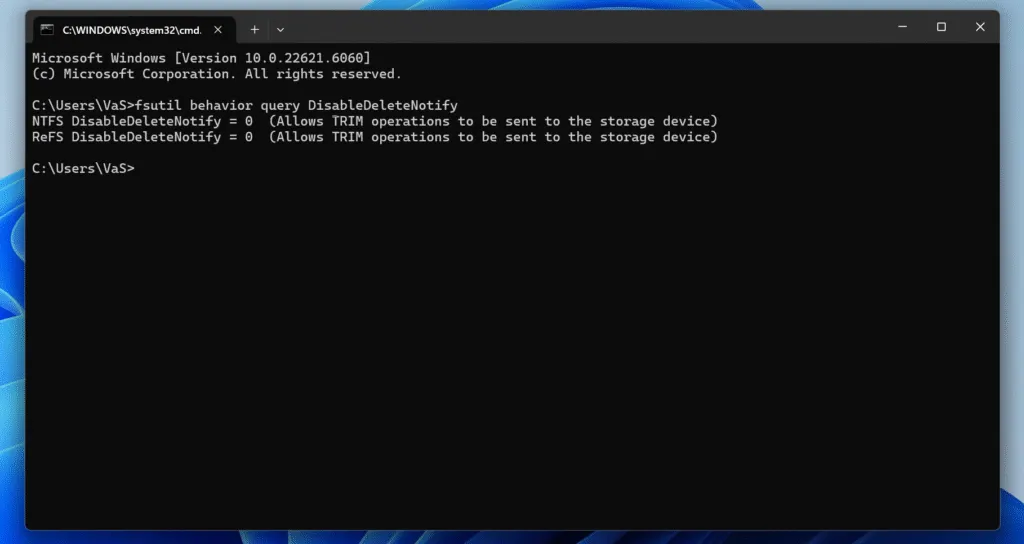
TRIMが有効かどうかをチェックする

3.結果を解釈する:

    • DisableDeleteNotify = 0 → この機能は有効です。.
    • DisableDeleteNotify = 1 → この機能はオフになっています。.
ほとんどの場合、レガシーまたは特殊なストレージ構成が使用されていない限り、これを有効にすることは安全である。.

データ復旧への影響

リカバリーの観点からは、この動作は重要な制限をもたらす。ブロックが未使用としてマークされ、内部的に消去されると、元のデータは物理的に削除される。その結果

  • 削除されたファイルは、短時間で復元できなくなる可能性があります。.
  • 従来の未割り当て領域のスキャンは、内部クリーンアップが発生した後に失敗することが多かった。.
  • 誤って削除した後の迅速な対応が重要である。.

この結果は、欠陥というよりも、パフォーマンスとセキュリティに焦点を当てた設計上の選択を反映している。以下のような専門的なツール Magic Data Recovery は読み取り専用スキャンを実行し、内部クリーンアップが完了する前に復旧可能なデータを特定する可能性があります。直ちに対処することで、成功の可能性が高まります。.

RAIDと仮想環境におけるTRIM

高度なストレージ構成では動作が異なる:

  • RAID 0/1: 最近のソフトウェアRAIDソリューションの多くは、コマンドを正しく渡す。.

  • ハードウェアRAID: 古いコントローラーは頻繁にブロックする。.

  • 仮想マシン: パススルー・サポートは、ハイパーバイザーと構成に依存する。.

管理者は、一貫したパフォーマンスとSSDの寿命が優先事項である場合、サポートを確認する必要があります。.

セキュリティとプライバシーへの配慮

削除されたデータがアクセス可能なまま残る可能性を減らすことで、この技術はデータ・セキュリティを強化する。また、誤って削除してしまった場合のリカバリも制限されるため、個人でも企業でも定期的なバックアップが不可欠です。.

ベストプラクティス

  • 信頼できるバックアップを維持する フォーマッティング または大規模な削除。.
  • 特定のフォレンジックまたはレガシー要件がない限り、この機能を無効にすることは避けてください。.
  • 偶発的なデータ損失の直後に専門的な回復ソフトウェアを使用してください。.
  • 外付けエンクロージャやRAIDシステムを使用する場合は、互換性を確認してください。.

まとめ

TRIMのサポートは、以下の基本的なものである。 最新のSSDストレージ. .これは、パフォーマンスの一貫性を維持し、効率を向上させ、ドライブの寿命を延ばすのに役立ちます。削除後のリカバリの選択肢は減りますが、スピード、信頼性、セキュリティの面で大きなメリットがあります。このプロセスの仕組みを理解することで、データ管理、バックアップ計画、リカバリのタイミングについて、十分な情報に基づいた決定を下すことができます。ダウンロード Magic Data Recovery を使用してSSDを安全にスキャンし、内部クリーンアップで永久に削除される前にアクセス可能なファイルを復元します。.
Magic Data Recoveryをダウンロード

Windows 7/8/10/11およびWindows Serverをサポート

よくあるご質問

1.SSDのTRIMとは?

これは、使用されなくなったデータ・ブロックをSSDに通知するオペレーティング・システム・コマンドであり、ドライブが内部的にデータ・ブロックを消去し、将来の効率的な書き込みに備えることを可能にする。.

2.SSDをTRIMするのは良いことですか?

そうだ。有効にすることで、パフォーマンスを維持し、内部の磨耗を減らし、耐用年数の延長をサポートします。ほとんどの最新システムは自動的に作動します。.

3.TRIMを有効にすべきかどうか?

ほぼすべての環境では、有効のままにしておくべきである。無効にするのは、通常、特殊なフォレンジックやレガシーシナリオに限られる。.

4.SSDをTRIMする頻度は?

手動操作は不要である。オペレーティング・システムは、ファイルの削除や定期的なメンテナンスの際に、自動的にコマンドを発行する。.

5.SSDをTRIMしないとどうなりますか?

書き込み速度は時間の経過とともに低下する可能性があり、書き込み中に消去操作が追加されるため、ドライブの内部摩耗が増加する可能性があります。.

6.TRIMは何に使うのか?

未使用のブロックを効率的にクリアし、再利用できるようにすることで、SSDのパフォーマンスと寿命を最適化します。.

7.SSDの平均寿命は?

SSDの寿命は、作業負荷や品質にもよりますが、5年から10年の間がほとんどです。適切なブロック管理は、より予測可能な寿命を達成するのに役立ちます。.

8.SSD TRIMはデータを削除しますか?

削除されたブロックを未使用としてマークし、SSDが内部的に消去できるようにする。このプロセスが完了すると、リカバリーは極めて困難または不可能になります。.
  • WiKi
Vasilii

バシリイは、この分野で約10年の実務経験を持つデータ復元のスペシャリストです。そのキャリアを通じて、彼は削除されたファイル、フォーマットされたドライブ、失われたパーティション、RAWファイルシステムを含む何千もの複雑なケースの解決に成功してきました。彼の専門知識は、16進エディタなどの専門ツールを使用した手動復元方法と、復元ソフトウェアを使用した高度な自動化ソリューションの両方をカバーしています。バシリの使命は、信頼できるデータ復元知識をITプロフェッショナルと一般ユーザーの双方が利用できるようにし、貴重なデジタル資産を保護できるようにすることです。.

投稿ナビゲーション

前へ
次のページ

検索

カテゴリー

  • ビットロッカーのリカバリ
  • 削除されたファイルの復元
  • フォーマットファイルの復元
  • ハードディスク・ドライブ復旧
  • ライセンスキーの回復
  • 紛失ファイルの復元
  • メモリーカード復元
  • ニュース
  • パスワード復旧
  • フォトリカバリー
  • SSDリカバリー
  • USBドライブ復元
  • ユーザーガイド
  • ビデオ・リカバリー
  • ウィキ

最近の投稿

  • 破損したSDカードからファイルを復元する方法
    破損したSDカードからファイルを復元する方法
  • 外付けハードドライブから削除したファイルを復元する方法
    外付けハードドライブから削除したファイルを復元する方法
  • SDカードでCHKDSKを実行 エラーを修正する簡単なステップ
    SDカードでCHKDSKを実行する:エラーを修正する簡単なステップ

タグ

どのように Magic Data Recovery Magic Recovery Key WiKi

関連記事

SDカードでCHKDSKを実行 エラーを修正する簡単なステップ
ウィキ

SDカードでCHKDSKを実行する:エラーを修正する簡単なステップ

2025年12月17日 Vasilii コメントはまだない

CHKDSK (Check Disk) は、SD カードを含むストレージ・デバイスのファイル・システム・エラーをスキャンして修復するために使用される Windows 組み込みのコマンドライン・ユーティリティです。SDカードに適用すると、CHKDSKは、ディレクトリエントリ、ファイルアロケーションテーブル、ファイルシステムのメタデータなどの論理ファイル構造を検査し、破損、不良セクタ、またはカードが正しく読み取られない可能性のある不整合を特定します。SDカードが突然読めなくなったり、容量が正しくなかったり、「ファイルまたはディレクトリが破損していて読めません」といったエラーが表示されたりする場合、CHKDSKは多くの場合、論理ディスク修復のためにMicrosoftが推奨する最初の診断ツールです。目次 SDカード上でCHKDSKが行うこと SDカード上でCHKDSKが実行される場合、[...]をクリックしてください。

CHKDSKコマンドの使い方
ウィキ

CHKDSKコマンド:完全ガイド

2025年12月17日 Smith, Erin コメントはまだない

CHKDSK (Check Disk) は、エラー、不良セクタ、断片化されたファイルをチェックすることで、ハードドライブ上のファイルシステムの維持と修復を支援する Windows 組み込みのツールです。ディスクを健全に保ち、パフォーマンスを最適化するために不可欠なユーティリティです。ファイルシステムのエラー、不良セクタ、断片化されたファイルを修復するためのいくつかのCHKDSKコマンドを提供します。目次 CHKDSK の仕組み Check Disk はハードディスクをスキャンし、ファイル システム エラー、不良セクタ、断片化ファイルをチェックします。使用するパラメータによっては、これらの問題の修復を試みたり、不良セクタから失われたデータを回復したりすることもできます。Check Diskの実行方法 CHKDSKを実行するには、以下の手順に従います:開く [...]

chkdskの実行方法
ウィキ

CHKDSK:ディスクエラーを修正する究極のガイド

2025年12月17日 Smith, Erin コメントはまだない

この包括的なガイドでは、CHKDSK とは何か、chkdsk は何をするのか、そして chkdsk を実行する正確な手順など、CHKDSK について深く掘り下げていきます。その利点、制限、潜在的なリスクについても探ります。最も重要なことは、CHKDSKを実行した結果、アクセスできないパーティションや失われたデータが発生する可能性があるシナリオに対して、信頼できるセーフティネットを提供することです。目次 CHKDSKを理解する - あなたの最初の防衛線 CHKDSKとは?Windowsのコアユーティリティ CHKDSKは、“Check Disk ”の略で、Windowsオペレーティングシステムのすべてのバージョンに組み込まれているコマンドラインユーティリティです。このユーティリティの主な機能は、ファイルシステムと物理的な整合性をスキャンすることです。

amagicsoftロゴアイコン

当社のビジョンは、世界的に有名なソフトウェア ブランドおよびサービス プロバイダーとなり、一流の製品とサービスをユーザーに提供することです。

製品紹介
  • Magic Data Recovery
  • Magic Recovery Key
ポリシー
  • 利用規約
  • プライバシーポリシー
  • 返金ポリシー
  • ライセンス契約
会社概要
  • Amagicsoftについて
  • お問い合わせ
  • 店舗
フォローする

著作権©2025 Amagicsoft。無断複写転載を禁じます。

  • 利用規約
  • プライバシーポリシー
