
データ復元ソリューション-紛失、削除、フォーマットされたデータを復元
データ復旧 とは、ハードドライブ、SSD、USBフラッシュドライブ、SDカード、外付けドライブ、暗号化ディスクなどのストレージ・デバイスから、紛失、削除、アクセス不能になったファイルを復元するプロセスです。データ消失の原因が以下のいずれであっても、その原因を特定することができます。 誤削除, ドライブフォーマット, パーティションの破損、システムのクラッシュ、マルウェアの攻撃など、適切な復元方法によってファイルを安全に復元できることがよくあります。
と Magic Data Recovery, プロ級のスキャン技術で、紛失したデータを素早く安全に復元できます。
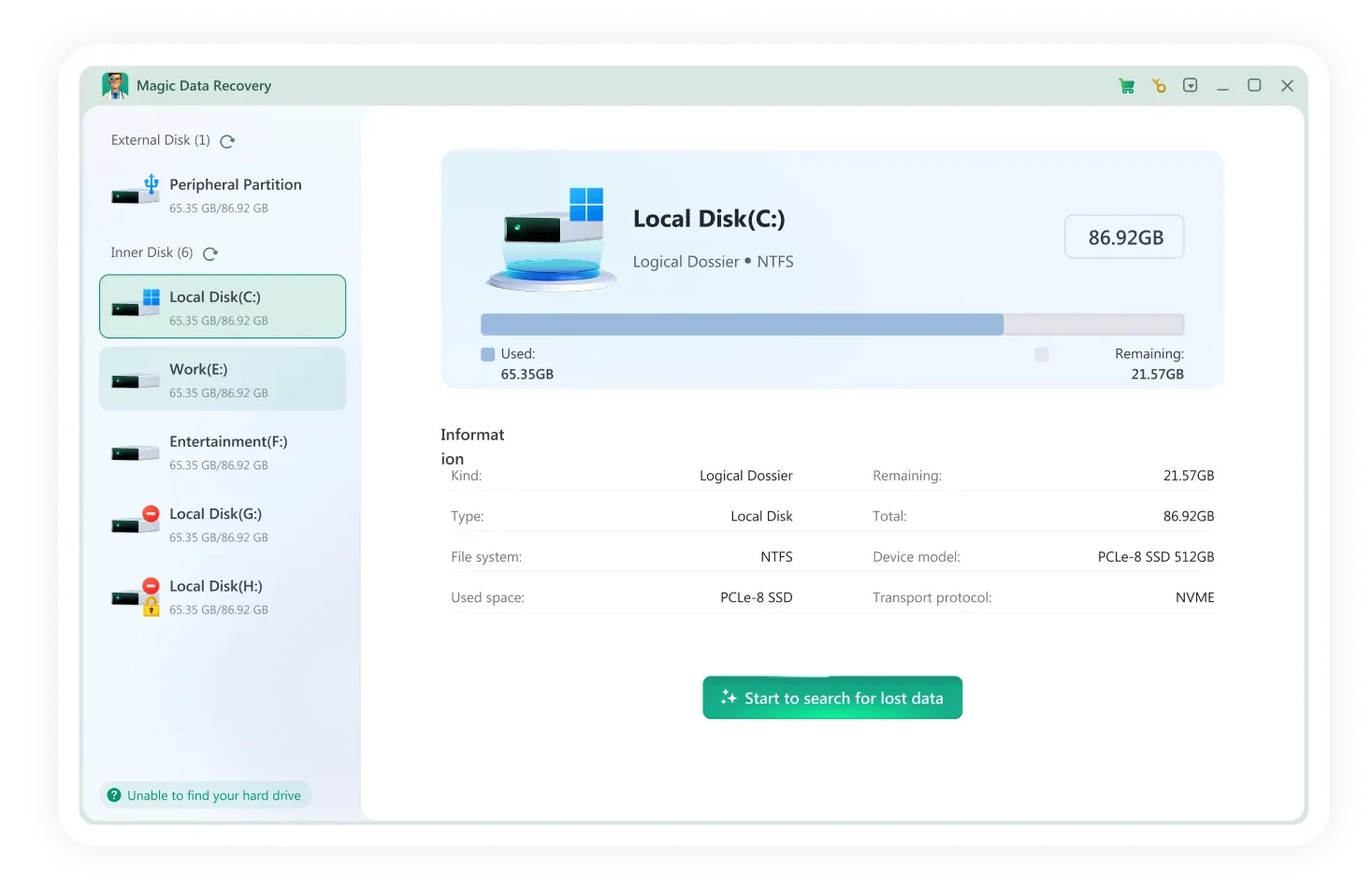
データ復旧とは?
データ復元とは、論理エラーや物理的な損傷によってアクセスできなくなったデジタル情報を復元することです。多くの場合、ファイルが削除されたりドライブがフォーマットされたりしても、データそのものはすぐに消去されません。その代わり、オペレーティング・システムが新しいデータ用にストレージ・スペースを使用可能な状態としてマークします。上書きされるまでは、以下のような専用ソフトウェアを使用することで復旧が可能です。 Magic Data Recovery.
データ復旧は一般的に次のような用途に使われる:
- 削除されたファイルの復元
- フォーマットされたドライブの復元
- 失われたパーティションの復元
- 削除、紛失、RAWパーティションからのデータ復元
- ウイルスやランサムウェア攻撃後のファイルの復元

一般的なデータ復元シナリオ
データ損失は、単純な人為的ミスから複雑なシステム障害まで、さまざまな形で起こり得ます。最も一般的なデータ復旧シナリオを理解することで、適切なソリューションを迅速に特定し、復旧の可能性を高めることができます。

削除されたファイルの復元
ごみ箱、Shift+Delete操作、または空にしたゴミ箱フォルダから削除されたファイルを復元します。ドキュメント、写真、ビデオなどの復元に役立ちます。
フォーマットされたドライブの復元
失われたパーティションの復元
パーティションテーブルの破損やディスクの偶発的な変更により、削除されたパーティション、見つからないパーティション、RAWパーティションからデータを復元します。外付けドライブとマルチパーティションディスク用です。
ビデオ・リカバリー
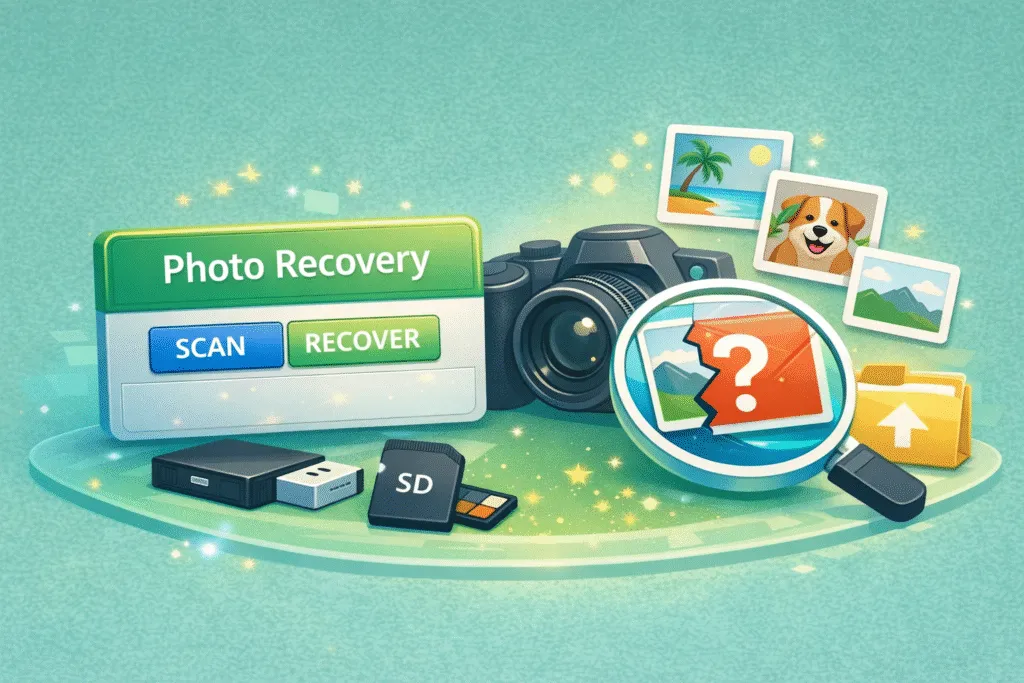
フォトリカバリー
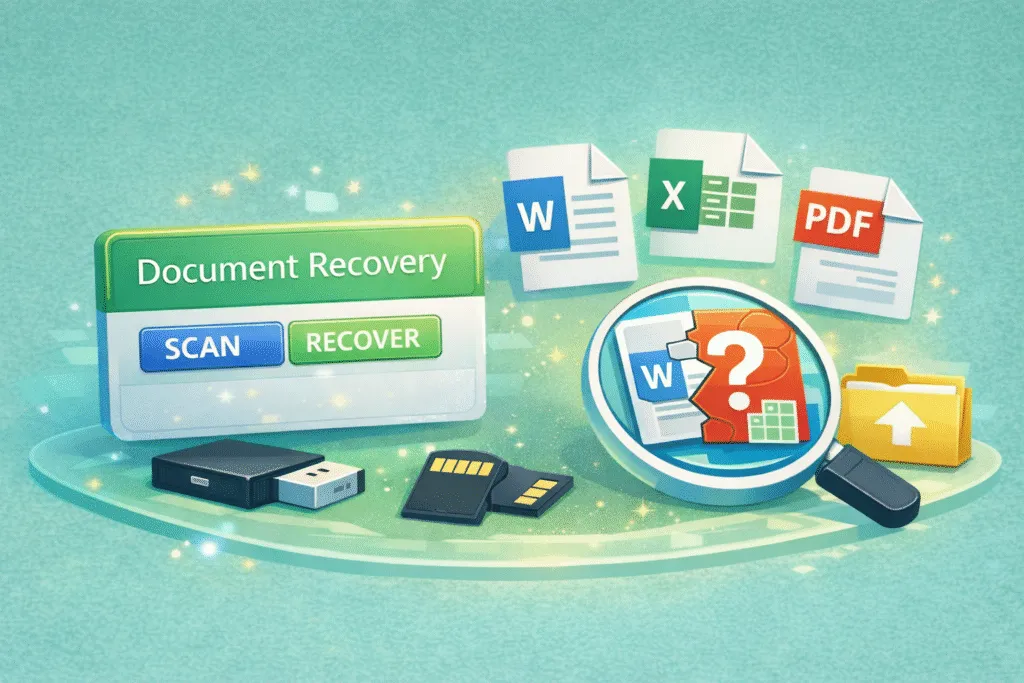
ドキュメント・リカバリー
Magic Data Recoveryがサポートするデバイスの種類
データ損失は、内蔵コンピュータ・ドライブから、バックアップ、写真、仕事用ファイルなどに使われるポータブル・メディアまで、ほとんどすべてのストレージ・デバイスで発生する可能性がある。 Magic Data Recovery は、様々な種類のデバイスをサポートするように構築されているため、どこに保存されていたとしても、紛失したデータを簡単に復元することができます。
内蔵ハードドライブ
内蔵HDDまたはSSDをスキャンし、削除または紛失したファイルを復元します。
外付けハードドライブ
外付けドライブを接続し、クイックスキャンで失われたデータを復元します。
フラッシュドライブ
USBフラッシュドライブを接続して、削除されたファイルを簡単に復元。
メモリーカード
SDまたはmicroSDカードから写真、ビデオ、ドキュメントを復元します。
デジタルカメラ&ビデオカメラ
カメラのストレージデバイスやカードから失われたメディアファイルを復元します。
その他の対応デバイス
お使いのデバイスで認識されている他のリムーバブルストレージデバイスをスキャンします。
復元可能なファイルの種類
さまざまなデータ損失の状況は、個人的な写真から重要な仕事の文書まで、多くの種類のファイルに影響を与える可能性があります。復元ツールは幅広いファイル形式をサポートするように設計されており、一般的なメディアファイル、アーカイブ、電子メール、その他の貴重なデータをさまざまなストレージデバイスに復元することができます。以下は、最も頻繁に復元可能なファイル形式の一部です。
ビデオファイル
mp4、mov、mkv、avi、wmv、flv、webm、mpg、mpeg、m4v、3gp、3g2、mts、m2ts、ts、tod、mxf、r3d、crm、ogmなど
画像ファイル
JPG、PNG、GIF、TIFF、BMP、WEBP、HEIC、PSD、AI、SVG、CR2、CR3、NEF、ARW、RAF、RW2、ORF、DNG、PEF など
オーディオファイル
MP3、M4A、AAC、WAV、FLAC、OGG、AIF、AIFF、WMA、MP2、MPA、AA、AMR、AWB、CAF、DS2、RA、VOC、ZRVなど
文書ファイル
docx、xlsx、pptx、pdf、rtf、xml、odg、sxc、wps、epub、msg、emlx、mdb、fp7、db3、bkf、jks、rp、afdesign、apk、ipa、cs など
アーカイブファイル
zip、rar、7z、tar、xz、cab、arj、dmg、iso、rdb、jar、mbx、pst など
その他のファイルタイプ
accdb、db、sql、myo、otf、raw、dd、img、iso、dsk、bin、dat、vmdk など
プロフェッショナル・データ復元ソフトウェア: Magic Data Recovery
Magic Data Recovery は、様々なデバイス、ファイルシステム、データ損失のシナリオから失われたファイルを復元するために設計された強力なデータ復元ソフトウェアです。
- HDD、SSD、USBドライブ、SDカードをスキャン
- 復元可能なファイルを無料で確認・プレビュー
- ファイルシステムのデータとファイル署名に基づいてファイルを復元します
- 安全な読み取り専用リカバリースキャンの実行
- 削除されたファイル、フォーマットされたファイル、その他のファイルの復元
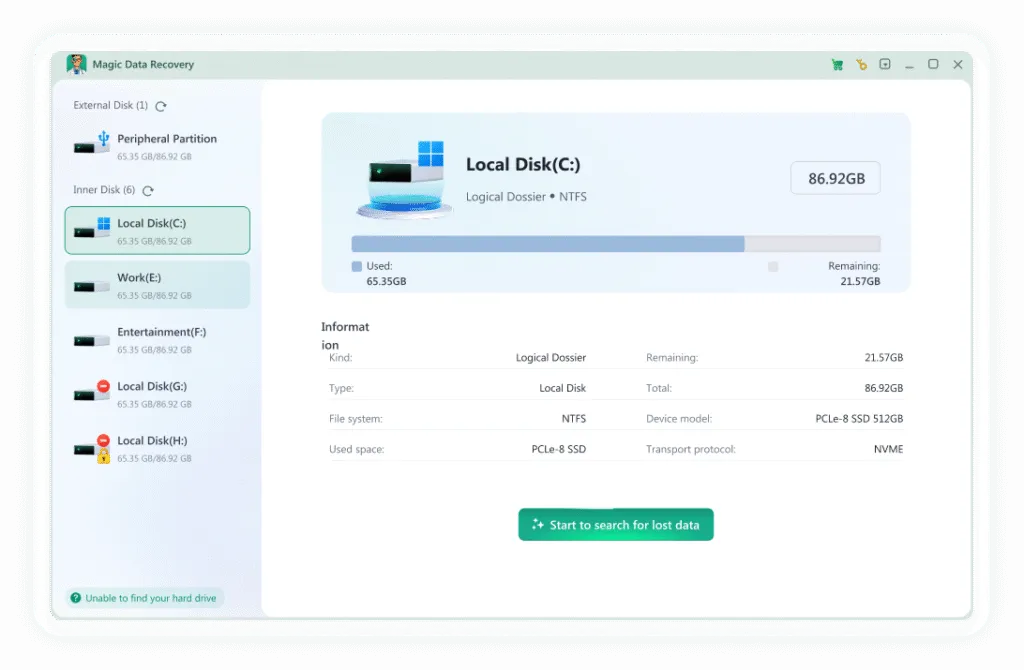
紛失、削除、フォーマットされたファイルを復元する手順
失われたデータの復元は、迅速に対処し、影響を受けたドライブの上書きを避ければ、多くの場合可能です。復元プロセスには通常、ストレージ・デバイスのスキャン、復元可能なファイルのプレビュー、安全な場所への復元が含まれます。以下の手順に従って、削除、フォーマット、または紛失したファイルを復元できる可能性を高めてください。
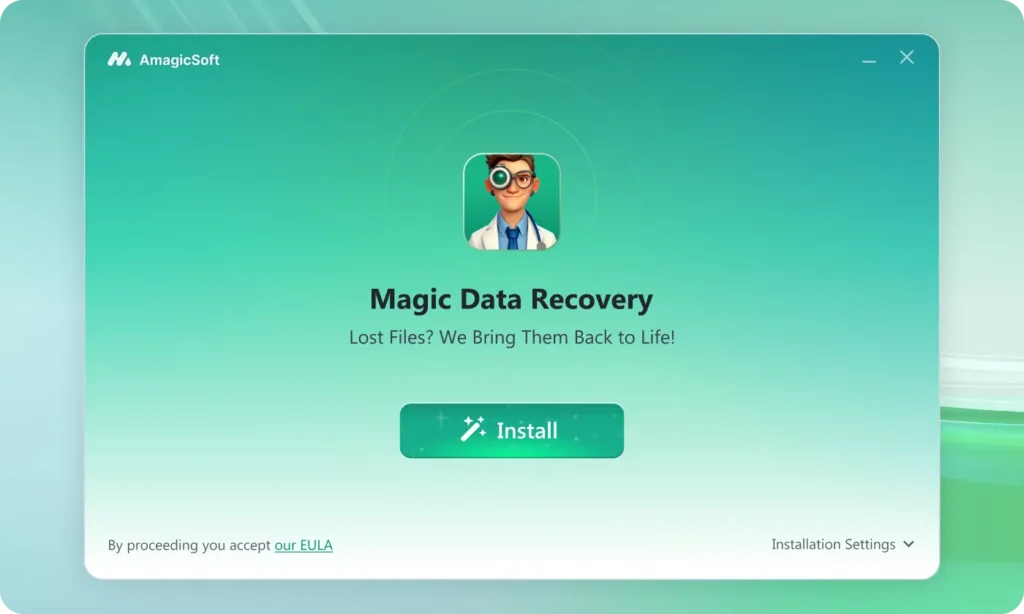
ステップ1: Magic Data Recoveryのダウンロードとインストール
まず、以下をダウンロードする。 Magic Data Recovery を公式ウェブサイトからダウンロードし、インストールを完了します。削除されたデータが上書きされるリスクを減らすため、紛失したファイルがある場所と同じ場所にソフトウェアをインストールすることは避けてください。
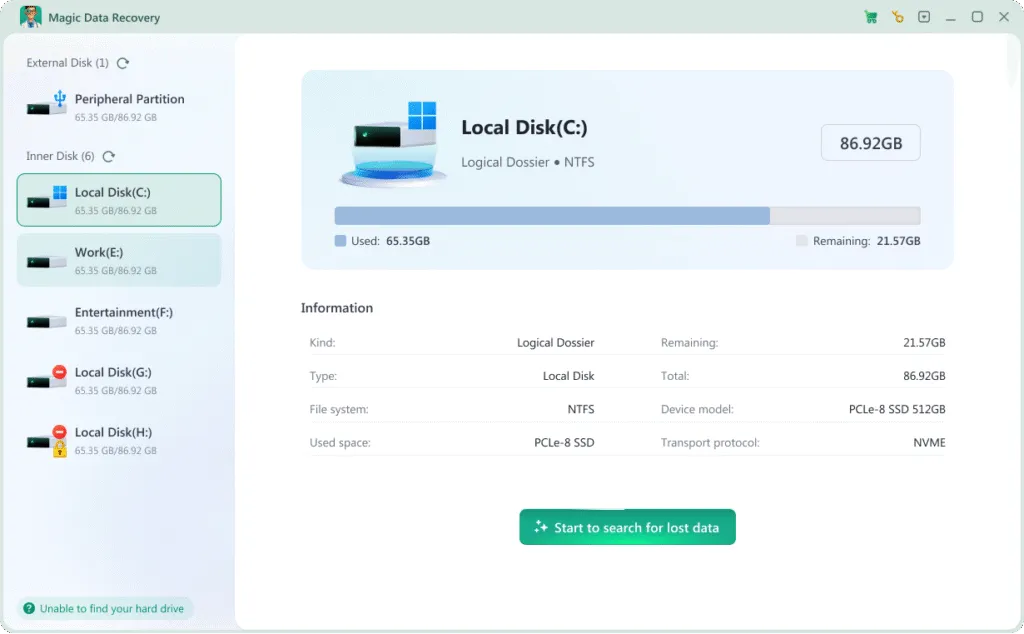
ステップ2:スキャンするドライブまたは場所を選択する
プログラムを起動すると、使用可能なドライブと保存場所のリストが表示されます。ファイルを削除したドライブを選択し、復元可能なデータを検索するためにスキャンを開始します。
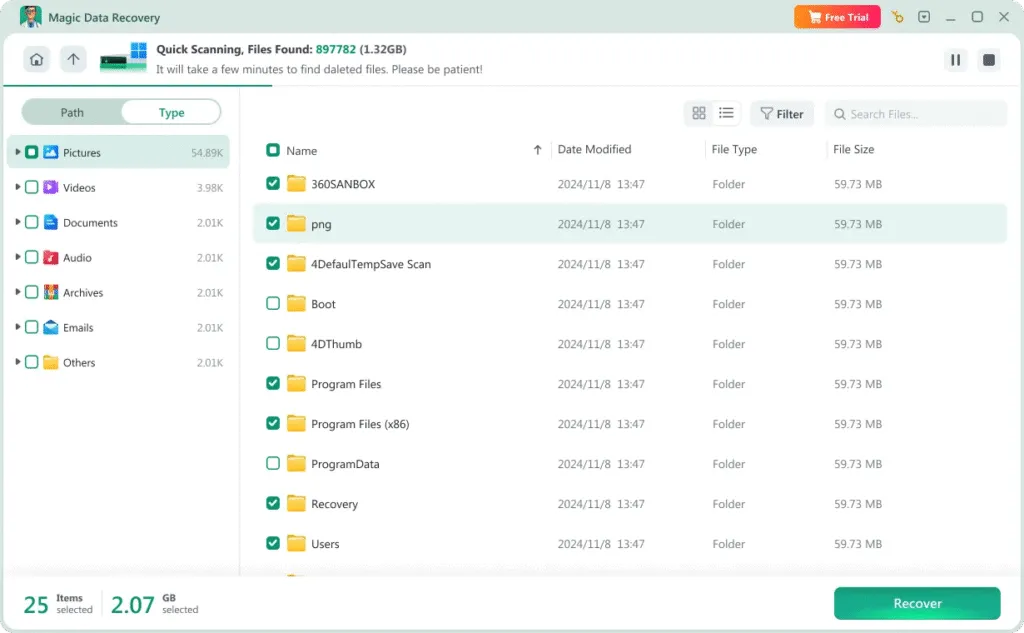
ステップ 3: 削除されたファイルのスキャン
Magic Data Recovery は自動的にディープスキャンを実行し、削除されたファイルを見つけます。スキャンプロセス中、復元可能なファイルがリアルタイムで表示され、スキャンを継続しながら結果を閲覧することができます。
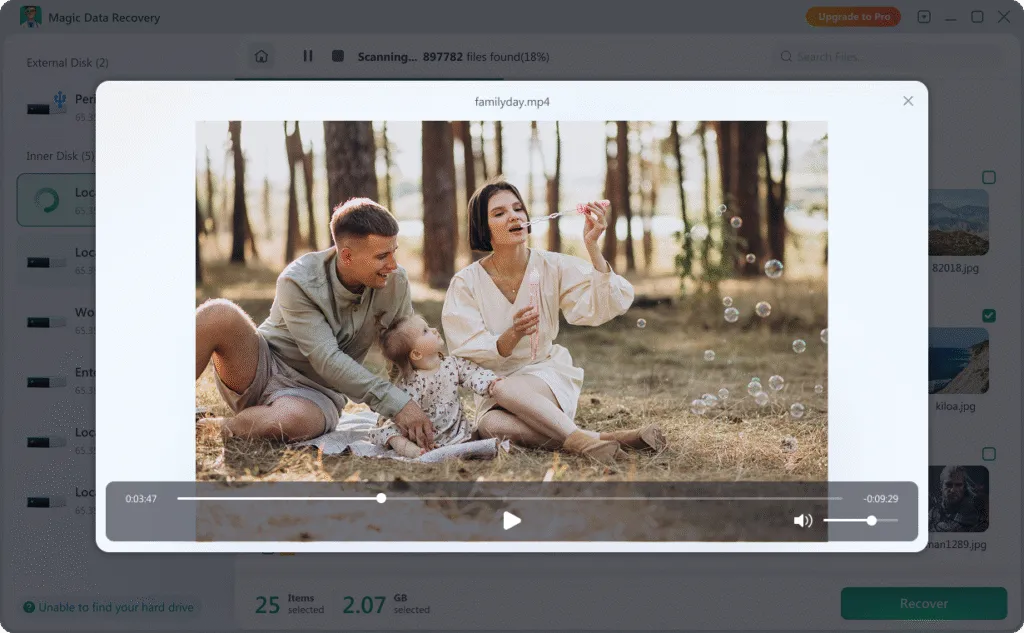
ステップ4:リカバリーの前にファイルをプレビューする
スキャンによって削除されたファイルが特定されたら、内蔵のプレビュー機能を使ってファイルの内容を確認します。このステップでは、ファイルの品質を確認し、正しいファイルのみが復元用に選択されるようにします。
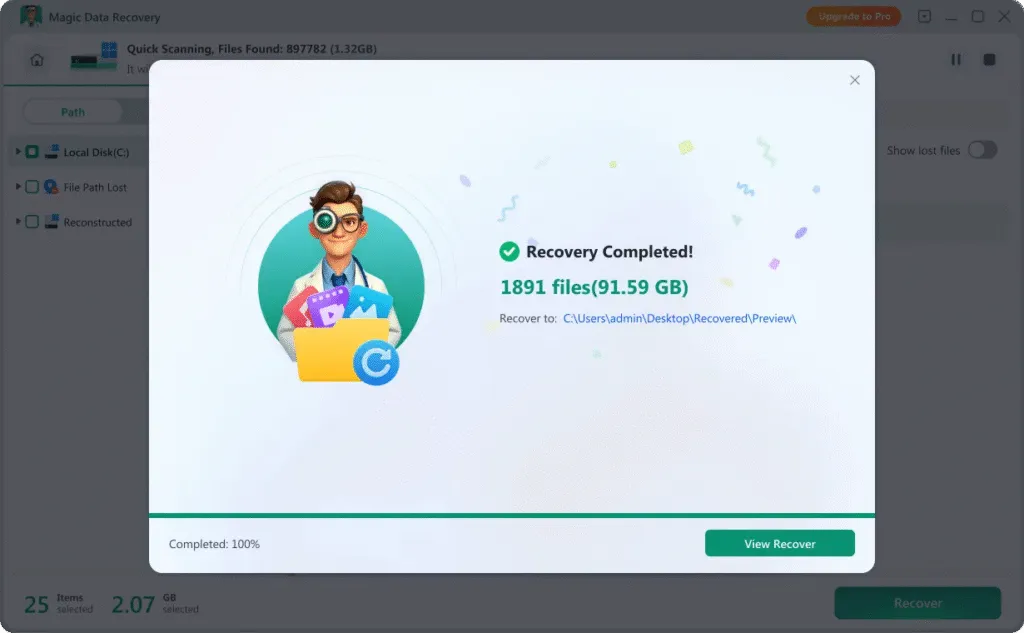
ステップ5:ファイルを安全な場所に復元する
復元したいファイルを選択し、コンピュータまたは別の外付けドライブの安全な保存先を選択します。復元したファイルを同じSDカードに保存しないでください。残りのデータが上書きされ、復元の成功率が低下する可能性があります。
削除されたファイルの復元に成功するためのヒント
ここでは、データ復元を成功させる確率を高めるヒントをいくつかご紹介します。
デバイスの使用を停止する
データ消失に気づいたら、すぐに該当するドライブの使用を中止してください。そのまま使用を続けると、復元可能なファイルが上書きされ、復元の成功率が低下する可能性があります。
元のドライブにリカバリしない
復元したファイルは、必ず別のドライブまたは保存場所に保存してください。同じデバイスにデータを復元すると、復元しようとしているファイルが上書きされる可能性があります。
信頼できるデータ復元ソフトウェアを使用する
ドライブに破損や故障の兆候が見られたら、すぐに対処してください。信頼できる復元ソフトウェアを使用することで、問題が悪化する前にファイルを復元することができます。
よくある質問
デバイスに関係なく、Magic Data Recoveryソフトウェアを使って簡単にファイルを復元できます。

Magic Data Recovery
信頼性の高い強力なデータ復元ソフトウェア
使いやすい復元ソリューションで、紛失、削除、またはフォーマットされたファイルを復元します。定期的なアップデートと継続的な改善により、安定したパフォーマンスと安全なファイル復元を実現します。