
SSD(ソリッド・ステート・ドライブ)ソリューション
SSDは最も速く、最も信頼できるものの一つである。 記憶装置 は、重要なファイル、アプリケーション、システム・データ、マルチメディア・コンテンツの保存に使用されています。お使いのコンピュータが内蔵ソリッド・ステート・ドライブを使用している場合でも、ポータブル・ストレージとして外付けSSDを使用している場合でも、SSDは日常的な使用にもプロフェッショナルな使用にも高いパフォーマンスを提供します。
紛失したファイルを復元する必要がある場合、, Magic Data Recovery SSDのデータを効率的にスキャンして復元することができます。
SSDとは?
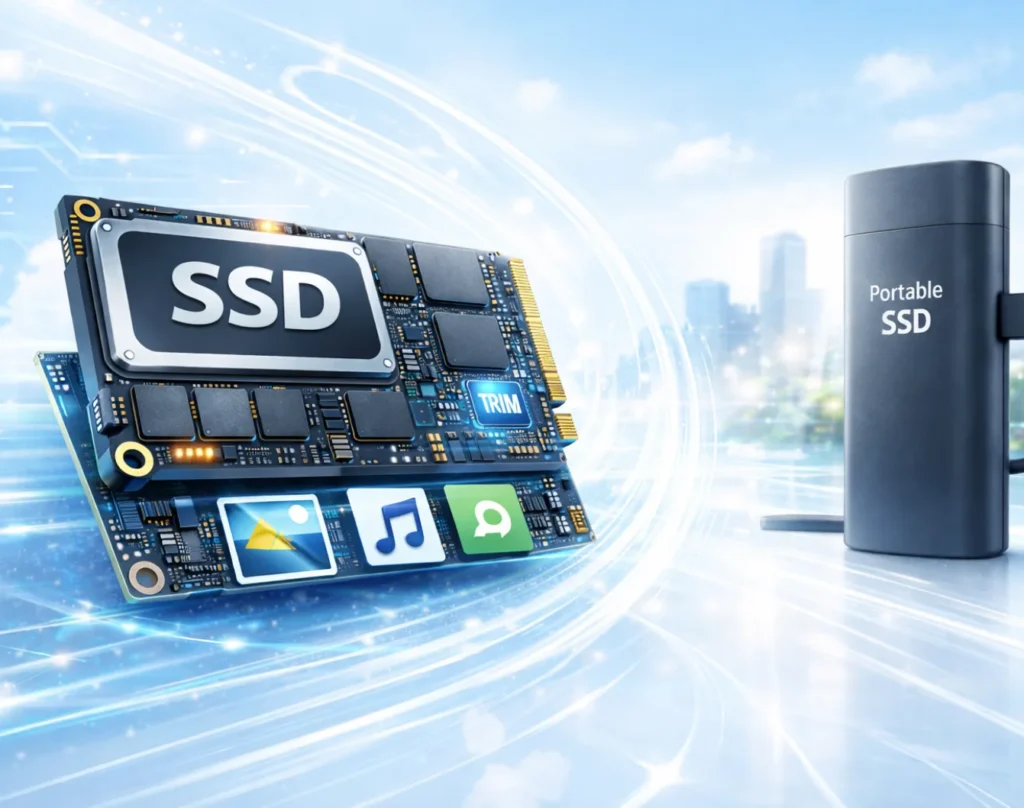
SSD(ソリッド・ステート・ドライブ)は、回転ディスクの代わりにフラッシュ・メモリーを使用してデジタル・データを保存する最新のストレージ・デバイスで、高速化と耐久性の向上を実現します。
SSDは広く使われている:
- デスクトップおよびノートパソコン
- ポータブル外付ドライブ
- ゲーム・システムとクリエイティブ・ワークステーション
- 高性能サーバー
- バックアップとデータ・ストレージ環境
SSDには主に2つのタイプがある:
- 内蔵SSD - プライマリストレージとしてコンピュータに搭載される。
- 外付けSSD - USBなどで接続されたポータブルSSD
一般的なSSDデータ損失のシナリオ
SSDのデータ損失は、偶発的なミス、ソフトウェアの問題、ハードウェア関連の問題によって予期せず発生することがあります。以下は、最も頻繁に発生する状況です。

誤ってファイルを削除してしまう
ファイルは意図せず削除されることがあるが、その後ドライブが酷使されていなければ、復元できることが多い。

SSDフォーマットの問題
SSDをフォーマットすると、特定の条件下ではファイルが復元可能であるにもかかわらず、保存されたデータへのアクセスが即座に削除されます。

ファイルシステムのエラー
ファイルシステムの破損により、SSDが読めなくなったり、RAWとして表示され、重要なコンテンツへのアクセスがブロックされることがあります。

システム障害またはクラッシュ
オペレーティング・システムのクラッシュは、パーティションの消失、アクセス不能なドライブ、SSDストレージ上の突然のファイル消失につながる可能性があります。

マルウェアやランサムウェアの被害
ウイルスやランサムウェアの攻撃により、SSDのデータが暗号化、削除、破壊され、予期せぬファイルの消失につながる可能性があります。

電力供給停止
突然のシャットダウンや不安定な電源供給は、SSDの動作を中断させ、ファイルの破損や紛失を引き起こす可能性があります。
SSDからデータは復元できるか?
はい - 多くの場合、SSDのデータは復元できます。ファイルが削除されたり、SSDがフォーマットされたりした場合、TRIMなどのドライブレベルの機能によって置き換えられたり消去されたりするまで、情報が残っている可能性があります。
回復の成否は次のような要因に左右される:
- 回復の早さ
- TRIMが削除されたブロックを削除したかどうか
- 新しいデータがSSDに書き込まれた場合
- 問題のタイプ(論理障害かハードウェア障害か)
- SSDとコントローラーの全体的な状態
- ドライブがまだシステムによって検出されているかどうか
Magic Data RecoveryでSSDのデータを復元する
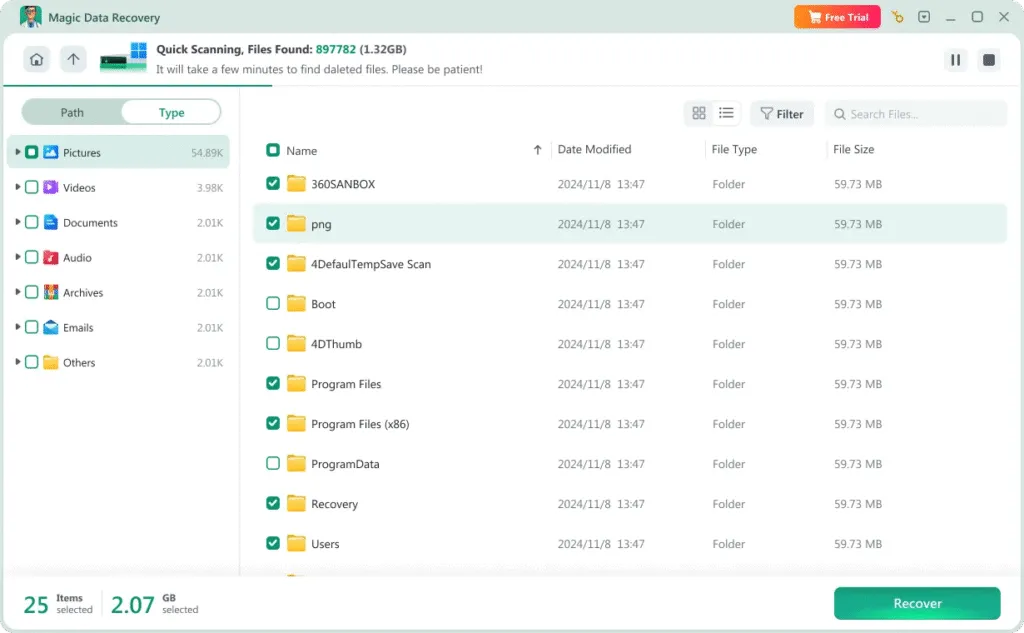
Magic Data Recovery は、内蔵および外付けのソリッドステートドライブの両方から失われたファイルを復元できるように構築されています。以下のような状況での復元をサポートします:
- 削除されたファイルとフォルダ
- フォーマット済みSSDストレージ
- 破損またはアクセス不能なパーティション
- SSDにエラーまたはデータ欠落が表示される
SSDからファイルを復元する方法
SSDから失われたファイルを復元するのは、複雑なことではありません。SSDから Magic Data Recovery, わずか数ステップで削除されたデータや消えたデータを復元することができます:
ステップ1: Magic Data Recoveryのダウンロードとインストール
Magic Data Recoveryをダウンロード を公式ウェブサイトからダウンロードし、別の健全なストレージ・デバイスにインストールしてください。データが失われたSSDへのインストールは避けてください。
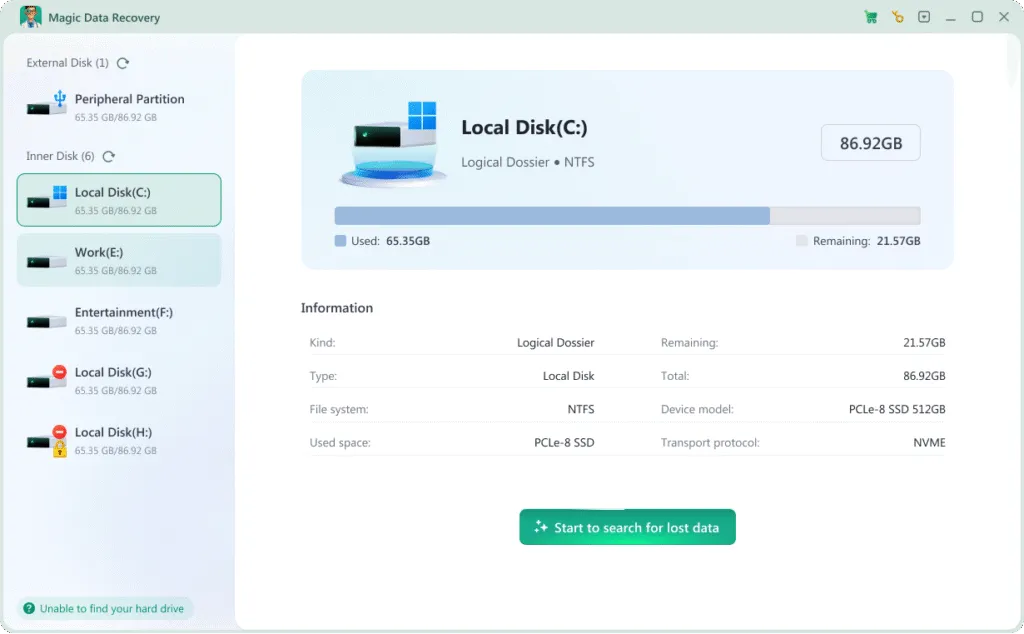
ステップ2:スキャンするSSDを選択する
プログラムを起動し、影響を受ける内蔵または外付けSSDを選択します。スキャンを開始し、削除されたファイル、フォーマットされたファイル、アクセスできないファイルを見つけます。

ステップ3:復元可能なファイルをプレビューする
スキャンが完了したら、結果をブラウズしてファイルをプレビューし、復元前に正しく復元できることを確認します。
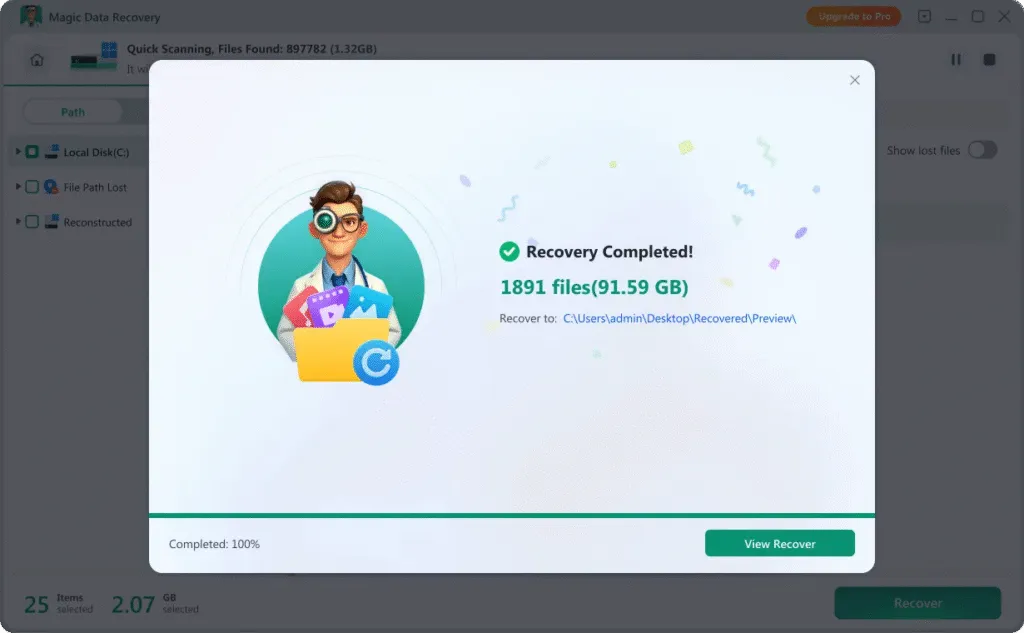
ステップ4:ファイルを安全な場所に復元する
復元したいファイルを選択し、SSDの残りのデータが上書きされないように、別のドライブまたは外付けデバイスに保存します。
SSDリカバリーを成功させるためのヒント
SSDのデータ復旧を成功させる可能性を高めるには、ファイル紛失やフォーマット後、迅速に行動することが重要です。
SSDの使用を直ちに中止する
特にTRIMを有効にしている場合、使用し続けると回復の可能性が低下する可能性があるため、SSDへの新しいファイルの書き込みは避けてください。
不要なディスク操作を無効にする
バックグラウンド・システム・タスクがSSDクリーンアップ・プロセスをトリガーする場合があります。アクティビティを最小限に抑えることで、復旧可能なデータを保存することができます。
何度もフォーマットし直すことを避ける
フォーマットを繰り返すと、復元が難しくなり、復元できるデータ量が減る可能性があります。
ファイルシステムの破損からの保護
オペレーティング・システムを安全に保ち、マルウェアに感染しないようにすることは、SSDパーティションがアクセス不能になるのを防ぐのに役立ちます。
外付けSSDの取り扱いは慎重に
突然の破損やドライブエラーを防ぐため、外付けSSDは常に安全に取り出してください。
ディスク処理を適切に完了する
ファイル転送中や更新中の中断は、深刻なデータ損失につながる可能性があります。操作は必ず完全に終了させてください。
よくある質問
復旧の可能性、安全性に関する懸念、ファイルが失われたりアクセスできなくなった場合の対処方法など、SSD データ復旧に関する一般的な質問への回答をご覧ください。
はい。多くの場合、フォーマットされたSSDには、TRIMが削除されたブロックをクリアするまで、回復可能なデータが残っている可能性があります。できるだけ早く復旧を試みてください。
復旧時間はSSDのサイズ、スキャンの深さ、失われたデータの量によって異なります。小規模なスキャンには数分かかりますが、大規模な SSD のディープスキャンにはそれ以上かかる場合があります。.
ほとんどの専門的なツールは読み取り専用のスキャンを実行し、元の SSD データを変更しません。ファイルは必ず別のストレージに復元してください。.
はい。外付けSSDは内蔵SSDと同様に機能し、Magic Data Recoveryのようなリカバリーソフトウェアで削除されたファイルや失われたファイルを復元することができます。.
直ちにドライブの使用を中止する。ケーブルやポートを確認するか、別のコンピュータを試してください。SSDにアクセスできない場合は、リカバリ・ソフトウェアを使用するとデータを復元できる場合があります。.
SSD 復元ツールは、ドキュメント、写真、ビデオ、オーディオファイル、電子メール、圧縮アーカイブなど、多くのファイル形式を復元できます。.

Magic Data Recovery
安全で効率的な復旧ソリューション
Magic Data Recovery は、SSD ファイルを安心して復元できるように構築されています。継続的なアップグレードにより、高速、安全、信頼性の高い復元を維持します。
関連ガイド
SSDドライブの管理、修復、データ復元をより簡単かつ安全に行うための役立つガイド、チュートリアル、トラブルシューティングのヒント集をご覧ください。.
SSDを安全にフォーマットする方法をご紹介します。SSDをフォーマットする前に、Magic Data Recoveryで読み取れないSSDのデータを復元し、SSDの破損を防ぎます。
SSDドライブが認識されない問題が発生する理由とその解決方法について説明します。ステップバイステップの解決策と信頼性の高い SSD データ ...
SSDおよびSSDドライブから削除されたファイルを復元する方法をご紹介します。このガイドでは、TRIM、復元チャンス、および復元方法について説明します。