
ハードドライブ・ソリューション
ハードドライブ は最も広く使われている 記憶装置 HDDは、重要なファイル、文書、写真、ビデオ、システム・データなどを保存するのに適しています。コンピュータの内蔵ハードディスクに頼ろうが、バックアップ用の外付けドライブに頼ろうが、HDDは個人でも仕事でもデータ・ストレージに欠かせないものであることに変わりはありません。
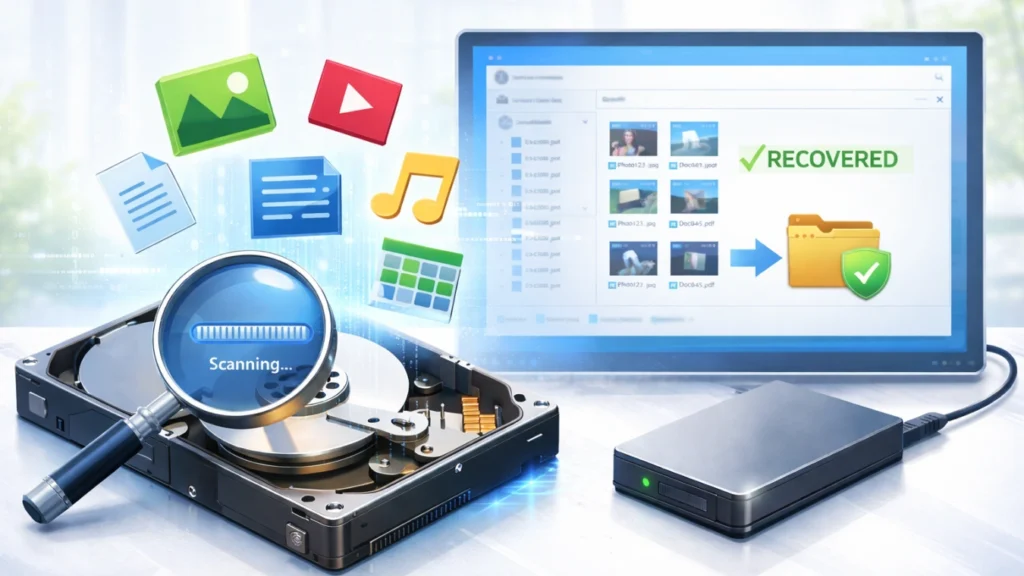
紛失したファイルを復元する必要がある場合は、次の手順で始められます。 Magic Data Recovery をスキャンし、HDDのデータを素早く復元します。
ハードディスク・ドライブとは?
A ハードドライブ (とも呼ばれる ハードディスクドライブ またはHDD)は、オペレーティングシステム、アプリケーション、個人ファイルなどのデジタル情報を保存するために使用されるストレージデバイスです。
ハードディスク・ドライブは、一般的に次のような場所に設置されている:
- デスクトップおよびノートパソコン
- 外部記憶装置
- サーバーとワークステーション
- バックアップとアーカイブシステム
- 内蔵ハードディスク・ドライブ - コンピュータ内部に取り付けられる
- 外付けハードディスク・ドライブ - USBまたはその他のインターフェースで接続されたポータブル・ドライブ

一般的なハードドライブ・データ損失のシナリオ
HDDのデータ損失は、システムエラー、不慮の事故、予期せぬハードウェアや電源関連の問題によって突然発生することがあります。以下は、最も一般的なシナリオです。

誤ってファイルを削除してしまう
重要なファイルが誤って削除されても、新しいデータがドライブを上書きするまで復元可能です。

ドライブのフォーマットエラー
ハードディスク・ドライブをフォーマットすると、元のデータが残っていても、ファイルへのアクセスが即座に消去されます。

ファイルシステムの破損
破損したファイルシステムは、ハードドライブを読み取り不能にし、保存されている文書やメディアへのアクセスを妨げます。

オペレーティング・システムのクラッシュ
システム障害やクラッシュは、ファイルの消失、アクセス不能なパーティション、突然のデータ消失につながる可能性があります。

ウイルスやマルウェアによる攻撃
悪意のあるソフトウェアは、ハードディスク・ドライブのデータを削除、暗号化、または損傷し、予期せぬファイルの消失を引き起こします。

停電によるシャットダウン
突然の停電や不適切なシャットダウンは、ディスク操作を中断させ、ファイルの破損や紛失を引き起こす可能性があります。
HDDからデータを復元できるか?
ほとんどの場合、ハードディスク・ドライブからデータを復元することができます。ファイルが削除された場合やドライブがフォーマットされた場合、多くの場合、データは新しい情報で上書きされるまでディスクに残ります。削除、フォーマット、破損などの論理的な問題の場合、, データ復旧ソフト が効果的な解決策になることが多い。
- データが失われた時期
- 新しいファイルがドライブに書き込まれたかどうか
- 損傷の種類(論理的か物理的か)
- ハードディスク・ドライブの全体的な健康状態と状態
- ドライブがまだオペレーティング・システムで検出可能かどうか
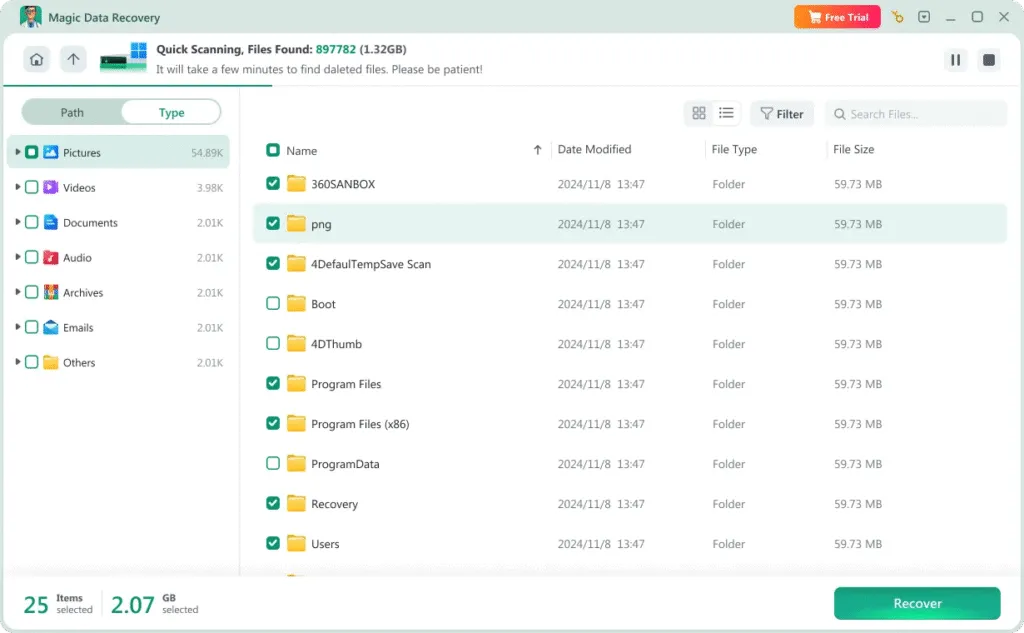
Magic Data Recoveryでハードドライブデータを復元
Magic Data Recovery は、ユーザーが内蔵および外付けハードドライブの両方から失われたファイルを復元するために設計されています。以下のような状況での復元をサポートします:
- 削除されたファイルとフォルダ
- フォーマット済みハードドライブ
- 破損またはアクセス不能なパーティション
- ハードディスク・ドライブにエラーやデータの欠落がある
ハードディスクドライブからファイルを復元する方法
ハードディスク・ドライブから紛失したファイルを復元するのは難しいことではありません。ハードディスクから Magic Data Recovery, いくつかの簡単なステップで、削除された、または行方不明のデータを復元することができます:
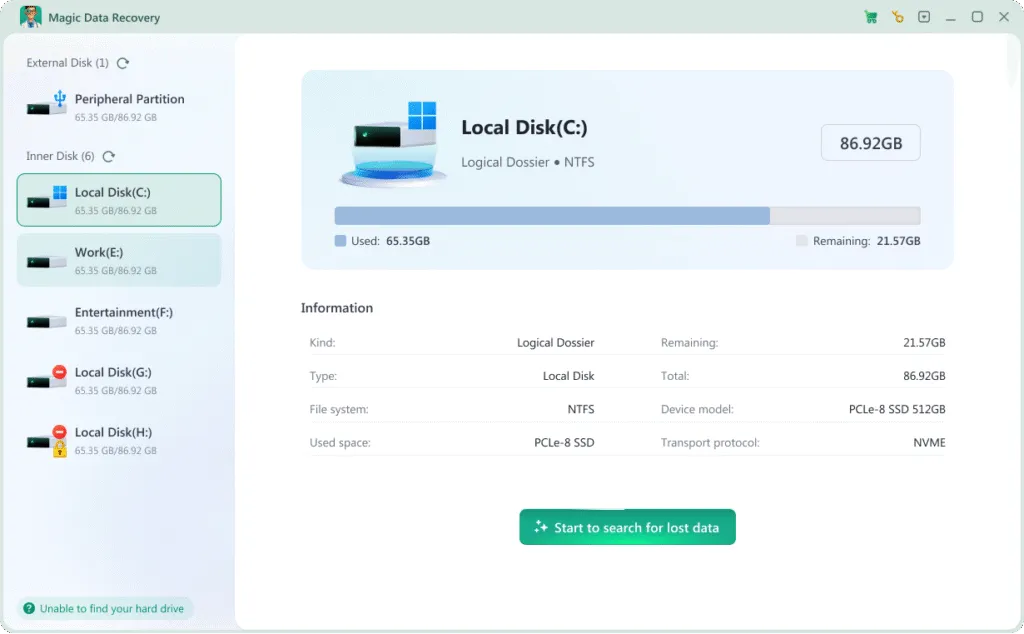
ステップ1: Magic Data Recoveryのダウンロードとインストール
Magic Data Recoveryをダウンロード を公式ウェブサイトからダウンロードし、健全なストレージ・デバイスにインストールしてください。データが失われたハードドライブにインストールすることは避けてください。
ステップ 2: スキャンするハードドライブを選択する
ソフトウェアを起動し、影響を受ける内部ドライブまたは外部ドライブを選択します。スキャンを開始し、削除されたファイル、フォーマットされたファイル、アクセスできないファイルを検索します。

ステップ3:復元可能なファイルをプレビューする
スキャンが終了したら、結果をブラウズしてファイルをプレビューし、復元する前に正しく復元できることを確認する。
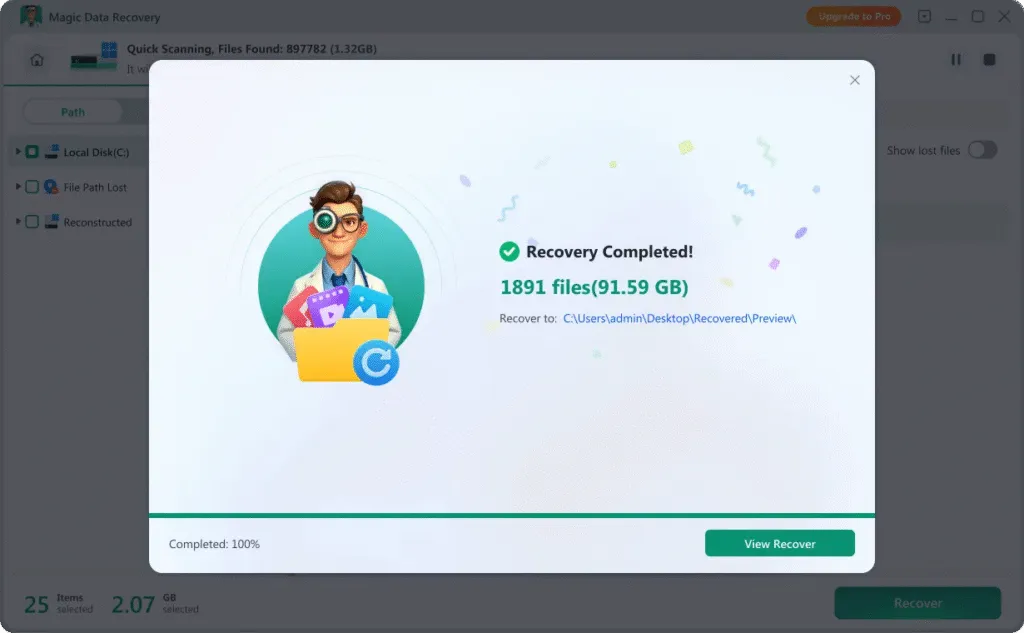
ステップ4:ファイルを安全な場所に復元する
復元したいファイルを選択し、既存のデータの上書きを防ぐため、別のドライブまたは外部ストレージデバイスに保存します。
ハードディスク・ドライブ復元を成功させるためのヒント
HDDのデータ復旧を成功させる可能性を高めるには、フォーマット直後に正しい手順を踏むことが重要です。
紛失したデータ・ドライブの使用を停止する
紛失したデータ・ドライブに新しいデータを書き込まないようにしてください。使用し続けると、既存のデータが上書きされ、フォーマットされたハードディスク・ドライブの復元成功率が低下する可能性があります。
必要に応じてディスクイメージを作成する
セクターごとにディスクイメージを作成することで、フォーマットされた状態を保持し、より安全にリカバリーを試みることができる
書式の繰り返しを避ける
複数のフォーマット操作は、ハードドライブの復元フォーマット技術の有効性を低下させます。
ディスクの破損を防ぐ
システム・エラーやマルウェアはRAW状態を引き起こす可能性があります。システムを保護しておくことで、ハードディスク・ドライブの復旧シナリオを防ぐことができます。
外部ストレージの取り扱いは慎重に
外付けドライブを安全にイジェクトし、ファイルシステムの損傷を軽減します。
ディスク操作を正しく完了する
使用中のディスク操作の中断や電源断は、ファイルシステムに深刻な損傷を与える可能性があります。常にプロセスが完全に終了するようにしてください。
よくある質問
ハードディスク・ドライブのデータ復元に関する一般的な質問に対する回答をご覧ください。これには、復元の可能性、安全性に関する懸念、ファイルが失われたりアクセスできなくなったりした場合の対処方法などが含まれます。

Magic Data Recovery
信頼性の高い強力なデータ復元ソフトウェア
失ったデータを簡単に復元 Magic Data Recovery. .継続的な改善と新機能により、安全で確実なハードドライブ復元を実現します。
関連ガイド
ドライブの検出問題、破損、フォーマット・エラー、データ復元など、一般的なハードディスク・ドライブの問題に対するステップ・バイ・ステップのガイドと実用的なソリューションをご覧ください。.
フォーマット後のハードディスク・ドライブ復元がどのように機能するのか、どのような場合にデータが復元可能なのか、そしてどのようにファイルを安全に復元するのかについて説明します。
内蔵ツールとディスク・ユーティリティを使用してハードディスク・ドライブの不良セクタをチェックする方法をご紹介します。症状、対処法、およびハードディスク・ドライブの信頼性をご確認ください。