

Magic Recovery Key
ライセンスキーの回復
ライセンスキーの復元は、ソフトウェアがインストールされたコンピュータからプロダクトキー、シリアル番号、アクティベーション情報を復元するために設計された特殊なプロセスです。元のキーを見つけるのはもはや簡単ではありませんが、アクティベーションデータはシステムに保存されたままになっていることがよくあります。プロフェッショナルな キーリカバリーソリューション ような Magic Recovery Key, しかし、Windowsの再インストールやハードウェアの交換、ソフトウェアを別のデバイスに移行する前に、多くのプロダクトキーを復元することができる。.
で アマジックソフト, プロダクトキーを紛失すると、ソフトウェアの再インストールやシステムメンテナンスがすぐに中断されることを理解しています。. Magic Recovery Key は、安全かつ実用的なプロダクトキー復元アプローチを提供し、ユーザーがアクセス不能なコンピュータから、アクティブシステムや外付けハードドライブに保存されたWindowsキーやソフトウェアのシリアル番号へのアクセスを取り戻すのを支援します。.
ライセンスキーの復元とは?
ライセンスキーの復元とは、Windowsコンピュータから保存されているアクティベーション情報を探し出し、抽出する方法を指します。これらのキーは、オペレーティングシステム、またはMicrosoft Office、Adobe製品、SQL Server、その他多くのアプリケーションなどのインストール済みソフトウェアに属する場合があります。購入時の電子メール、パッケージ、またはアクティベーション記録が利用できなくなった場合でも、専用のリカバリソフトウェアを使用すれば、ソフトウェアライセンスキーのリカバリが可能です。.
ライセンスキーの紛失につながる一般的なシナリオ
- 元のキーをバックアップせずにWindowsを再インストールする
- ハードディスク・ドライブの交換または新しいコンピュータへの移行
- 購入電子メールやソフトウェアの記録へのアクセスを失う
- Officeやその他の有料プログラムの再インストールが必要
- クリーンインストールまたはハードウェア変更のためのシステムの準備
- 古いコンピューターや起動できないコンピューターからのアクティベーションへのアクセス

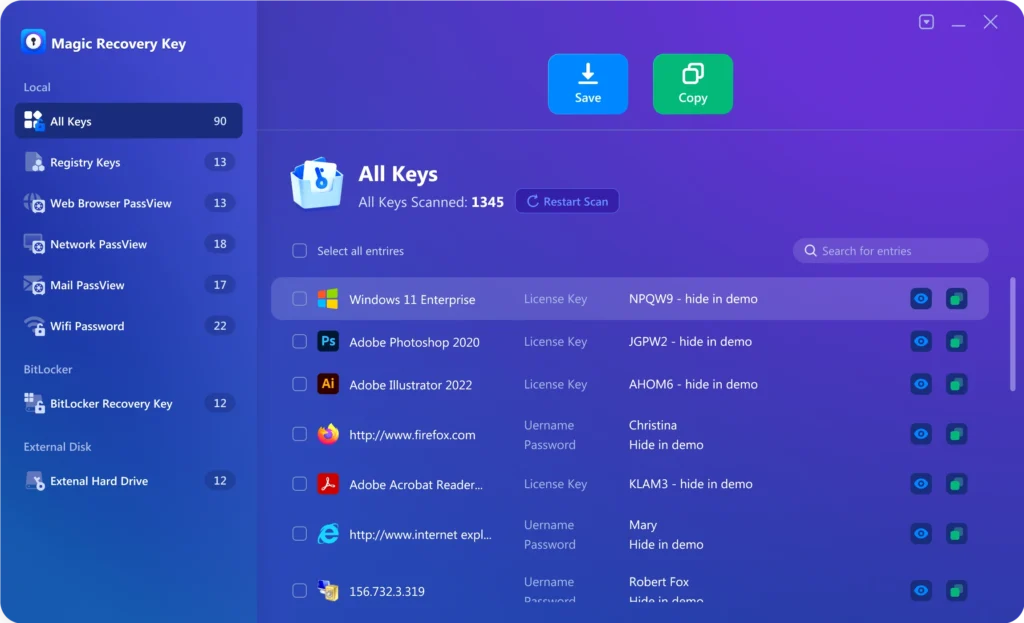
Magic Recovery Keyが正しい選択である理由
Magic Recovery Keyは、ソフトウェアライセンスキーの回復シナリオのために特別に設計されており、広範なキー検出機能を兼ね備えています。.
- WindowsおよびWindows Serverのプロダクトキーを復元
- Office、Adobe、その他のライセンス情報の取得
- インストールされたシステムからのソフトウェア・ライセンス・キーのリカバリーをサポート
- 外付けハードドライブからプロダクトキーを抽出する
- シンプルで効率的なライセンスキー検索ワークフロー
Magic Recovery Keyを使用してキーを復元する手順
ソフトウェアのアクティベーション情報を回復することは複雑である必要はありません。Magic Recovery Keyは、ライセンスキーの回復プロセスを明確なステップに簡素化します:
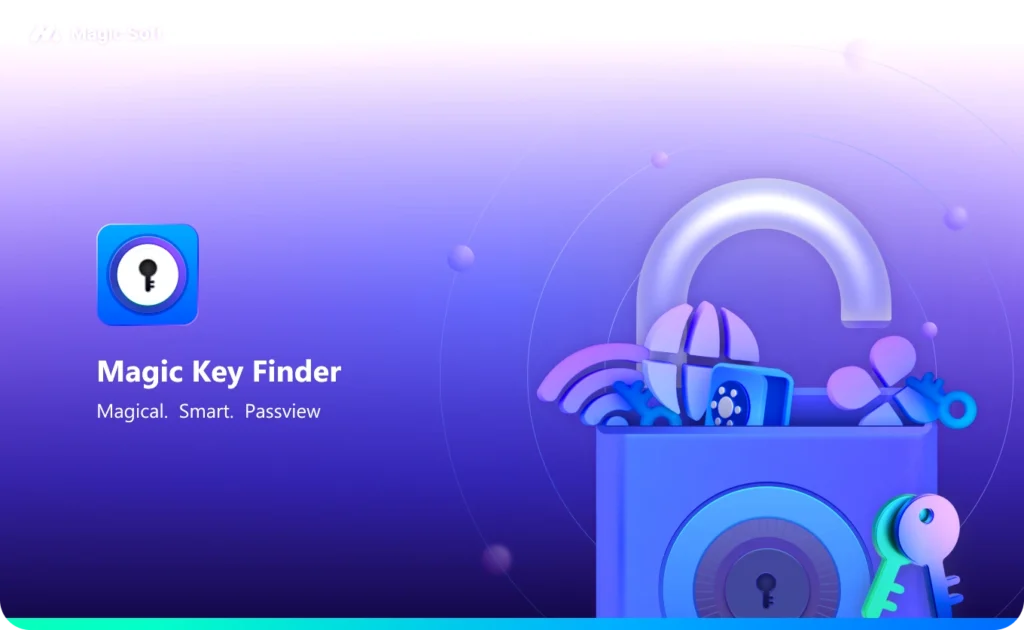
ステップ1: Magic Recovery Keyのダウンロードとインストール
Magic Recovery Keyをダウンロード より 公式サイト をクリックし、インストールを完了する。.
ステップ2:現在のシステムまたは外付けドライブを選択する
ソフトウェアを起動し、インストールされているWindows環境で保存されているプロダクトキーのスキャンを開始します。.

ステップ3:見つかったプロダクトキーを確認する
スキャン後、検出されたライセンス情報を確認し、必要なソフトウェアに関連するキーを見つけます。.

ステップ4:キーを安全に復元・保存する
保存したい鍵を選び、安全な場所に保存する。すべての鍵をまとめて保存したほうがよい。.
さまざまなソフトウェア環境からキーを復元
ライセンスキーの復元は1つのプログラムタイプに限定されません。Magic Recovery Keyは様々なソフトウェア環境のプロダクトキーのリカバリーをサポートします:
- ウィンドウズ・コンピュータとノートパソコン
- Windowsサーバーシステム
- マイクロソフト・オフィスのインストール
- アドビ・ソフトウェア製品
- SQL Server環境
- その他多くの活性化プログラム
- 損傷した、または起動しないコンピュータの外付けハードドライブ
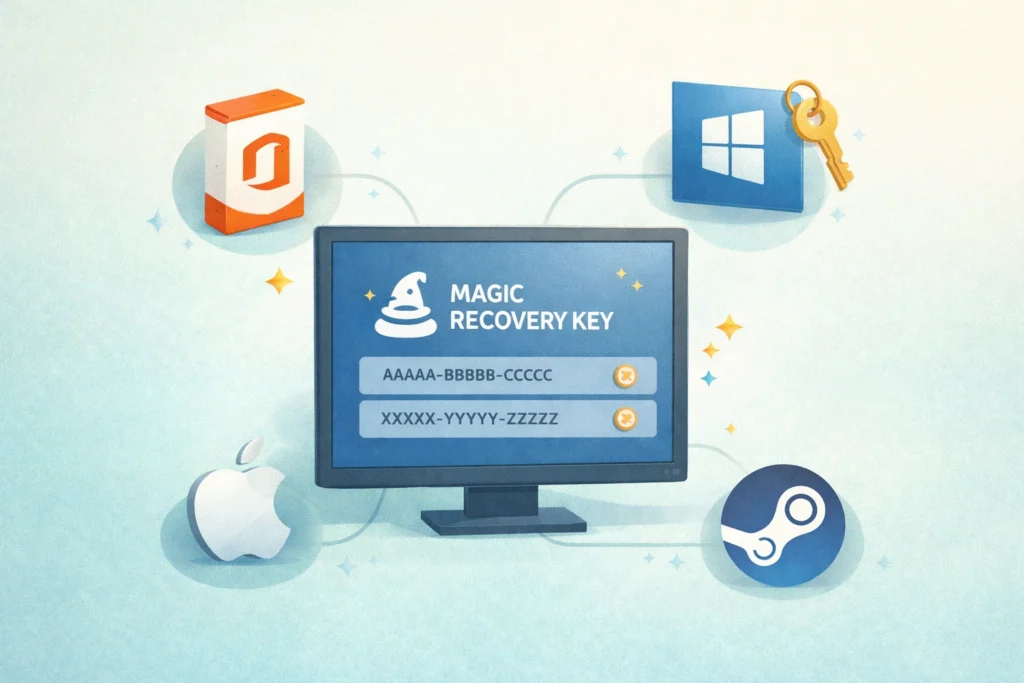
ライセンスキーの復元を成功させるためのヒント
ソフトウェア・ライセンス・キーの回復を成功させる可能性を高めるには、システムを変更する前に正しい手順を踏むことが重要です。.
Windowsを再インストールする前にキーを復元する
オペレーティングシステムを再インストールする前に、まず重要なアクティベーション情報を取得し、バックアップしてください。これにより、アクセスしにくくなる前にWindowsライセンスキーの復元データを保存することができます。.
ハードウェア変更前のプロダクトキーのバックアップ
ハードドライブの交換、他のPCへの移行、システムのアップグレードなどを予定している場合は、事前にライセンス情報を保存しておきましょう。これにより、有料ソフトウェアにアクセスできなくなるリスクを軽減できます。.
古い購入記録だけに頼らない
電子メール、請求書、パッケージは不完全であったり、利用できないことがよくあります。既存のシステムから直接プロダクトキーをリカバリする方が、古い購入明細を検索するよりも高速で実用的です。.
回収したキーを別の場所に保存する
リカバリ後は、結果を元のコンピュータ以外の安全な場所に保管してください。こうすることで、将来のインストール、移行、システムの復元がより簡単になります。.
起動不可能なPCには外付ドライブ復元を使用する
元のコンピュータが起動できなくなった場合は、ハードドライブを取り外し、別の動作するPCに接続してください。これにより、ライセンスキーの回復操作が可能になります。.
製品情報を慎重に整理する
ソフトウェアを再インストールまたは移動する前に、回復されたキーが正しい製品およびエディションと一致していることを確認してください。クリアレコードは、アクティベーションエラーの回避に役立ちます。.
ライセンスキーの復元についてよくある質問
ライセンスキーの回復では、ソフトウェアのアクティベーション、システムの再インストール、およびアクセスできないコンピュータに関連する特定の質問がよく出されます。以下の回答は、回復プロセスを明確にするのに役立ちます。.
まず現在のプロダクトキーを復元し、バックアップしてください。これにより、Windowsの再インストールやソフトウェアの再セットアップ後のアクティベーションの問題を防ぐことができます。.
多くの場合、ライセンスキーの回復は可能です。なぜなら、アクティベーション情報はインストールされたシステムに保存されているからです。.
はい。Magic Recovery Keyは、Windowsライセンスキーの回復とOfficeプロダクトキーの回復をサポートし、他の多くのサポートされているアプリケーションのライセンス検索もサポートします。.
このソフトウェアは、起動不可能なコンピュータから外付けハードディスク・ドライブを分析できるため、元のシステムが正常に起動できない場合でもプロダクトキーの復元が可能です。.
Magic Recovery Keyは、リスクを伴う手動でのシステム変更を必要とせず、既存のアクティベーション情報を取得するように設計されており、ユーザーがより安全にライセンスデータを回復できるよう支援します。.
所要時間は、システム環境や分析対象のインストール済みプログラムの数によって異なる。ほとんどの場合、スキャンは簡単で効率的です。.

Magic Recovery Key
今すぐライセンスキーの復元を開始
プロダクトキーにアクセスできなくなったからといって、ソフトウェアのライセンスが永久に失われるとは限りません。そのため Magic Recovery Key, 信頼できるライセンスを取得する キーリカバリーソリューション アクティブなシステムや外付けハードドライブからWindowsキーやソフトウェアのシリアルナンバーを復元します。今すぐMagic Recovery Keyをダウンロードして、アクティベーション情報を安全、正確、効率的に復元しましょう。.
関連ガイド
ライセンスキーの復元ガイドをさらに詳しく調べ、ライセンスされたアプリケーションを再インストールまたは移行する前に、Windows システム、古いコンピュータ、および外付けドライブからソフトウェアのアクティベーション情報を取得する方法を理解する。.
Windowsのアクティベーション・キーを紛失することは、多くのユーザーが思っている以上によくあることだ。実際、多くのユーザーが気づくのは ...
ソフトウェアを再インストールしたり、新しいコンピューターにプログラムを移行したりする際には、プロダクトキーが不可欠です。
4K Video Downloader Plusは、高画質のビデオ、プレイリスト、オーディオをダウンロードする強力なツールです。
Windows 11のアクティベーション・キーは、マイクロソフトの最新オペレーティング・システムの全機能のロックを解除するために不可欠である。