

Magic Data Recovery
ビデオ・リカバリー
動画復元は、削除された、フォーマットされた、またはアクセスできない動画ファイルを、永久に上書きされる前にストレージデバイスから取り戻すことを可能にします。動画が誤って削除されたにせよ、システムエラーによって失われたにせよ、基礎となるデータは多くの場合、一定期間ドライブ上に残ります。包括的な データ復旧 ソリューションを提供する、, Magic Data Recovery これにより、ディープスキャンを実行し、復元可能なビデオファイルを見つけ、さらにデータ損失のリスクを冒すことなく、安全な場所に安全に復元することができます。.
家族の記録、プロジェクトの映像、クリエイティブなコンテンツなど、貴重なビデオを失うことはストレスになります。. Magic Data Recovery より アマジックソフト は、削除されたビデオを復元し、迅速かつ安全に重要なメディアファイルへのアクセスを復元するための信頼性の高い簡単な方法を提供します。.
ビデオ・リカバリとは?
ビデオをコンピュータ、メモリカード、または外付けドライブから削除すると、システムは通常、ファイルデータを即座に破棄する代わりに、ストレージスペースを再利用可能としてマークします。フォーマットや偶発的な削除の後でも、ビデオコンテンツはディスク上に存在する可能性があります。高度なスキャン技術を使用することで、復元ソフトウェアは、元のストレージ構造を変更することなく、残留ファイルの痕跡を検出し、ビデオの断片を再構築し、再生可能なビデオファイルを復元することができます。.
ビデオロスを引き起こす一般的なシナリオ
- ビデオクリップの誤削除
- SDカードやメモリーカードのフォーマット
- 突然の停電で動画の転送が中断される
- ウイルスやマルウェアによるメディアファイルの損傷
- カメラまたはデバイスのシステムエラー
- 破損したストレージデバイス
- パーティションの損失またはドライブの再フォーマット

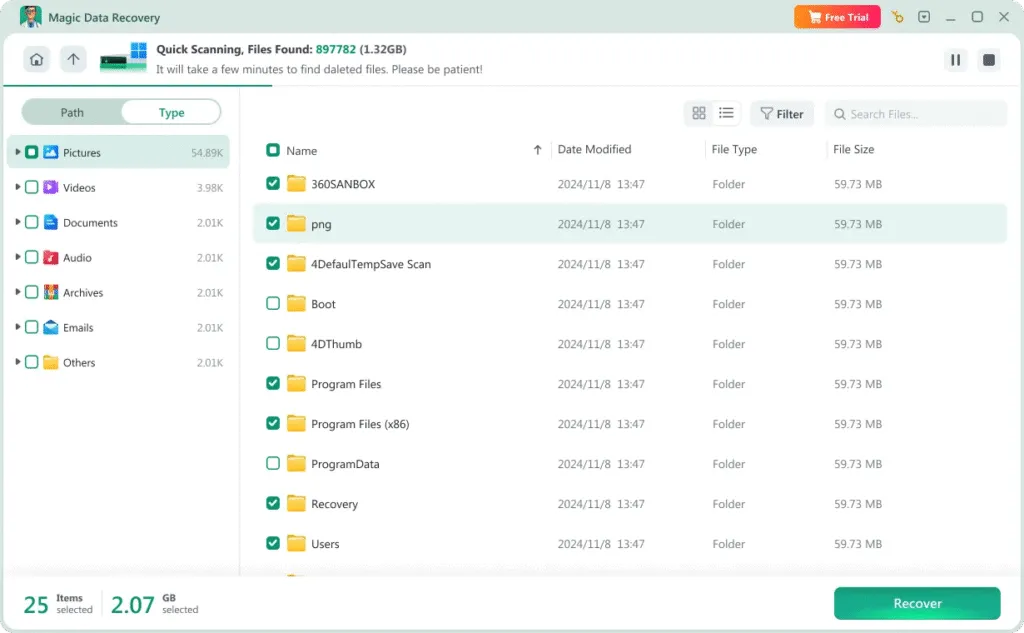
Magic Data Recoveryが正しい選択である理由
Magic Data Recovery は、ビデオファイルの復元を効率的、安全、かつ初心者から上級者までアクセスできるように設計されています。.
- 削除された動画ファイルや断片化された動画ファイルを見つけるインテリジェントスキャン
- フォーマットまたは破損したドライブのディープスキャンモード
- 復元前に復元可能なファイルをプレビュー
- 元のデータを保護するための読み取り専用リカバリプロセス
削除または紛失したビデオを復元する手順
Magic Data Recoveryを使えば、削除、フォーマット、紛失したビデオを数ステップで復元できます:
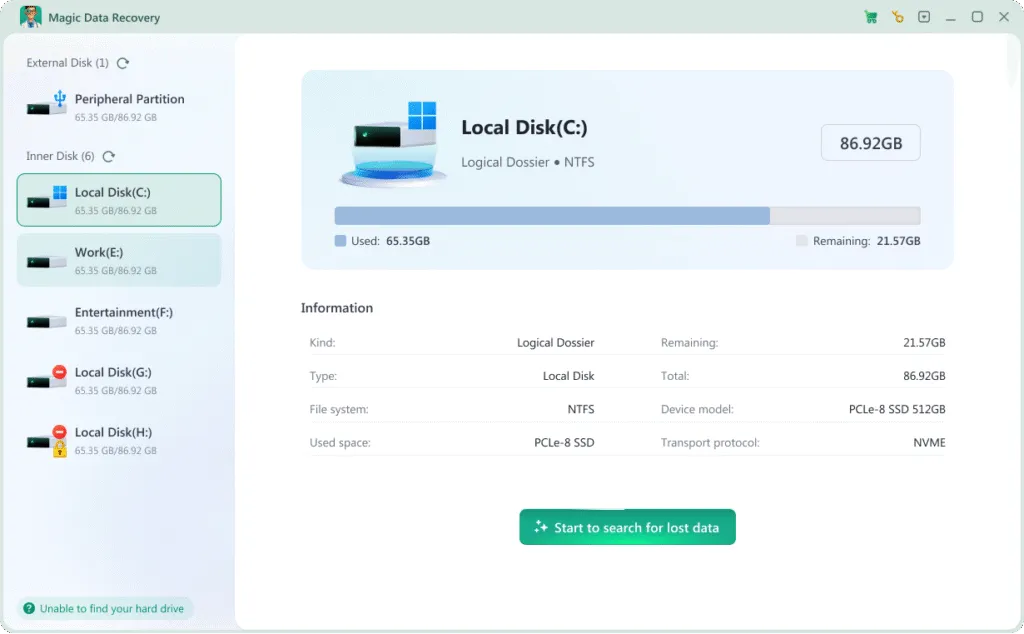
ステップ1: Magic Data Recoveryのダウンロードとインストール
公式ウェブサイトからソフトウェアをダウンロードする を別のドライブにインストールしてください。ビデオが元々保存されていたデバイスにインストールするのは避けてください。.
ステップ2:スキャンする場所を選ぶ
プログラムを起動し、ビデオが失われたストレージデバイスまたはパーティションを選択します。スキャンプロセスを開始し、復元可能なビデオファイルを検索します。.
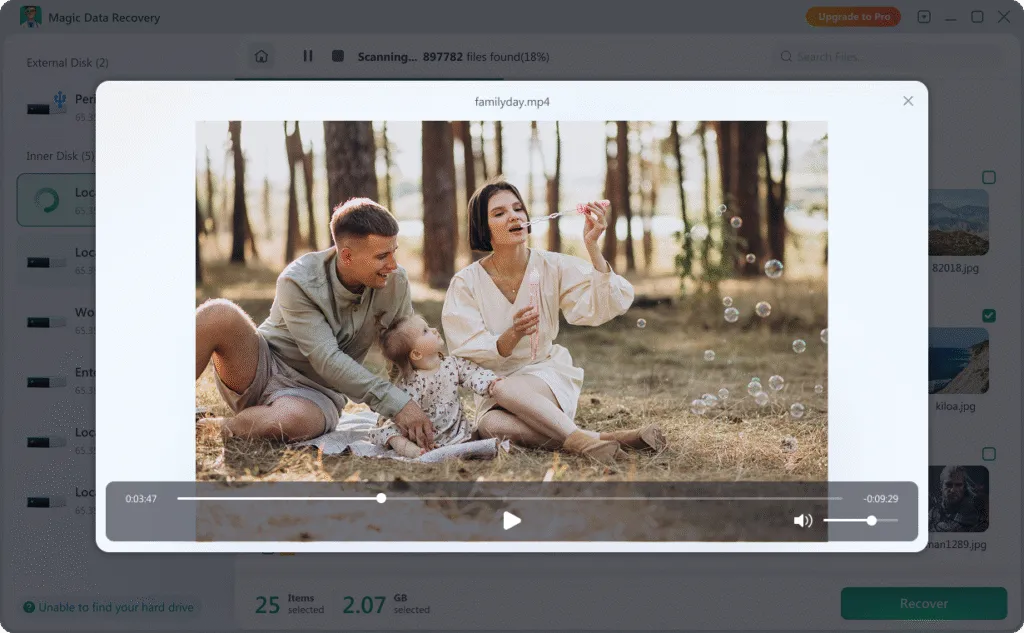
ステップ3:見つかった動画ファイルをプレビューする
スキャン後、分類された結果をブラウズし、利用可能なビデオをプレビューして、復元前にファイルの整合性と品質を確認します。.
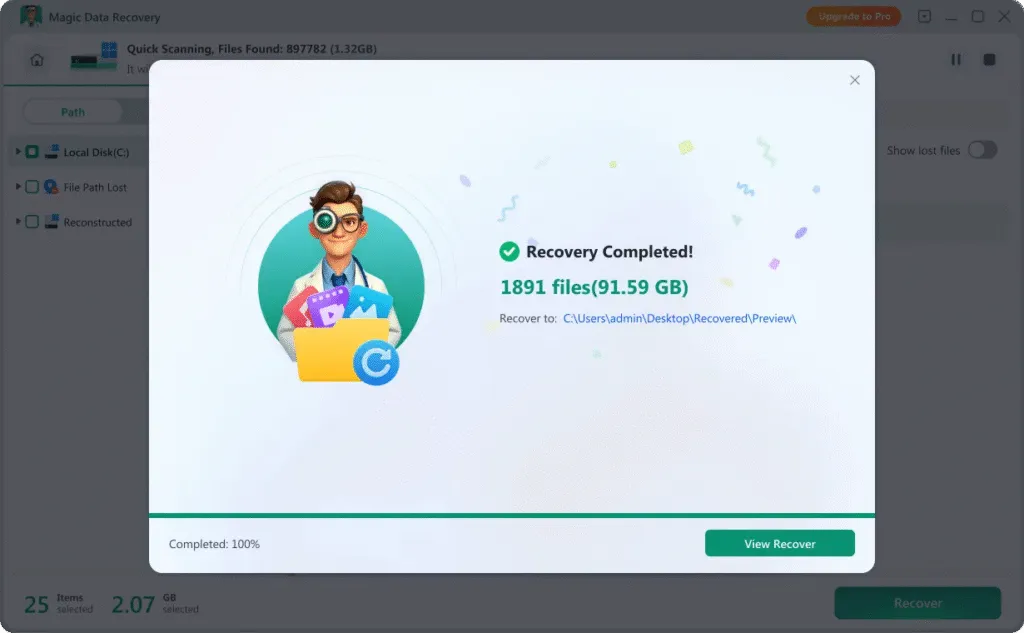
ステップ4:ビデオを安全な場所に復元する
復元したいビデオファイルを選択し、既存のデータが上書きされないように、別のドライブまたは外付けデバイスに保存します。.
異なるストレージデバイスからビデオを復元する
映像の損失はコンピューターに限ったことではない。. Magic Data Recovery からのビデオ復元をサポートしています:
- Windowsデスクトップおよびノートパソコン
- デジタルカメラとビデオカメラ
- 外付けハードドライブとSSD
- USBメモリー
- SDカード、microSDカード、メモリーカード
- その他のリムーバブルまたはポータブル・ストレージ・デバイス

ビデオ復元を成功させるためのヒント
削除または紛失したビデオを復元する可能性を最大限に高めるには、以下の重要なガイドラインに従ってください:

ストレージデバイスの使用を直ちに停止する
新しいビデオを録画したり、感染したデバイスにファイルを転送することは避けてください。使用し続けると、復元可能なビデオデータが上書きされる可能性があります。.

ドライブのフォーマットや修復を繰り返さない
フォーマットやディスク修復を繰り返すと、ビデオの復元が成功する可能性が低くなります。.

専門的なビデオ復元ソフトウェアを使用する
専用の復元ツールは、手動による方法と比較して、より深いスキャン機能とより優れたファイルの再構築を提供します。.
ビデオ復元についてよくある質問
ビデオ再生には多くの疑問が生じます。以下に、そのプロセスと期待をご理解いただくための明確な答えを示します。.
Magic Data Recovery
今すぐビデオ復元を開始
重要な動画ファイルを失っても、それが永遠に失われるとは限りません。Magic Data Recoveryは、削除または紛失したビデオを安全かつ効率的に復元するために設計された、信頼性が高く、使いやすいビデオ復元ソリューションを持っています。.
今すぐMagic Data Recoveryをダウンロードし、あなたの貴重なビデオを自信を持って取り戻しましょう。.
関連ガイド
様々なデバイスで削除または紛失したビデオファイルを復元するために、より多くのビデオ復元ガイドを探索し、あなたの重要なビデオを安全かつ効果的に復元するための有用なヒントや方法を学びます。.