
フラッシュカード・メモリーリーダーの究極ガイド
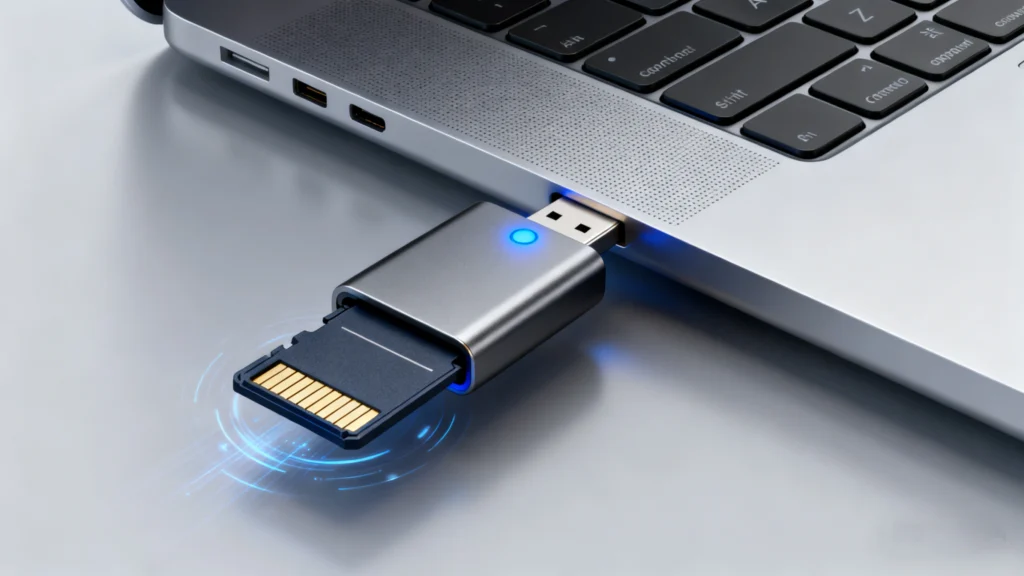
誰もが経験したことがあるだろう。素晴らしい休暇から戻り、あるいは重要な写真撮影を終え、何百枚もの写真やビデオをコンピュータに転送する準備が整った。そして SDカード またはmicroSDカード、そして...何も起こりません。コンピュータが認識しないのだ。かけがえのない思い出や重要な仕事のファイルが、その小さなプラスチック片に閉じ込められているかもしれないことに気づき、パニックの波が押し寄せる。多くの場合、問題はカードそのものではなく、カードとコンピュータの橋渡し役である フラッシュカードメモリリーダー.
この包括的なガイドブックは、その世界を深く掘り下げている。 フラッシュカードリーダー テクノロジー。その機能、購入時の注意点、そして安全なデータ転送のためのベストプラクティスについて解説する。さらに重要なこととして、以下のような恐ろしいシナリオを取り上げます。 データ損失 を提供する。 ソリューション にとって 回復. .ツールを理解することは、デジタル災害を防ぎ、データの安全を確保するための第一歩です。.
目次
フラッシュカード・メモリーリーダーとは?データ転送の縁の下の力持ち
A フラッシュカードリーダー は、フラッシュメモリーカードに保存されたデータへのアクセスを容易にするハードウェアデバイスである。翻訳機やブリッジのようなものだと考えてください。コンピュータのオペレーティング・システムは特定の言語(USBプロトコルのような)を話し、SD、, CFexpress, あるいは メモリースティックカード は別のことを話す。それは メモリーカードリーダー これらの言語を解釈することで、シームレスな データ転送, ファイル管理, そして バックアップ.
信頼できるリーダーがなければ、どんなに高速で高価なフラッシュカードでも、編集、共有、保管のためにデータをコンピュータに取り込むことはできません。これらのデバイスは、写真家、ビデオグラファー、ドローンパイロット、デジタルカメラ、アクションカム、または拡張可能なストレージを備えたモバイルデバイスを使用するすべての人にとって重要です。.
カードリーダーの実際の仕組み
最高のフラッシュカードリーダーを選ぶ:バイヤーズガイド
適切なリーダーを選ぶことは、万能の決定ではない。選択を誤ると、転送にイライラするほど時間がかかったり、最悪の場合、破損につながることもある。以下は、業界のベストプラクティスと一般的なユーザーに基づいた、考慮すべき重要な要素である。 経験.
考慮すべき主な要素
- 互換性と対応フォーマット: これが最も重要な出発点である。品質 マルチカードリーダーは、使用するすべてのフォーマットをサポートする必要があります。一般的なフォーマットは以下の通りです:
- SD、SDHC、SDXC、SDUC
- microSD、microSDHC、microSDXC
- CFexpressタイプA/B、コンパクトフラッシュ(CF)
- メモリースティック、XQD(希少になりつつある)
製品の仕様とカードのラベルを常に照らし合わせてください。.
- 接続インターフェースと速度: リーダーの接続ポートは、その潜在的な最大速度を決定する。.
- USB 3.2 Gen 1(旧USB 3.0): 最大5Gbpsの速度を提供。ほとんどのユーザーにとって、最新の標準的なサービスである。.
- USB 3.2 Gen 2 / USB-C: 最大10Gbpsまたは20Gbps(Gen 2×2)のスピードを提供。CFexpressやハイエンドのUHS-II SDカードを使用するプロフェッショナルに不可欠です。.
- サンダーボルト3/4 最新のMacおよびPCで最高速度(最大40 Gbps)を実現するプレミアムな選択肢であり、8Kビデオワークフローに最適です。.
最速のパフォーマンスを達成するには、リーダーのスピード、カードのスピード、コンピュータのポートがすべて一致していなければならないことを覚えておいてください。.
- 品質とデザイン: 頑丈で耐久性のあるハウジングを備えたリーダーを探しましょう。ポートがゆるんでいたり、薄っぺらだったりすると、カードの接点にダメージを与える可能性がある。優れたリーダーには、滑り止めの足やわかりやすいラベリングが施されていることが多い。携帯性については、コンパクトでバスパワー駆動のデザインが、外出先での使用に適しています。.
- シングルスロットとマルチスロットリーダーの比較: A シングル・スロット・リーダー はコンパクトで、特定のカード・タイプに対しては非常に高速であることが多い。A マルチカードリーダー 複数のフォーマットを扱う場合、複数のカードに別々のドライブとして同時にアクセスでき、驚くほど便利です。.
避けるべき一般的な間違い
- ボトルネックの速度: 古いUHS-I規格にしか対応していないリーダーにUHS-II SDカードを組み合わせると、転送速度が大幅に低下します。.
- ドライバーのニーズを無視: ほとんどのリーダはプラグアンドプレイで使用できますが、一部の高度なリーダ(特にCFexpress用)は、特定のオペレーティングシステム上で最適なパフォーマンスを発揮するためにドライバを必要とする場合があります。必ずメーカーのウェブサイトをチェックしてください。.
- 安物のノーブランド・リーダーを使うこと: これらは魅力的ではあるが、適切なシールド、安定したコントローラー、安全機能が欠けていることが多く、転送中にデータが破損するリスクが高まる。.
クリティカルリンク読者がデータ安全に与える影響
の選択と使用 メモリーカードリーダー は、データの完全性に直接影響します。欠陥のあるリーダーや低品質のリーダーは、一般的でありながら見過ごされがちです。 データ損失.
リーダーに関する典型的なデータ損失シナリオ
- 突然の切断: アクティブ中にリーダーまたはカードを引き出す ファイル転送 書き込まれたファイルが破損し、カードのファイルシステムが損傷する可能性があります。.
- 読者への物理的損害: USBポートや内部コネクタが損傷していると、接続が断続的になり、次のような問題が発生します。 読み書きエラー.
- 互換性の問題: カードのプロトコルを完全にサポートしていないリーダーは、誤ってデータを書き込み、ファイルが読めなくなることがあります。.
- リーダーコントローラーの故障: リーダーのコントローラー・チップが故障すると、カードに正しくない電圧や信号を送り、論理的な損傷を引き起こす可能性がある。.
安全なデータ取り扱いのためのベストプラクティス
- 常に正しくイジェクトしてください: リーダーを物理的に取り外す前に、オペレーティングシステムの「イジェクト」または「ハードウェアの安全な取り外し」機能を使用してください。.
- 信頼できる電源を使用する: ノートパソコンでポータブルリーダーを使用する場合、電源の遮断を防ぐため、ノートパソコンが充電されているか、プラグに接続されていることを確認してください。.
- 読者を維持する リーダのポートは清潔に保ち、埃のない状態にしてください。使用しないときは、保護ケースに入れて保管してください。.
- 冗長ワークフローを導入する: これが黄金律だ。カード1枚を唯一のストレージとして使わないこと。ファイルをコンピュータに転送する そして すぐに外付けドライブやクラウドサービスにバックアップしてください。リーダーは転送ツールであって バックアップ 解決策だ。.
災害に見舞われたときフラッシュカードから失われたデータを復元する
万全を期しても、データ損失は起こり得ます。カードが認識できなくなったり、ファイルが削除されたように見えたり、カードをフォーマットするよう促されたりするかもしれません。このような場合は、失われたデータの上書きを防ぐため、カードの使用を直ちに中止することが重要です。.
なぜ標準的な修正はしばしば失敗するのか
ユーザーはしばしば、次のような内蔵ツールを試す。 チェックディスク WindowsならFirst Aid、MacならDisk Utilityを使う。これらは軽度のファイルシステムエラーを修復することはできるが、ドライブの「機能性」を回復するように設計されているため、時には理解できない破損したデータを削除してしまうこともある。大切な写真や文書にとって、この強引なアプローチは逆効果になることもある。必要なのは データ復旧, ディスクの修復だけではない。.
プロフェッショナルな復旧ソリューションのご紹介
転送の失敗やリーダーのエラーでデータ消失に直面した場合、専用のソフトウェアが最善のチャンスとなります。そこで、専用の データ復旧 工具 が不可欠になる。これらのアプリケーションは ディープスキャン 復旧可能なファイルシグネチャを探し、これ以上ダメージを与えることなく、失われたディレクトリ構造を再構築する。.
Magic Data Recoveryでファイルを復元する

コアの利点とその仕組み
Magic Data Recovery は、ユーザー重視の設計と強力なスキャンエンジンで際立っています。その主な利点は以下の通り:
- 幅広いフォーマットをサポート: 一般的なフラッシュカード形式(SD、microSD、CFなど)だけでなく、ハードドライブ、SSD、USBドライブからもデータを復元できます。.
- ディープ・スキャン・テクノロジー: このソフトウェアは、単純なファイルテーブルルックアップを超越します。セクタ単位の徹底的なスキャンを実行し、失われたファイルの断片を見つけます。これは、フォーマットされたカードやひどく破損したカードからデータを復元するために非常に重要です。.
- リカバリーの前にプレビューを: この重要な機能により、ソフトウェアを購入する前に、復元可能な写真やドキュメントのサムネイルを確認することができます。ファイルの完全性を確認することができます。 回復 は成功するだろう。.
- ユーザーフレンドリーなインターフェイス: ステップ・バイ・ステップのウィザードが、ドライブの選択、スキャン・タイプの選択、ファイルのプレビュー、リカバリの実行といったプロセス全体をガイドするため、技術的な知識がないユーザーでも利用しやすくなっています。.
典型的な復興シナリオ
で転送した後、カメラのSDカードが故障したとする。 フラッシュカードリーダー. .コンピュータがフォーマットするように要求してきます。フォーマットの代わりに
- カードを取り外し、信頼できるリーダーで直接接続する。.
- ダウンロードとインストール Magic Data Recovery.
Windows 7/8/10/11およびWindows Serverをサポート
3.カードのドライブ文字を選択し、“紛失したデータを検索 ”をクリックして、紛失したファイルを検索します。.
4.スキャン後、見つかったファイルをブラウズし、プレビューペインで最も重要なJPEGやRAW写真をチェックします。.
5.無傷のファイルを選択し、それらを 違う コンピュータのドライブに戻す(決して同じカードに戻さない)。.
このプロセスはリスクを最小限に抑え、思い出を取り戻せる可能性を最大化する。. Magic Data Recovery は、DIYのコマンドラインツールや機能制限のあるフリーウェアよりも信頼性が高く、安全なアプローチを提供します。その機能は ファイルの修復 は、あなたのデジタル・ツールキットの中で信頼できるツールである。.
まとめ
A フラッシュカードメモリリーダー は単なるドングルにとどまらず、デジタル・ワークフローに不可欠なコンポーネントです。高品質で互換性のあるリーダーへの投資は、データの安全性への投資です。ベストプラクティスを覚えておこう:安全に取り出すこと、機材をメンテナンスすること、そして最も重要なことは、常に複数のバックアップを維持することだ。.
しかし、どんなに良い習慣を持っていても、技術が失敗することはある。予期せぬ フラッシュカードからのデータ損失, パニックを避け、カードの使用を控えてください。この正確な問題のために設計された専用のツールを使用する。合理的で効果的な 回復 を使用することを検討してください。 Magic Data Recovery. .その能力 プレビューファイル そして ディープスキャン 最も重要なものを回復するための賢明な選択である。.
デジタル遺産を守ろう。リーダーを賢く選び、熱心にバックアップを取り、そして次のことを知ってください。 強力な回復ソリューション が必要なら利用できる。.
Windows 7/8/10/11およびWindows Serverをサポート
よくあるご質問
フラッシュメモリーカードリーダーとは?
SDカードから削除したファイルを復元できますか?
LinuxでSDカードから削除されたファイルを復元する方法は?
SDカードはどうすれば読み込めますか?
フラッシュカードリーダーの使い方
写真はSDカードから永久に削除されますか?
メモリーカードからデータを取り出すには?
SDカードの寿命はどのくらいですか?

Jasonは、15年以上の実務経験を持つデータ復旧およびテクニカルサポートの専門家です。 彼は第一線のユーザーと幅広く連携し、困難なデータ損失事例のトラブルシューティングを行うとともに、誤削除、ドライブのフォーマット、ファイルシステムの破損、パーティションの消失、システム障害、その他の緊急の復旧事態に対して、実用的な復旧ソリューションを提供してきました。また、バックアップと復元、ファイル修復、災害復旧にも精通しており、安全かつ信頼性が高く、技術的に正確な指導を特に重視しています。.