コンテンツへスキップ
amagicsoftロゴアイコン
  • ホーム
  • 製品紹介
    • Magic Data Recovery
    • Magic Recovery Key
  • 店舗
  • ブログ
  • もっと見る
    • Amagicsoftについて
    • お問い合わせ
    • プライバシーポリシー
    • 利用規約
    • ライセンス契約
    • 返金ポリシー
  • 日本語
    • English
    • 한국어
    • Deutsch
    • Français
    • Español
    • Italiano
    • Português
    • 繁體中文
パーティション復元

リカバリーパーティションを安全に削除する:紛失したデータを復元する方法
2026年1月9日 Jason コメントはまだない
回復パーティションを安全に削除する方法

A 回復パーティション はシステムを保護するために設計されています。しかし、多くのユーザーは、ディスクスペースの確保やストレージの再編成のために、これを削除しようとします。この過程でミスが起こります。. 間違ったパーティションの削除, 誤ったディスクを選択したり、十分に理解せずに DiskPart を使用したりすると、即座に深刻なデータ損失につながります。.

をお探しなら 回復パーティションの削除方法, 安全で管理された方法を望んでいる可能性は高い。残念なことに、現実世界のシナリオが完璧であることはめったにありません。リカバリー・パーティションを削除しようとしてデータ・パーティション全体を失ったという報告もよくあります。その時点で, ファイルの復元 は、ディスクスペースの確保よりもはるかに緊急性が高い。.

本ガイドでは、このような「"arrow "とは何か」について説明する。 回復パーティション を安全に削除する方法、そして最も重要な方法である。 失われたデータの復元 を使用して誤ってパーティションを削除した場合 Magic Data Recovery, 複雑なデータ損失シナリオのために構築されたプロフェッショナルなソリューションです。.

Magic Data Recoveryをダウンロード

Windows 7/8/10/11およびWindows Serverをサポート

目次

回復パーティションとは?

A 回復パーティション は、Windowsまたはデバイスメーカーによって作成されたストレージドライブの専用セクションです。システム回復ツール、ブート修復ファイル、場合によってはオペレーティング・システムの工場出荷時イメージが格納される。.

回復パーティションの主な特徴

  • ファイルエクスプローラーのデフォルトでは非表示
  • 通常は「リカバリー」と表記される。 ディスク管理
  • 個人ユーザーファイルを含まない
  • システムの修復とリセットのオプションに不可欠

回復パーティションにはドキュメント、写真、ビデオは保存されませんが、間違って削除すると、近くのデータパーティションに影響を与える可能性があります。このリスクは、ユーザーがディスク構造を十分に理解せずにコマンドラインツールに依存している場合に高まります。.

なぜユーザーは回復パーティションを削除したがるのか?

最も一般的な理由は以下の通り:

  • 小型ディスクの空き容量 SSD
  • システムのアップグレード後に重複した回復パーティションを削除する
  • 再利用または再インストールのためのドライブの準備
  • パーティションの再編成によるストレージ効率の向上

検索 回復パーティションの削除方法 特にWindowsのアップデートで複数の回復パーティションが作成された後はよくあることだ。しかし、このプロセスは慎重に実行する必要がある。.

回復パーティション削除のリスク

を削除する。 回復パーティション しかし、ミスは大きな代償を払うことになる。.

一般的なリスク

  • 誤ってデータパーティションを削除してしまった その代わり
  • 健全なパーティションを 未割り当て領域
  • 重要なファイルへのアクセスを失う
  • システム回復オプションの永久削除

リカバリーパーティションを削除するつもりが、間違ったボリュームを選択してしまったというケースはよくある。確認すると、データはオペレーティング・システムからすぐに消えてしまう。.

回復パーティションを安全に削除する方法

作業を進める前に、必ず重要なデータをバックアップしてください。このステップだけで、ほとんどの災害を防ぐことができる。.

方法1:Windowsのディスクの管理を使用する

ディスク管理 には回復パーティションが表示されるが、Windowsはシステムの安定性を守るために削除をブロックすることが多い。この方法は限られたシナリオでのみ機能する。.
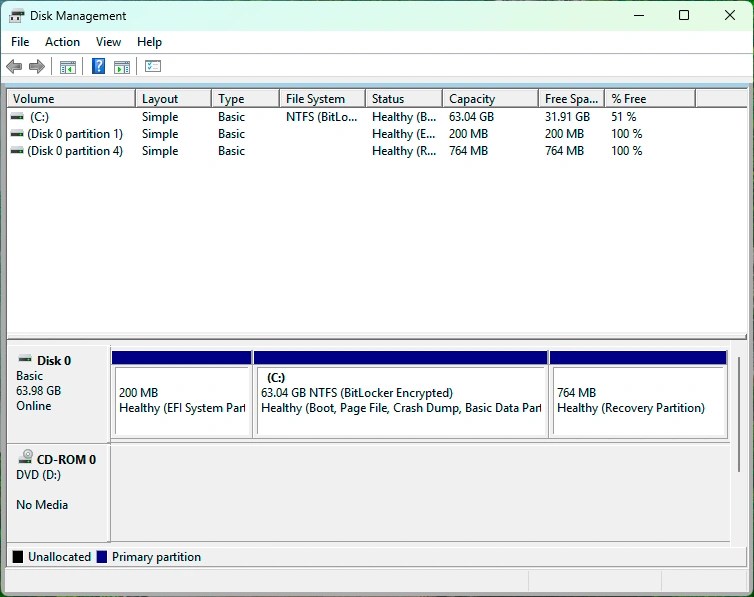
ディスクの管理を使って回復パーティションを削除する

方法 2: DiskPart を使用する (上級ユーザー)

DiskPartは強制削除が可能です。.

基本的なステップ

  1. 管理者としてコマンドプロンプトを開く
  2. 入場 ディスクパーツ
  3. 用途 リストディスク そして ディスクを選択
  4. 用途 リストパーティション
  5. リカバリーパーティションを慎重に選択する
  6. 走る 削除パーティション・オーバーライド

選択をひとつ間違えれば、データパーティションは即座に削除される。これが 不慮のデータ損失.

方法3:サードパーティのパーティションツールを使う

視覚的なインターフェースを提供し、ヒューマンエラーを減らすツールもある。それでも、ユーザーがプロセスを急ぐとミスは起こる。.

間違ったパーティションを削除するとどうなるか?

データパーティションが削除された場合:

  • スペースが割り当てられなくなる
  • ファイルが表示されなくなった
  • ファイルシステム情報が削除される
  • 新しいデータが復元可能なファイルを上書きする可能性がある

この段階で、すぐにパーティションを再構築するのは危険です。新しいデータを書き込むと、復元可能なファイルが永久に破壊される可能性があります。.

誤ってパーティションを削除した後にデータを復元する方法

多くのガイドが失敗するのはここだ。彼らは削除に重点を置いているが、リカバリーを無視している。.

重要な安全原則

を行う。 ない まずパーティションを再構築してください。.

構造を変更する前にデータを復元する。.

なぜこれが重要なのか

パーティション再構築ツールは新しいメタデータを書き込む。早すぎると、元のファイルレコードを上書きしてしまう。.

Magic Data Recoveryで失われたファイルを復元する

ユーザーが データを失う を削除しようとして 回復パーティション, Magic Data Recovery は、より安全でコントロールされたアプローチを提供する。.

Magic Data Recoveryにできること

Magic Data Recoveryは ない 削除されたパーティションを直接復元します。その代わり、以下のことが可能です:

  • 失われたパーティションをスキャンする エリア
  • 健康な別パーティションにファイルを復元する。
  • 元のデータの完全性を保持

このワークフローは プロフェッショナル・データ復元 ベストプラクティス.

ステップ・バイ・ステップ安全なデータ復元プロセス

1.インストール Magic Data Recovery:失われたデータの上書きを避けるため、未割り当てのディスクではなく、健全なドライブにソフトウェアをダウンロードしてインストールします。.

Magic Data Recoveryをダウンロード

Windows 7/8/10/11およびWindows Serverをサポート

2.未割り当てディスクを選択する:プログラムを起動し、“Unallocated”(未割り当て)または “Unallocated"(未割り当て)とマークされたディスクを選択する。“RAW”をドライブリストから選択する。.
リカバリーパーティションを削除した場合のファイルの復元方法
3.失われたデータを検索」をクリックしてスキャンを実行する: Magic Data Recoveryはセクタレベルのスキャンを実行して、失われたパーティションと復元可能なファイルを見つけます。.
削除されたパーティションから失われたファイルをスキャンする
4.復元可能なファイルのプレビュー:ドキュメント、写真、ビデオ、その他のファイルタイプを復元する前にプレビューすることができます。.
復元可能なファイルをプレビューする
5.ファイルを復元して保存します:復元されたデータを安全に保存するために、別の保存場所を選択します。.
復元したファイルを安全なドライブに保存する
データが保護されたら、パーティションを再構築し、ファイルを安全にコピーして戻す。.

Magic Data Recoveryが信頼できるソリューションである理由

コアの利点

  • 削除、フォーマット後の復元をサポート、, ファイルシステムエラー, およびOSの再インストール
  • との共同作業 エヌティーエフエス, エクストラファット, FAT32, その他一般的なファイルシステム
  • 読み取り専用スキャンでダメージを最小限に
  • 鮮明なプレビューでリカバリーの精度を向上

実際の使用例

のガイドに従ってデータパーティションを削除した。 回復パーティションの削除方法. .危険なパーティション修復を試みる代わりに、彼らはまず、以下の方法でファイルを復元します。 Magic Data Recovery, その後、パーティションを安全に再構築する。.

この方法は、永久的なデータ損失のリスクを大幅に軽減する。.

このアプローチが最初に再建するよりも安全な理由

多くのツールがパーティションの直接復元を宣伝している。実際には、データのバックアップなしにパーティションを再構築すると、不可逆的な上書きを引き起こすことが多い。.

Magic Data Recovery に焦点を当てている:

  • データ優先のリカバリー
  • 最小限のディスク操作
  • 管理された修復

スピードよりもデータの完全性を重視するなら、この方法がより信頼できる。.

パーティションデータの損失を避けるためのベストプラクティス

  • 常に重要なデータをバックアップする
  • パーティションに明確なラベルを貼る
  • 必要な場合以外はコマンドラインツールを避ける
  • パーティション操作中に外付けドライブを切断する
  • パーティションを再構築する前にデータを復元する

結論削除は慎重に、復旧は安全に

を理解する 回復パーティション 学習 回復パーティションの削除方法 安全であることは不可欠である。しかし、たとえ経験豊富なユーザーであっても、ミスは起こるものです。いつ 誤ってパーティションを削除する データ損失が発生した場合、早急かつ慎重な復旧が重要である。.

Magic Data Recovery はプロフェッショナルを提供する、, 紛失したファイルを復元する、より安全な方法 パーティションを再構築する前に、永久的なデータ損失のリスクを軽減します。パーティション操作中に失われたファイルを扱う場合、このソリューションは実用的で信頼できる復元パスを提供します。.

より安全な方法をお探しなら パーティション削除後のデータ復元, Magic Data Recovery は検討に値する解決策だ。.

Magic Data Recoveryをダウンロード

Windows 7/8/10/11およびWindows Serverをサポート

よくあるご質問

1.回復パーティションとは何ですか?

回復パーティションは、Windowsまたはデバイスメーカーによって作成されたハードドライブの隠しセクションです。オペレーティング・システムが起動に失敗したり不安定になったりしたときに、Windowsを復元するのに役立つシステム回復ツールや修復ファイルが格納されています。このパーティションには通常、個人データは含まれません。.

2.削除されたパーティションを復元するには?

パーティションが削除されたら、直ちにそのドライブの使用を中止してください。パーティションの再構築は避けてください。代わりに、データ復元ソフトウェアを使って未割り当て領域をスキャンし、ファイルを別のドライブに復元します。データを確保した後、削除されたパーティションを安全に再構築し、ファイルをコピーして戻すことができます。.

3.回復パーティションを見るには?

Windowsのディスクの管理を開くと、回復パーティションを見ることができます。Win + Xキーを押し、ディスクの管理を選択し、“回復 ”とラベル付けされたパーティションを探します。Windowsが偶発的な変更や削除を防ぐために隠しているので、ファイルエクスプローラーには表示されないかもしれません。.

4.回復パーティションの作り方

Windowsは通常、インストール時に回復パーティションを自動的に作成します。内蔵の「回復ドライブの作成」ツールを使って、回復メディアを手動で作成することもできます。このプロセスでは、内蔵ディスクに新しい回復パーティションを作成する代わりに、回復ファイルをUSBドライブに保存します。.

5.回復パーティションを安全に削除できますか?

ブータブルUSBやシステムイメージバックアップなど、別のリカバリーオプションがすでにある場合は、リカバリーパーティションを削除することができます。ただし、削除すると内蔵のシステムリカバリ機能が削除されます。パーティションを削除する前に、必ず重要なデータをバックアップしてください。.

6.回復パーティションからWindowsを再インストールできますか。

はい、リカバリーパーティションはWindowsを再インストールすることができます。これにより、外部メディアなしでシステムを工場出荷時の設定にリセットしたり、Windowsを修復したりすることができます。一度削除すると、外部インストールメディアを使用しない限り、この回復オプションは使用できなくなります。.

7.パーティションを削除するとどうなりますか?

パーティションが削除されると、Windowsはそのファイルシステム構造を削除し、その領域を未割り当てとしてマークする。実際のデータは上書きされるまでディスク上に残ります。このため、削除されたパーティションのデータは、その領域に新しいデータが書き込まれなければ、復元できることが多い。.

8.失われたパーティションを無料で復元する方法は?

一部のツールは、ファイルのスキャンやプレビューなど、制限付きの無料復元機能を提供しています。しかし、無料のソリューションでは、復元サイズが制限されたり、深いスキャン機能がないことがよくあります。より安全な結果を得るには、まず信頼できるソフトウェアを使ってファイルを復元し、データが確保された後にパーティションを再構築してください。.

9.削除されたDドライブを復元する方法は?

Dドライブが削除された場合、すぐに新しいパーティションを作成しないでください。データ復元ソフトウェアを使って未割り当て領域をスキャンし、ファイルを別のドライブに復元します。復元後、Dドライブのパーティションを再作成し、復元されたデータを安全に復元することができます。.
  • どのように
  • Magic Data Recovery
Jason

ジェイソンは、コンピューター・データ・セキュリティ業界で15年以上の実務経験があります。データ復旧、バックアップと復元、ファイル修復技術を専門とし、世界中の何百万人ものユーザーが複雑なデータ損失やセキュリティ問題を解決できるよう支援してきました。.

投稿ナビゲーション

前へ

検索

カテゴリー

  • ビットロッカーのリカバリ
  • 削除されたファイルの復元
  • ディスクの問題修正
  • ドキュメントの復元
  • フォーマットファイルの復元
  • ハードディスク・ドライブ復旧
  • ライセンスキーの回復
  • 紛失ファイルの復元
  • メモリーカード復元
  • ニュース
  • パーティション復元
  • パスワード復旧
  • フォトリカバリー
  • SSDリカバリー
  • USBドライブ復元
  • ユーザーガイド
  • ビデオ・リカバリー
  • ウィキ
  • Windowsの問題修正

最近の投稿

  • 回復パーティションを安全に削除する方法
    リカバリーパーティションを安全に削除する:紛失したデータを復元する方法
  • テスラがUSBドライブを認識しない場合の対処法
    テスラがUSBドライブを認識しない?修理とデータ復元方法
  • 最高のntfsパーティション復元ソフトウェア
    失われたデータのための最高のNTFSパーティション復元ソフトウェア

タグ

CHKDSKとディスクツール ディスク修復 エラーのトラブルシューティング どのように Magic Data Recovery Magic Recovery Key WiKi

関連記事

最高のntfsパーティション復元ソフトウェア
パーティション復元

失われたデータのための最高のNTFSパーティション復元ソフトウェア

2026年1月9日 Jason コメントはまだない

削除されたNTFSパーティションが原因で重要なデータを失うことは、憂慮すべきことです。ユーザーが誤ってパーティションを削除してしまったり、ドライブをフォーマットしてしまったり、システムエラーが発生したりして、予期せぬデータ喪失につながることがよくあります。このような状況は、ビジネスファイル、個人メディア、機密文書にとってさらに深刻です。幸いなことに、これらの課題に対処するために、効果的なNTFSパーティション復元ソフトウェアが存在します。この記事では、失われたNTFSパーティションを安全に復元する方法をガイドし、一般的な原因を説明し、元のパーティションにさらなる損傷を与えるリスクを冒すことなく、未割り当て領域からデータを復元するように設計されたソリューションであるMagic Data Recoveryを紹介します。このガイドに従うことで、紛失したファイルを安全かつ効率的に復元することができます。Magic Data Recoveryをダウンロードする サポート [...]...

パーティションファイルの安全な復元ガイド
パーティション復元

パーティションファイルの復元:安全な復元ガイド

2026年1月9日 Vasilii コメントはまだない

ディスク・パーティション全体へのアクセスを失うことは、数個のファイルを削除するよりもはるかに深刻に感じられる。多くの場合、ユーザーは一度パーティションが消えてしまうと、その中に保存されているものはすべて永遠になくなってしまうと思い込んでいる。幸いなことに、それは必ずしも真実ではありません。適切なアプローチで、パーティションファイルの復元は、ディスク管理で誤って削除したり、システムを再インストールした後でも、しばしば可能です。さらに重要なのは、削除されたパーティションファイルの復元は、パーティション構造を修復することよりも、個々のファイルを復元することに重点を置いていることです。このガイドでは、パーティションファイル復元がどのように機能するのか、どのような場合に復元が可能なのか、そしてなぜMagic Data Recoveryのような専門的なツールがより安全で [...] [...] [ 続きを読む

ゴミ箱から削除されたファイルを復元する:完全なステップバイステップガイド
削除されたファイルの復元

ゴミ箱から削除されたファイルを復元する:完全なステップバイステップガイド

2026年1月8日 Vasilii Recover Deleted Files from Trash Bin: Complete Step-by-Step Guide はコメントを受け付けていません

ゴミ箱を空にした後に重要なファイルを紛失してしまうことは、多くのユーザーが遭遇する事態です。ファイルを削除し、ゴミ箱を空にして、後で重要な文書、写真、作業ファイルが消えていることに気づく。ゴミ箱から削除されたファイルを復元することは可能なのでしょうか?このガイドでは、ファイルが削除されると実際に何が起こるのか、ゴミ箱を空にした後でも復元が可能なのか、状況によってどの方法が有効なのかを説明します。さらに重要なことは、専門的なデータ復元ソフトウェアが必要になる場合、そして永久に削除されたように見えるファイルを復元するためにMagic Data Recoveryが信頼できるソリューションである理由を示しています。Magic Data Recovery [...] をダウンロードする

amagicsoftロゴアイコン

当社のビジョンは、世界的に有名なソフトウェア ブランドおよびサービス プロバイダーとなり、一流の製品とサービスをユーザーに提供することです。

製品紹介
  • Magic Data Recovery
  • Magic Recovery Key
ポリシー
  • 利用規約
  • プライバシーポリシー
  • 返金ポリシー
  • ライセンス契約
会社概要
  • Amagicsoftについて
  • お問い合わせ
  • 店舗
フォローする

著作権©2025 Amagicsoft。無断複写転載を禁じます。

  • 利用規約
  • プライバシーポリシー

