콘텐츠로 건너뛰기
아매직소프트 로고 아이콘
  • 홈
  • 제품
    • Magic Data Recovery
    • Magic Recovery Key
  • 스토어
  • 블로그
  • 자세히 보기
    • 아마직소프트 소개
    • 문의하기
    • 개인정보 보호정책
    • 약관
    • 라이선스 계약
    • 환불 정책
  • 한국어
    • English
    • 日本語
    • Deutsch
    • Français
    • 繁體中文
비트 로커 복구

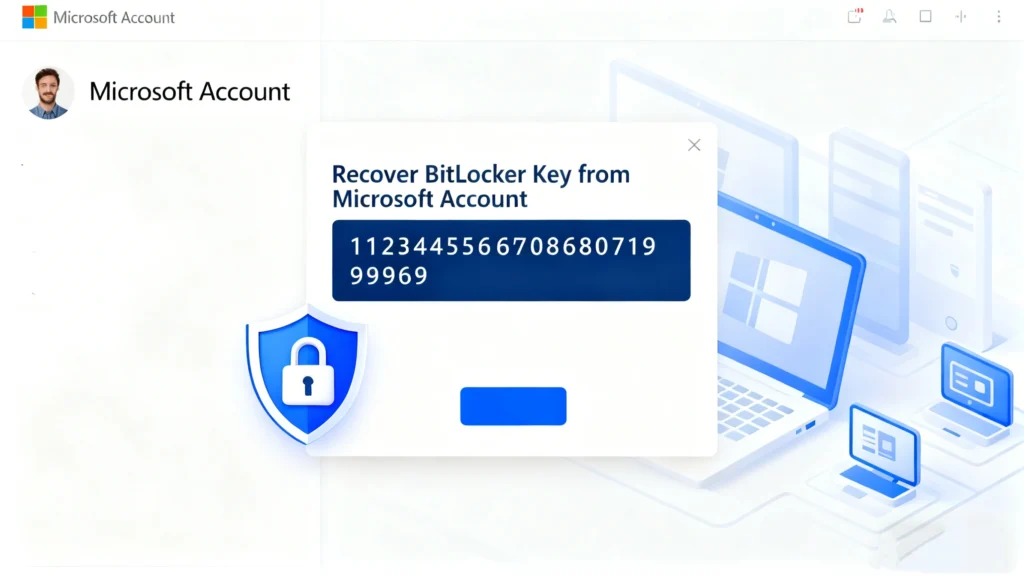
Microsoft 계정에서 BitLocker 키를 복구하는 방법
2025년 12월 9일 Smith, Erin How to Recover BitLocker Key from Microsoft Account에 댓글 닫힘
Microsoft 계정에서 BitLocker 키 복구
다음과 같은 경우 BitLocker 복구 화면에서 Microsoft 계정에서 BitLocker 키 복구, 이 가이드는 정확히 어디를 찾아야 하는지, 그리고 키가 표시되지 않는 경우 어떻게 해야 하는지 안내합니다. Microsoft 계정의 BitLocker 키 저장소 페이지가 가장 먼저 확인해야 할 가장 안전한 곳입니다. 또한 다음과 같은 도구를 사용하는 방법도 설명합니다. Magic Recovery Key 를 사용하면 PC에 저장된 키를 찾는 데 도움이 됩니다.
Magic Recovery Key 다운로드

Windows 7/8/10/11 및 Windows Server 지원

목차

BitLocker가 복구 키를 요청하는 이유

하드웨어를 변경한 후 PC를 부팅할 때 펌웨어를 업데이트하는 경우가 있습니다, TPM 또는 보안 부팅 변경 또는 기타 중요한 시스템 이벤트가 발생하면 BitLocker는 드라이브 잠금을 해제하기 위해 48자리 복구 키를 요구합니다.

BitLocker에는 시스템 구성 요소가 변경될 때 무단 액세스를 방지하기 위해 이 보안 기능이 포함되어 있습니다.

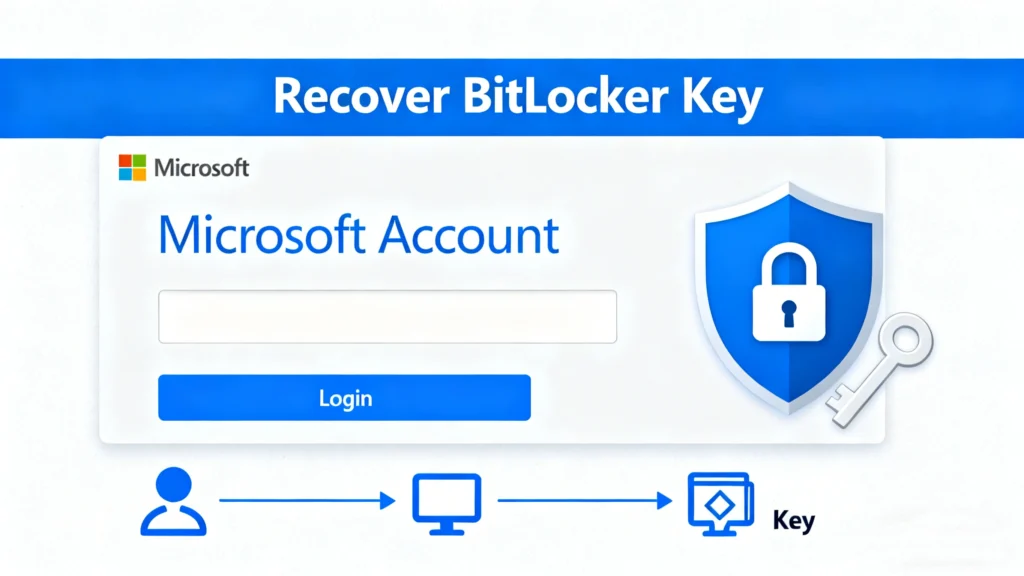
BitLocker 복구 키가 저장되는 위치
BitLocker 복구 키가 저장되는 위치

BitLocker를 구성한 방법에 따라 Windows는 복구 키를 여러 위치 중 하나에 저장할 수 있습니다:

  • 개인 Microsoft 계정 - BitLocker를 활성화하고 자동 백업을 선택한 경우 일반적으로 발생합니다.
  • 회사 또는 학교 계정(Azure AD/조직 계정) - 기기가 회사/학교 계정으로 로그인한 경우 키가 조직의 디렉터리에 저장되어 있을 수 있습니다.
  • 출력물(종이 사본) - 일부 사용자는 BitLocker를 활성화할 때 복구 키를 인쇄합니다.
  • USB 플래시 드라이브(USB의 텍스트 파일) - BitLocker를 활성화할 때 키를 이동식 USB에 저장합니다.

BitLocker는 여러 백업 방법을 허용하므로 다음을 확인하는 것이 중요합니다. 모두 키가 Microsoft 계정에 없는 경우 이러한 가능성이 있습니다.

Microsoft 계정에서 BitLocker 키를 복구하는 방법
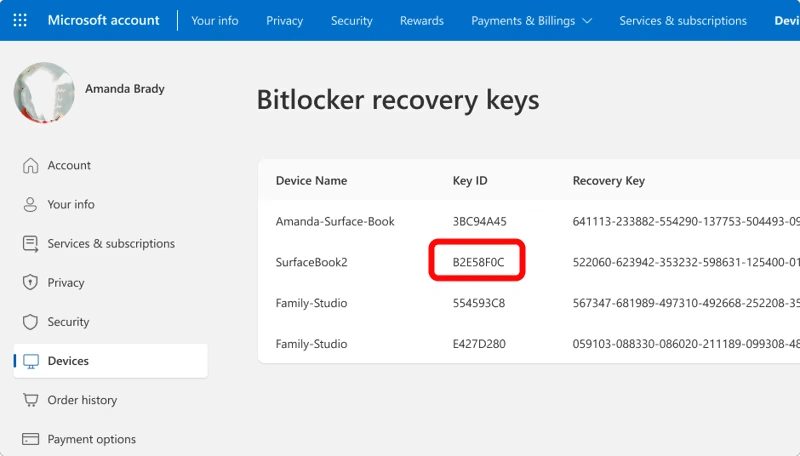
1. 잠긴 PC가 아닌 다른 디바이스에서 웹 브라우저를 열고 다음 위치로 이동합니다. https://aka.ms/myrecoverykey.
2. BitLocker를 사용하도록 설정할 때 원래 사용했던 Microsoft 계정을 사용하여 로그인합니다.
Microsoft 계정에서 BitLocker 키를 복구하는 방법

3. 3. “복구 키” 목록에서 내 PC와 일치하는 장치 이름을 찾습니다.

4. 올바른 키를 확인하려면 복구 키 ID 을 클릭하고 계정에 나열된 것과 함께 BitLocker 복구 화면에 표시됩니다. 

5. 일치하면 48자리 복구 키를 복사합니다.

6. 잠긴 PC로 돌아가 BitLocker 프롬프트에 48자리 키를 입력한 다음 Enter 키를 누르면 드라이브 잠금이 해제됩니다.

문제가 해결되면 Microsoft 계정에서 BitLocker 키를 성공적으로 복구한 것입니다!

키가 Microsoft 계정에 없는 경우 어떻게 하나요?

포기하기 전에 다른 Microsoft 계정을 사용했거나 인쇄물 또는 USB를 통해 키를 저장했을 가능성이 있는지 확인하세요.

조직(회사 또는 학교)에서 관리하는 디바이스의 경우 Azure AD 또는 조직 계정에 복구 키가 저장될 수 있으므로 IT 관리자에게 문의해야 할 수 있습니다.

이 중 어느 것도 작동하지 않고 백업을 찾을 수 없는 경우 - 안타깝게도 BitLocker의 전체 디스크 암호화는 “백도어”가 없다는 의미입니다. 공식 지원팀에서는 이렇게 말합니다: 분실된 키를 다시 만들 수 있는 사람은 아무도 없습니다(Microsoft도 마찬가지입니다)..

Magic Recovery Key 사용 방법 - 단계별 안내

키 이 도움이 될 수 있습니다. 비트락커 복구 키 찾기 이 컴퓨터에 저장된 파일 또는 숨겨진 파일입니다:

1. 다운로드 Magic Recovery Key 에서 Amagicsoft, 를 클릭한 다음 프로그램을 설치하고 실행합니다.

설치 프로그램을 다운로드하고 설정을 완료한 후 작동하는 Windows PC에서 Magic Recovery Key를 엽니다.

Magic Recovery Key 다운로드

Windows 7/8/10/11 및 Windows Server 지원

2. 기본 인터페이스에서 다음을 선택합니다. BitLocker 복구 키 를 클릭합니다.

그러면 BitLocker 드라이브 암호화 키를 스캔하고 찾기 위해 설계된 모듈이 열립니다.

Magic Recovery Key가 BitLocker 키를 찾는 방법 - 단계별 설명

3. 3. 검색 버튼을 눌러 시스템에서 사용 가능한 BitLocker 복구 키 검색을 시작합니다.

소프트웨어는 시스템 파일, 레지스트리 항목 및 로컬 키 저장소를 분석하여 복구 가능한 키를 식별합니다.

4. 키가 발견되면 소프트웨어에 BitLocker 복구 키가 표시되고 즉시 사용할 수 있습니다.

이제 48자리 키를 복사하여 잠긴 BitLocker 드라이브에 입력하여 데이터 잠금을 해제할 수 있습니다.

BitLocker 복구 키가 표시됩니다.

그거예요! 이 간단한 4단계만 거치면 됩니다, Magic Recovery Key 를 사용하면 컴퓨터에 저장된 BitLocker 복구 키를 빠르게 찾을 수 있으므로 번거로움 없이 BitLocker로 보호된 드라이브의 잠금을 해제할 수 있습니다.

⚠️ 중요: Magic Recovery Key 는 키 또는 메타데이터가 디스크나 시스템에 저장된 경우에만 작동합니다. 키가 백업되지 않았거나 지워진 경우에는 어떤 도구(Magic Recovery Key 포함)로도 유효한 키를 만들 수 없습니다.

결론

Microsoft 계정에 백업해 두었다면 BitLocker 키를 복구하는 것은 간단합니다. 하지만 키가 없는 경우 가장 좋은 방법은 다음과 같은 도구를 사용하는 것입니다. Magic Recovery Key 다음과 같은 경우에만 를 선택하면 키 데이터가 시스템에 여전히 존재합니다. 그렇지 않으면 데이터가 영구적으로 손실될 수 있습니다.

공식적인 복구 방법과 실용적인 복구 도구 안내와 명확한 백업 조언을 통해 액세스 권한을 되찾을 수 있는 기회를 극대화하고 향후 잠금을 방지할 수 있습니다.

Magic Recovery Key 다운로드

Windows 7/8/10/11 및 Windows Server 지원

자주 묻는 질문 - Microsoft에서 BitLocker 키 복구

1. Microsoft 계정에서 BitLocker 키를 복구하려면 어떻게 하나요?

다른 디바이스에서 aka.ms/myrecoverykey로 이동하여 로그인하고 디바이스를 찾은 다음 복구 키 ID를 일치시킨 다음 48자리 복구 키를 복사하여 잠긴 PC에 입력합니다.

2. Microsoft 계정에 내 디바이스 또는 복구 키가 표시되지 않으면 어떻게 하나요?

사용하던 다른 Microsoft 계정으로 로그인해 보고, 인쇄본이나 USB 백업이 있는지 확인하거나 회사/학교용 디바이스인지 조직의 IT 부서에 문의하세요.

3. Microsoft 계정 외에 BitLocker 복구 키를 저장할 수 있는 다른 곳은 어디인가요?

기타 가능한 위치: 인쇄된 종이 사본, USB 플래시 드라이브의 텍스트 파일, 조직에서 디바이스를 관리하는 경우 회사/학교(Azure AD) 계정에 저장합니다.

4. 백업한 적이 없는 BitLocker 키를 복구할 수 있나요?

아니요 - 키가 Microsoft 계정, 인쇄물, USB 또는 백업에 저장되지 않았고 시스템에 액세스할 수 없는 경우 키를 복구할 방법이 없습니다.

5. Magic Recovery Key란 무엇이며 어떻게 도움이 되나요?

Magic Recovery Key는 로컬 시스템에서 저장된 BitLocker 복구 키 또는 관련 메타데이터를 검색하는 Windows 도구입니다. 키 데이터가 여전히 디스크나 시스템 백업에 남아 있는 경우, 이 도구는 표준 방법이 실패했을 때 두 번째 기회를 제공하여 복구할 수 있습니다.

6. Magic Recovery Key를 사용하여 분실된 BitLocker 키를 복구하려면 어떻게 하나요?

작동 중인 PC에 Magic Recovery Key를 설치하여 실행하고, BitLocker 키 또는 메타데이터를 검색한 다음, 잠긴 장치와 ID가 일치하는 키를 찾으면 48자리 키를 복사하여 BitLocker 복구 화면에 입력합니다.

7. 잠금을 해제하고 나면 향후 문제를 방지하기 위해 BitLocker 복구 키를 어떻게 보관해야 하나요?

키를 즉시 백업하세요. Microsoft 계정에 저장하거나, USB 드라이브에 복사본을 저장하거나(PC에는 저장하지 마세요), 종이 사본을 인쇄하여 안전한 곳에 보관하세요.

8. 그래도 복구 키를 찾을 수 없거나 Magic Recovery Key가 실패하면 어떻게 되나요?

안타깝게도 유효한 복구 키나 백업이 없으면 드라이브의 모든 데이터가 지워지는 Windows를 재설정하거나 다시 설치해야 할 가능성이 높습니다.

9. Windows 업데이트 또는 하드웨어 변경 후 BitLocker에서 복구 키를 입력하라는 메시지가 표시되나요?

예. 펌웨어 업데이트, 하드웨어 스왑, TPM 또는 보안 부팅 상태 변경과 같은 변경 사항은 부팅 시 BitLocker가 복구 키를 요청하도록 트리거할 수 있습니다.
  • 방법
  • Magic Recovery Key
Smith, Erin

에린 스미스는 Amagicsoft에서 가장 전문적인 작가 중 한 명으로 인정받고 있습니다. 지난 10년간 꾸준히 글쓰기 기술을 연마해 왔으며 수백만 명의 독자가 기술 문제를 해결하는 데 도움을 주었습니다.

글 탐색

이전 게시물
다음

검색

카테고리

  • 비트 로커 복구
  • 삭제된 파일 복구
  • 포맷 파일 복구
  • 하드 드라이브 복구
  • 라이선스 키 복구
  • 손실된 파일 복구
  • 메모리 카드 복구
  • 뉴스
  • 비밀번호 복구
  • 사진 복구
  • SSD 복구
  • USB 드라이브 복구
  • 사용자 가이드
  • 비디오 복구
  • Wiki

최근 게시물

  • Forgot My BitLocker Password
    Forgot My BitLocker Password? Recover & Unlock Without Data Loss
  • Windows 하드 디스크 암호화
    Windows 하드 디스크 암호화 및 데이터 복구
  • 일명 복구 키란 무엇이며 Windows 11에서 복구 키를 검색하는 방법
    Microsoft 일명 복구 키를 복구하는 방법

태그

방법 Magic Data Recovery Magic Recovery Key WiKi

관련 게시물

Forgot My BitLocker Password
비트 로커 복구

Forgot My BitLocker Password? Recover & Unlock Without Data Loss

2025년 12월 10일 Smith, Erin 아직 댓글이 없습니다

If you’ve ever faced a BitLocker recovery screen asking for a password or 48-digit recovery key you don’t remember, you’re not alone. Many users panic and assume their data is gone forever. The most common thought is: “I forgot my BitLocker password and recovery key. Is there any way to get my data back?” The […]

일명 복구 키란 무엇이며 Windows 11에서 복구 키를 검색하는 방법
비트 로커 복구

Microsoft 일명 복구 키를 복구하는 방법

2025년 12월 9일 Vasilii 아직 댓글이 없습니다

Windows가 갑자기 드라이브를 잠그고 48자리 BitLocker 복구 키를 요청하면 대부분의 사용자는 당황하게 됩니다. 많은 사용자가 “일명 복구 키”를 검색하는데, 그 이유는 Windows가 Microsoft 계정에 저장된 BitLocker 키를 찾기 위한 Microsoft의 공식 바로 가기로 안내하기 때문입니다. 이 문서에서는 복구 키가 무엇인지, 복구 키를 검색하는 모든 실용적인 방법을 설명합니다 [...]

ID에서 BitLocker 복구 키를 찾는 방법
비트 로커 복구

ID에서 BitLocker 복구 키를 찾는 방법

2025년 12월 9일 Vasilii 아직 댓글이 없습니다

Windows에서 갑자기 BitLocker 복구 키를 요청하면 화면에 긴 키 ID만 표시되어 당황하는 사용자가 많습니다. 이러한 상황은 하드웨어 변경, BIOS 재설정, TPM 업데이트 또는 실수로 암호화를 수행한 후에 흔히 발생합니다. 진짜 문제는 키 ID에서 BitLocker 복구 키를 찾아야 할 때 나타나지만 [...]

아매직소프트 로고 아이콘

당사의 비전은 사용자에게 최고 수준의 제품과 서비스를 제공하는 세계적으로 유명한 소프트웨어 브랜드 및 서비스 제공업체가 되는 것입니다.

제품
  • Magic Data Recovery
  • Magic Recovery Key
정책
  • 약관
  • 개인정보 보호정책
  • 환불 정책
  • 라이선스 계약
회사
  • 아마직소프트 소개
  • 문의하기
  • 스토어
팔로우하기

저작권 © 2025 아마직소프트. 모든 권리 보유.

  • 약관
  • 개인정보 보호정책