
Como desativar o BitLocker no Windows 11 (guia passo a passo)
O BitLocker foi projetado para proteger seus dados, mas muitas vezes ele se torna um problema quando o sistema de arquivos é corrompido ou existem setores defeituosos na unidade. Quando esses problemas surgem, muitos usuários não conseguem acessar a unidade criptografada do BitLocker e tentar desativar o BitLocker no Windows 11, mas o sistema operacional geralmente impede que isso aconteça.
Este guia o orienta em todos os métodos de trabalho para gerenciar o BitLocker no Windows 11, O sistema de gerenciamento de dados da Microsoft, explica o que acontece depois de desligá-lo, aborda erros comuns e informa como recuperar os dados com o Magic Data Recovery se a criptografia do BitLocker não puder ser removida.
Compatível com Windows 7/8/10/11 e Windows Server
Índice
O que acontece quando você desativa o BitLocker?
A desativação do BitLocker significa que o Windows descriptografar a unidade inteira, removendo a criptografia permanentemente. Isso não exclui os dados, mas pode levar algum tempo, dependendo do tamanho da unidade.
Você também verá três termos diferentes no Windows:
- Desativar o BitLocker → descriptografar totalmente a unidade
- Suspender a proteção → pausa temporária, a criptografia permanece
- Ativar o BitLocker → ativar a criptografia
Para remover totalmente o BitLocker, você deve desligue-o, e não suspendê-la.
Por que você pode precisar desativar o BitLocker no Windows 11
Talvez você precise desativar o BitLocker pelos seguintes motivos críticos, todos relacionados à inacessibilidade devido a falha ou corrupção da unidade:
- Corrupção do sistema de arquivos ou setores defeituosos: A unidade subjacente apresentou erros no sistema de arquivos ou setores defeituosos físicos, impedindo que o Windows leia corretamente o volume criptografado pelo BitLocker.
- “Erro ”A unidade não está acessível": Você se depara constantemente com uma mensagem de erro indicando que a unidade protegida pelo BitLocker não pode ser acessada ou montada corretamente.
- O sistema não pode ler os metadados de criptografia: O computador não consegue localizar ou processar os metadados necessários do BitLocker na unidade, tornando a partição inacessível e, muitas vezes, levando a um loop de prompt de recuperação que falha.
Como verificar se o BitLocker ainda está ativado
Antes de desligá-lo, verifique o status da criptografia usando qualquer um dos métodos abaixo.
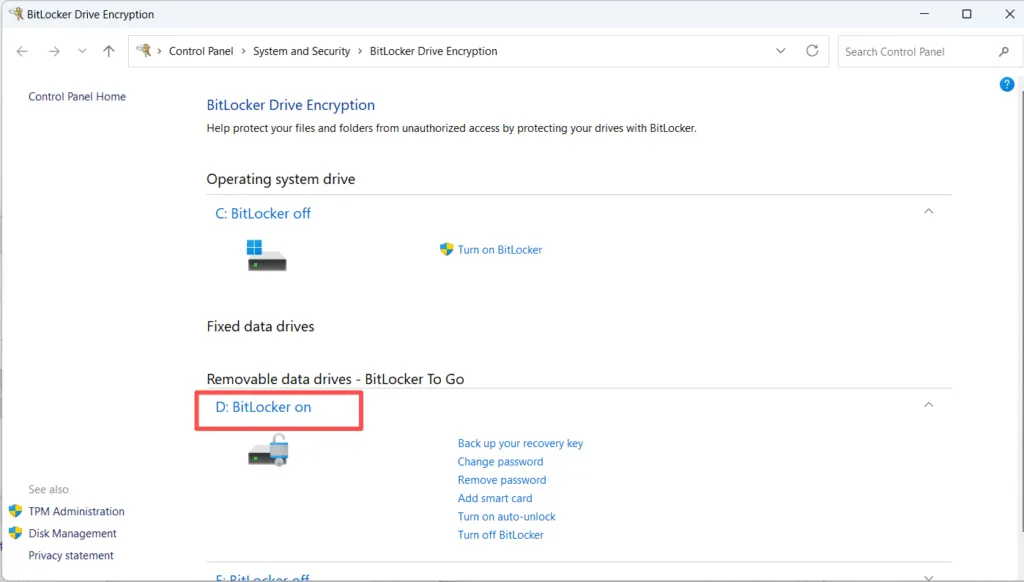
1. Por meio do painel de controle
Painel de controle → System and Security → BitLocker Drive Encryption
Você verá “On” ou “Off” ao lado de cada unidade.
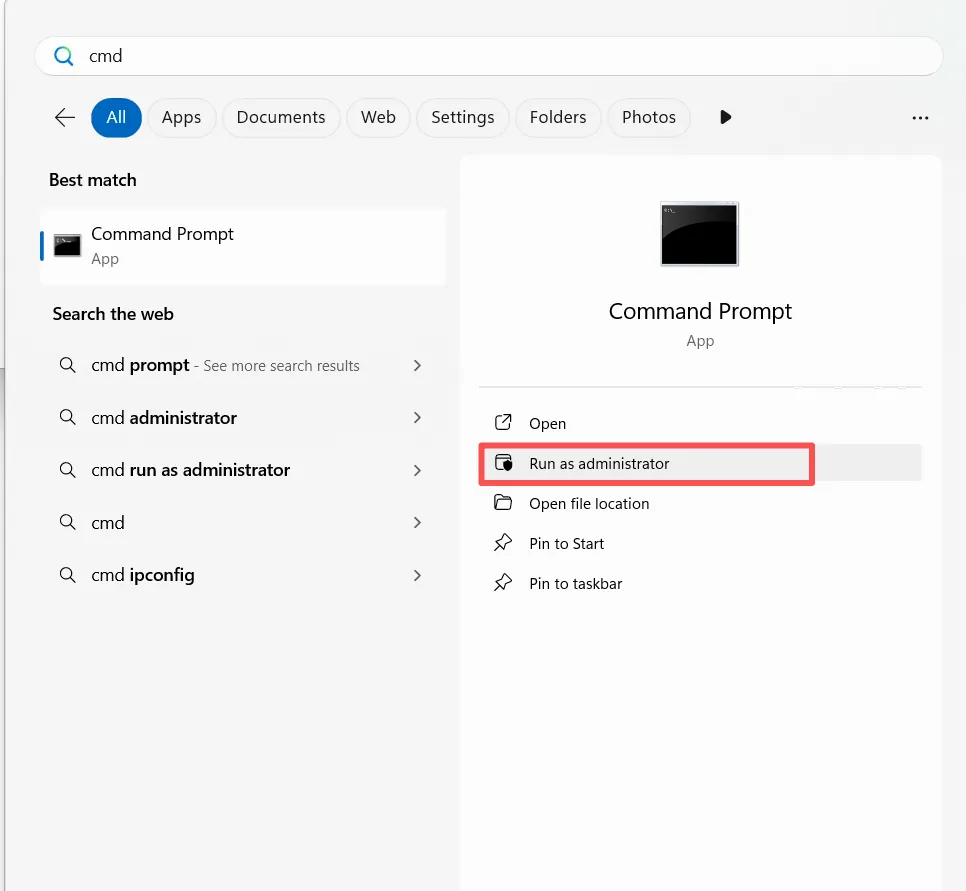
2. Usando o CMD
Execute o CMD como administrador
manage-bde -status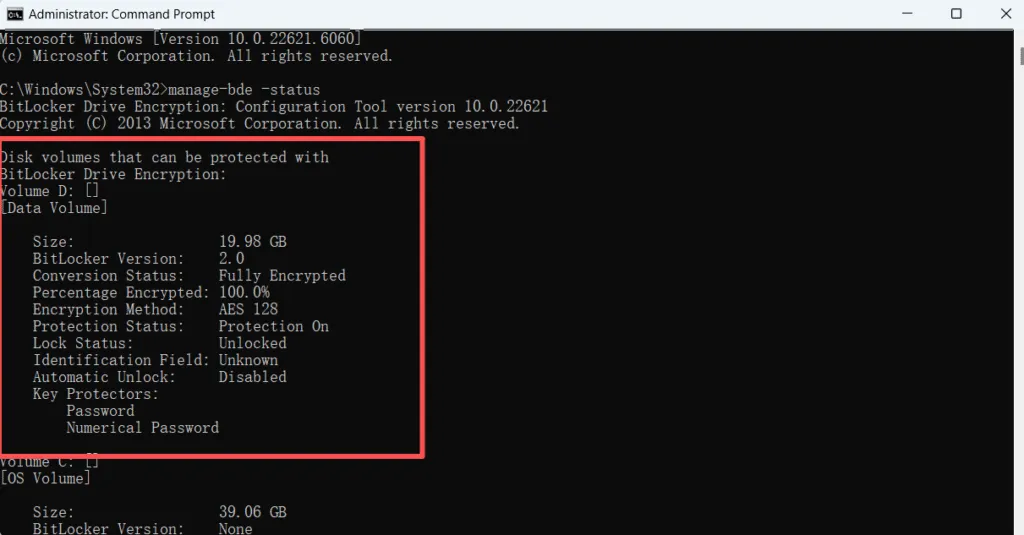
Método 1 - Desativar o BitLocker por meio do painel de controle
1. Abrir Painel de controle
2. Ir para Sistema e segurança
3. Clique em Criptografia de unidade BitLocker
4. Ao lado de sua unidade, selecione Desativar o BitLocker
5. Confirme o processo de descriptografia

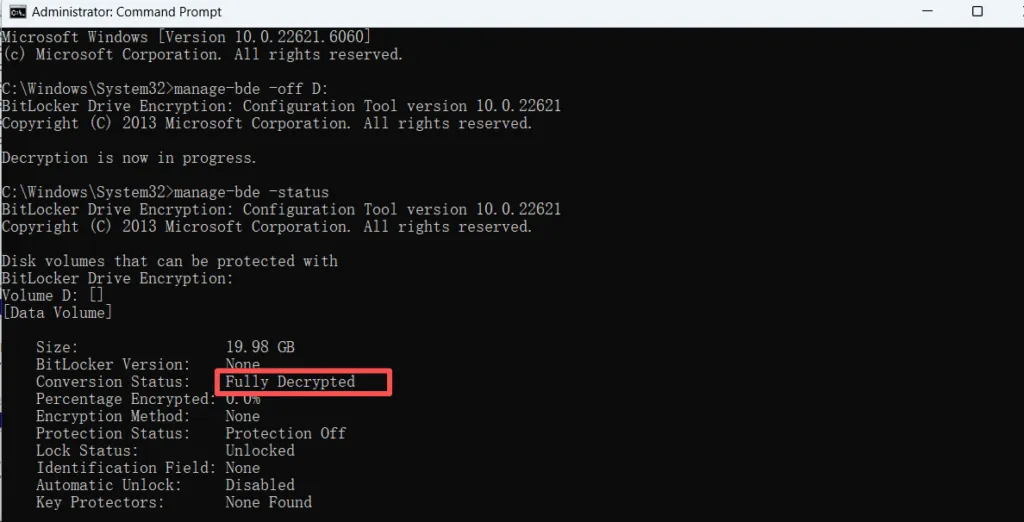
Método 2 - Desativar o BitLocker usando o CMD
Use isso se as configurações não funcionarem.
1. Executar Prompt de comando como administrador
2. Entre:
manage-bde -off X:
substitua X pela letra da unidade do BitLocker
3. O Windows inicia a descriptografia imediatamente.
Verifique o progresso:
manage-bde -status
Método 3 - Desativar o BitLocker com o PowerShell
Abra o PowerShell como administrador

E corra:
Disable-BitLocker -MountPoint "X:"
substitua X pela letra da unidade do BitLocker

Quando o Windows ainda não consegue desativar o BitLocker - sua unidade pode estar danificada
Se você tentou o Painel de Controle, o CMD e o PowerShell, mas o BitLocker ainda não consegue descriptografar, a unidade pode estar com problemas:
- Corrupção do sistema de arquivos
- Metadados NTFS danificados
- Estado da partição RAW
- Setores defeituosos
- SSD/HDD com falha
- Cabeçalhos corrompidos do BitLocker
Nesses casos, o Windows não pode concluir a descriptografia porque não consegue ler os setores criptografados. Continuar tentando a descriptografia pode piorar os danos.
Nesse estágio, Sua prioridade deve mudar da descriptografia para a recuperação de dados.
Recuperar dados de uma unidade que não pode ser descriptografada
Uma solução prática e eficaz é fazer a varredura da unidade com Magic Data Recovery. Esse software é capaz de recuperar arquivos de unidades afetadas por:
- corrupção do sistema de arquivos
- setores parcialmente ilegíveis
- Volumes criptografados pelo BitLocker
- Unidades RAW
- Discos presos na tela de recuperação do BitLocker
O Magic Data Recovery pode analisar setores danificados e localizar dados recuperáveis mesmo quando o Windows não consegue descriptografar o disco. Para usuários que perda de acesso devido à corrupção, Se o disco rígido estiver danificado, esse pode ser o único método para salvar arquivos importantes antes que o disco falhe completamente.
Como usar o Magic Data Recovery quando você não consegue gerenciar o BitLocker no Windows 11
Se o Windows 11 se recusar a descriptografar sua unidade, exibir solicitações repetidas de chave de recuperação ou falhar com erros como “O volume está bloqueado”, Se o BitLocker for desativado, seu sistema talvez não consiga mais ler os setores criptografados. Nesse caso, tentar desativar o BitLocker não é mais eficaz - seu objetivo principal deve ser recuperar os arquivos antes que o disco se torne ilegível.
O Magic Data Recovery foi projetado para fazer a varredura de arquivos parcialmente danificados, criptografados ou Unidades RAW e recuperar arquivos mesmo quando as ferramentas de gerenciamento do BitLocker falham. Veja como usá-lo com segurança:
Etapa 1 - Instalar o Magic Data Recovery em um PC funcional
Compatível com Windows 7/8/10/11 e Windows Server
Etapa 2 - Selecione a unidade BitLocker
Você verá uma marca de “cadeado” ao lado da unidade criptografada pelo Bitlocker. Se ela estiver criptografada, você precisará inserir a chave de recuperação.

Etapa 3 - Aguarde até que a verificação seja concluída
Ele listará todos os arquivos que puder encontrar quando a verificação for concluída.

Etapa 4 - Preview Recoverable Files (Visualizar arquivos recuperáveis)
O Magic Data Recovery exibe todos os arquivos que pode restaurar, mesmo que a unidade não possa ser desbloqueada ou montada pelo Windows.

Etapa 5 - Recupere os arquivos em um local seguro
Sempre salve os arquivos recuperados em outra unidade íntegra para evitar mais danos.
Esse processo permite que você recupere dados valiosos mesmo quando a descriptografia do BitLocker é impossível devido a corrupção, falha de hardware ou setores danificados.

O que fazer se a descriptografia do BitLocker ficar travada
Se a descriptografia do BitLocker parecer estar travada, não reinicie nem formate a unidade imediatamente.
Tente estas etapas:
- Mantenha o computador conectado à tomada.
- Aguarde e verifique se a atividade do disco continua.
- Execute o Prompt de Comando como administrador.
- Verificar status:
manage-bde -status C: - Se a descriptografia estiver em pausa, tente:
manage-bde -resume C: - Reinicie somente se o Windows estiver respondendo e não houver atividade no disco por um longo período.
- Faça backup dos arquivos acessíveis o mais rápido possível.
Se a unidade apresentar setores defeituosos, corrupção no sistema de arquivos ou metadados do BitLocker danificados, o Windows pode não conseguir concluir a descriptografia. Nesse caso, sua prioridade deve passar de desativar o BitLocker para recuperar arquivos importantes.
Conclusão
Como desativar o BitLocker no Windows 11 geralmente é simples quando o disco está em boas condições. No Windows 11 Home, acesse Configurações > Privacidade e segurança > Criptografia do dispositivo. No Windows 11 Pro, Enterprise ou Education, use o Gerenciador do BitLocker, o Painel de Controle, o Prompt de Comando ou o PowerShell.
Para a maioria dos usuários, o método mais seguro é o “Gerenciar o BitLocker”. Para usuários avançados, manage-bde -off C: e Disable-BitLocker -MountPoint "C:" são opções rápidas e confiáveis.
Se o Windows não conseguir desativar o BitLocker, o problema pode não ser o próprio BitLocker. A unidade pode apresentar corrupção no sistema de arquivos, setores defeituosos, metadados corrompidos ou falha de hardware. Nesse caso, recupere seus dados antes de formatar, reinstalar o Windows ou substituir a unidade. Nessa situação, Magic Data Recovery é a solução mais segura e confiável.
Compatível com Windows 7/8/10/11 e Windows Server
Perguntas frequentes - Como desativar o BitLocker no Windows 11
Como faço para desativar o BitLocker no Windows 11?
Como faço para desativar o BitLocker permanentemente?
Por que não há opção para desativar o BitLocker?
O que devo fazer se a descriptografia do BitLocker ficar travada?
Como faço para impedir que o Windows solicite o BitLocker?
Posso formatar uma unidade com BitLocker em vez de desativá-la?
A desativação do BitLocker apaga os dados?

Vasilii é um especialista em recuperação de dados com cerca de 10 anos de experiência prática na área. Ao longo de sua carreira, ele resolveu com sucesso milhares de casos complexos envolvendo arquivos excluídos, unidades formatadas, partições perdidas e sistemas de arquivos RAW. Sua experiência abrange métodos de recuperação manual usando ferramentas profissionais, como editores hexadecimais, e soluções automatizadas avançadas com software de recuperação. A missão do Vasilii é tornar o conhecimento confiável sobre recuperação de dados acessível tanto para profissionais de TI quanto para usuários comuns, ajudando-os a proteger seus valiosos ativos digitais.