
O que é o sistema de arquivos exFAT
O Sistema de arquivos exFAT é uma opção prática quando você precisa armazenar arquivos grandes em dispositivos removíveis e usar a mesma unidade em diferentes sistemas operacionais. Isso evita FAT32’o limite de 4 GB por arquivo, mantendo uma estrutura mais simples do que NTFS. Por isso, o exFAT é comum em pen drives, cartões SDXC, discos rígidos externos e SSDs portáteis.
No entanto, o exFAT não é ideal para todas as tarefas de armazenamento. Ele não possui alguns recursos do NTFS, incluindo registro em diário e permissões avançadas. Este guia explica O que é o exFAT?, como funciona, Compatibilidade com exFAT, exFAT x FAT32, exFAT x NTFS, e o que fazer caso os arquivos desapareçam.
Índice
Objetivo e filosofia de design do sistema de arquivos exFAT
O exFAT foi introduzido para resolver um problema específico: sistemas de arquivos FAT tradicionais eram simples e amplamente compatíveis, mas cada vez mais inadequados para as demandas modernas de armazenamento. FAT32 não pode armazenar arquivos maiores que 4 GB, o que o torna impraticável para vídeos de alta resolução, imagens de disco ou backups do sistema.
Diferente de NTFS, O exFAT é intencionalmente leve, pois inclui journaling, listas de controle de acesso e estruturas de metadados complexas. Ele remove as restrições herdadas e evita a sobrecarga que pode reduzir o desempenho em armazenamento removível ou baseado em flash.
A Microsoft documenta oficialmente o exFAT como um sistema de arquivos otimizado para dispositivos de memória flash, em que a minimização da amplificação de gravação e da complexidade dos metadados é fundamental para a velocidade e a longevidade do dispositivo.
Visão geral do sistema de arquivos exFAT
Recurso | exFAT |
Nome completo | Tabela de Alocação de Arquivos Extensível |
Desenvolvido por | Microsoft |
Melhor para | Armazenamento removível e arquivos grandes compatíveis com várias plataformas |
Limite de tamanho de arquivo de 4 GB no FAT32 | Não |
Registro em diário | Não |
Suporte ao Windows | Sim |
Suporte ao macOS | Sim |
Suporte ao Linux moderno | Sim |
Dispositivos comuns | Pen drives, cartões SDXC, discos rígidos externos, SSDs portáteis |
A melhor opção de unidade do sistema | Normalmente não |
Resumindo, o Sistema de arquivos exFAT funciona melhor quando a portabilidade e o suporte a arquivos grandes são mais importantes do que recursos avançados do sistema de arquivos.
Principais características técnicas do sistema de arquivos exFAT
- Tamanho máximo do arquivo: Até 16 EB (limite teórico)
- Tamanho máximo do volume: Até 128 PB (dependendo da implementação)
- Não há registro em diário: Melhora o desempenho, mas reduz a resistência a falhas
- Tamanho do cluster: Oferece suporte a tamanhos de cluster grandes e configuráveis para armazenamento eficiente de arquivos grandes
- Alocação de bitmap: Aprimora o rastreamento de espaço e reduz a sobrecarga de varredura do FAT
Esses recursos permitem que o exFAT lide com cargas de trabalho modernas, como arquivos de vídeo 4K/8K e arquivos grandes, sem os problemas de compatibilidade do NTFS ou as restrições de tamanho de arquivo do FAT32.
exFAT x FAT32 x NTFS: qual é o melhor?
Escolher entre exFAT x FAT32 e exFAT x NTFS depende do tamanho do arquivo, da compatibilidade do dispositivo e dos requisitos do sistema operacional.
Recurso | FAT32 | exFAT | NTFS |
Arquivos com mais de 4 GB | Não | Sim | Sim |
Leitura/gravação no Windows | Sim | Sim | Sim |
macOS leitura/gravação | Sim | Sim | O suporte à gravação nativa é mais limitado |
Suporte ao Linux moderno | Sim | Sim | Sim |
Registro em diário | Não | Não | Sim |
Permissões no estilo NTFS | Não | Não | Sim |
Compatibilidade com dispositivos mais antigos | Muito forte | Varia | Mais restrito |
Arquivos grandes em várias plataformas | Pobre | Forte | Menos prático para o acesso de gravação no Mac |
Unidade do sistema do Windows | Não | Não | A melhor opção |
A documentação do Windows da Microsoft também distingue o exFAT do NTFS em aspectos como registro em diário, links, segurança e outras funções do sistema de arquivos.
A Apple também observa que o ExFAT é um formato compatível com o Windows, enquanto o macOS pode ler unidades NTFS, mas não oferece a mesma capacidade nativa de gravação.
exFAT x FAT32
Escolha o FAT32 quando for importante garantir a máxima compatibilidade com hardware mais antigo e todos os arquivos tiverem menos de 4 GB.
Escolha o exFAT quando precisar de suporte a arquivos grandes e os dispositivos de destino forem compatíveis com esse formato.
Por exemplo, o FAT32 ainda pode ser uma boa opção para um aparelho de som automotivo ou uma televisão mais antiga. No entanto, um disco portátil moderno que contenha vídeos de grande tamanho geralmente funcionará melhor com o exFAT.
exFAT x NTFS
Escolha NTFS para discos do sistema do Windows, unidades internas destinadas ao Windows, permissões e registro em diário.
Escolha o exFAT para dispositivos de armazenamento removíveis que exijam acesso fácil de leitura e gravação tanto no Windows quanto no macOS.
Em termos simples, o NTFS oferece recursos mais avançados, enquanto o exFAT se concentra mais na portabilidade.
Quando se deve usar o sistema de arquivos exFAT?
O Sistema de arquivos exFAT é uma boa opção quando:
- Você precisa transferir arquivos com mais de 4 GB.
- Você transfere um SSD portátil entre o Windows e o macOS.
- Você usa um cartão SDXC em um dispositivo que suporta oficialmente o exFAT.
- Você armazena vídeos grandes, arquivos, arquivos de projetos ou backups.
- Você não precisa de permissões NTFS nem de registro em diário.
Por exemplo, um cinegrafista pode usar um SSD portátil para transferir filmagens em alta resolução entre uma estação de trabalho com Windows e um MacBook.
O FAT32 pode apresentar falhas devido ao limite de 4 GB. Por outro lado, o NTFS pode tornar o acesso de gravação nativo no Mac menos prático. Nessa situação, o exFAT oferece uma solução prática.
Outro exemplo comum envolve um pen drive de grande capacidade usado para arquivos ISO ou arquivos de vídeo. Se os arquivos individuais ultrapassarem 4 GB, a escolha do sistema de arquivos FAT32 criaria uma limitação desnecessária.
Riscos de perda de dados no sistema de arquivos exFAT
Embora o exFAT seja eficiente, ele não tem journaling, o que significa que não mantém um registro transacional das alterações no sistema de arquivos. Como resultado, ele é mais vulnerável à corrupção causada por:
- Remoção insegura de dispositivos
- Perda de energia durante operações de gravação
- Erros de conversão ou formatação do sistema de arquivos
- Corrupção lógica de tabelas de alocação
A boa notícia é que a estrutura de metadados relativamente simples do exFAT geralmente viabiliza a recuperação de dados, desde que o dispositivo de armazenamento não tenha sido sobrescrito.
Como o sistema de arquivos exFAT armazena e perde arquivos
O exFAT usa uma combinação de tabelas de alocação e mapas de bits para rastrear os clusters usados e livres. Quando um arquivo é excluído, sua entrada de diretório é marcada como não utilizada, mas os clusters de dados subjacentes permanecem intactos até serem substituídos.
Esse comportamento significa que os arquivos excluídos não são destruídos imediatamente. Do ponto de vista forense e de recuperação, isso permite que ferramentas de varredura somente leitura, como Magic Data Recovery para recuperar dados se as cadeias de clusters ainda estiverem intactas.
Como formatar uma unidade no sistema de arquivos exFAT
A formatação altera o sistema de arquivos e pode apagar o acesso aos dados existentes; portanto, faça um backup dos arquivos importantes antes.
Como formatar o exFAT no Windows
- Conecte a unidade USB, o cartão SD ou o disco externo de destino.
- Abra o File Explorer.
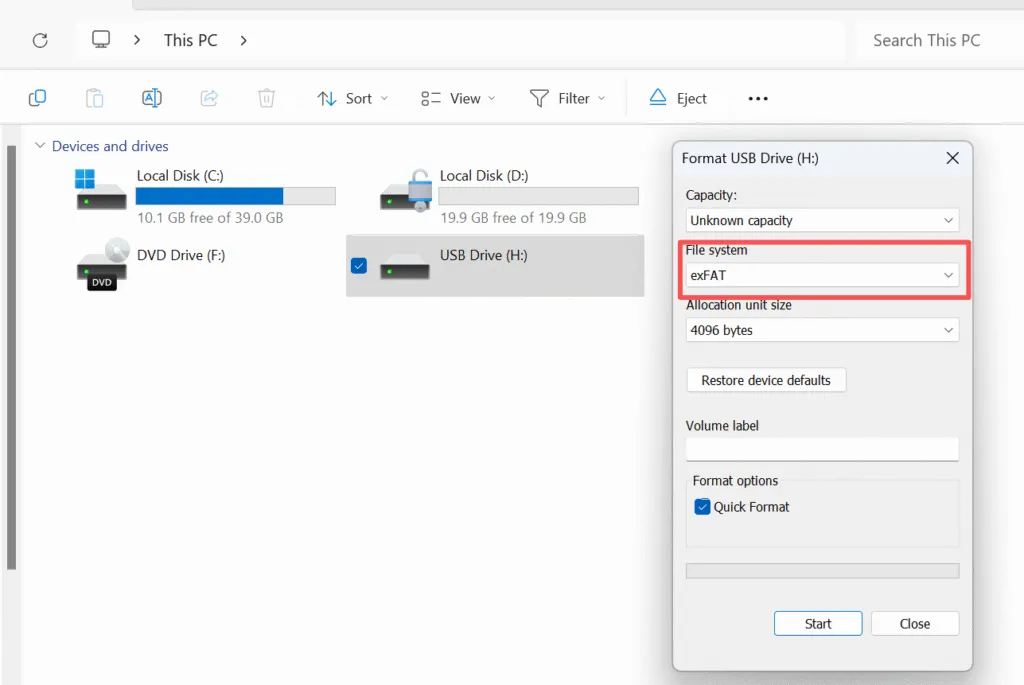
- Clique com o botão direito do mouse na unidade correta e selecione Formato.
- Escolha exFAT em “Sistema de arquivos”.
- Mantenha o tamanho padrão da unidade de alocação, a menos que haja uma necessidade específica.
- Clique em Início e confirme.
O Windows oferece suporte ao exFAT por meio de suas ferramentas padrão de formatação. A Microsoft também recomenda as configurações padrão de alocação para formatação de uso geral, a menos que uma carga de trabalho específica exija outro valor.
Sempre verifique duas vezes a letra da unidade antes de clicar em “Iniciar”. Formatar a unidade errada pode causar uma grave perda de dados.
Como formatar exFAT no macOS
- Abra o Disk Utility.
- Selecione a unidade ou o volume correto.
- Clique em Apagar.
- Escolha exFAT.
- Selecione o esquema de partição adequado.
- Confirme o processo de apagamento.
A Apple oferece oficialmente o ExFAT como uma opção no Utilitário de Disco para dispositivos de armazenamento que precisam de compatibilidade com o Windows.
O que causa a perda de dados no exFAT?
Um unidade exFAT pode perder o acesso aos arquivos devido a:
- Exclusão acidental
- Formatação rápida
- Remoção insegura da unidade
- Perda de energia durante uma operação de gravação
- Metadados do sistema de arquivos danificados
- Partições perdidas ou inacessíveis
- Malware ou erros de software
- Falha no armazenamento físico
Um erro comum é continuar copiando arquivos para o disco depois que os dados desaparecem.
Novas gravações podem sobrescrever áreas de armazenamento que ainda contenham dados de arquivos recuperáveis. Portanto, pare de usar o dispositivo afetado o mais rápido possível caso arquivos importantes desapareçam.
Como recuperar dados de uma unidade exFAT
Se os dados forem perdidos em um dispositivo formatado em exFAT, não entre em pânico. Em muitos casos, a recuperação é possível se você agir rapidamente.
Abordagem passo a passo:
1. Pare de usar o dispositivo imediatamente
O uso contínuo aumenta o risco de sobrescrever dados recuperáveis.
2. Conecte o dispositivo no modo somente leitura, se possível
Evite reparos no sistema de arquivos ou avisos de formatação do sistema operacional.
3. Faça a varredura com uma ferramenta de recuperação profissional
Ferramentas como Magic Data Recovery foram projetados para analisar tabelas de alocação exFAT e reconstruir arquivos excluídos com segurança, sem modificar a mídia original.
4. Visualizar arquivos recuperáveis
A visualização do arquivo ajuda a verificar a integridade dos dados antes da restauração.
5. Recuperar em um local de armazenamento diferente
Nunca restaure arquivos de volta para o mesmo dispositivo exFAT.
Esse processo lógico e controlado maximiza o sucesso da recuperação e minimiza os riscos adicionais.
Perspectiva profissional
Do ponto de vista da recuperação de dados, o exFAT é mais fácil de analisar do que o NTFS mas mais vulnerável a interrupções abruptas devido à falta de registro em diário. Essa compensação é intencional e aceitável para o armazenamento portátil, desde que os usuários mantenham backups e sigam práticas seguras de remoção.
Quando ocorrem falhas, o software de recuperação de nível profissional que opera no modo somente leitura é essencial. Magic Data Recovery está posicionado como uma solução confiável e não destrutiva para verificar volumes exFAT e restaurar dados perdidos com segurança.
Conclusão
O Sistema de arquivos exFAT é uma das melhores opções em termos de armazenamento removível moderno quando você precisa de suporte a arquivos grandes e compatibilidade prática com Windows e macOS.
Funciona especialmente bem com pen drives, cartões SDXC, discos rígidos externos e SSDs portáteis.
Uso NTFS para as unidades do sistema do Windows, FAT32 para compatibilidade com dispositivos mais antigos e exFAT quando a portabilidade e arquivos grandes são a prioridade.
Se uma unidade exFAT já tiver perdido arquivos devido a exclusão, formatação ou erros no sistema de arquivos, pare de gravar novos dados nela.
Magic Data Recovery vale a pena considerar, pois é compatível com exFAT, oferece varredura somente para leitura e visualização de arquivos, além de seguir um fluxo de trabalho simples: varredura, visualização e recuperação.
Se você estiver procurando uma solução mais eficiente para a perda lógica de dados no exFAT, pode experimentar o Magic Data Recovery e fazer uma varredura na unidade afetada primeiro para verificar quais arquivos ainda podem ser recuperados.
Compatível com Windows 7/8/10/11 e Windows Server
Perguntas frequentes: Sistema de arquivos exFAT
O exFAT é um bom sistema de arquivos?
O exFAT é melhor que o NTFS?
Para que é usado o sistema de arquivos exFAT?
O exFAT é o mesmo que o FAT32?
Qual é a desvantagem do exFAT?
O exFAT é compatível com o Windows?
O exFAT é bom para SSD?
É seguro mudar de exFAT para NTFS?

Vasilii é um especialista em recuperação de dados com cerca de 10 anos de experiência prática na área. Ao longo de sua carreira, ele resolveu com sucesso milhares de casos complexos envolvendo arquivos excluídos, unidades formatadas, partições perdidas e sistemas de arquivos RAW. Sua experiência abrange métodos de recuperação manual usando ferramentas profissionais, como editores hexadecimais, e soluções automatizadas avançadas com software de recuperação. A missão do Vasilii é tornar o conhecimento confiável sobre recuperação de dados acessível tanto para profissionais de TI quanto para usuários comuns, ajudando-os a proteger seus valiosos ativos digitais.