
Recuperar arquivos excluídos da lixeira depois de vazia: Guia 2026
Esvaziou a Lixeira e depois percebeu que ainda precisa desses arquivos? Não entre em pânico. Em muitos casos, você ainda pode recuperar arquivos excluídos da Lixeira depois de esvaziada, desde que os dados originais não tenham sido sobrescritos por novos arquivos.
Quando você esvazia a Lixeira, o Windows geralmente remove as referências aos arquivos, em vez de apagar instantaneamente os dados reais da unidade. Isso significa que os arquivos excluídos podem ainda existir no seu disco por um período limitado. O importante é agir rapidamente, evitar salvar novos arquivos na mesma unidade e escolher o método certo método de recuperação de arquivos excluídos dependendo de você ter ou não um backup.
Este guia explica cinco maneiras práticas de recuperar arquivos após esvaziar a Lixeira no Windows 11 e no Windows 10. Se você deseja restaurar arquivos do Histórico de Arquivos, usar as Versões Anteriores, experimentar a Recuperação de Arquivos do Windows, verificar os backups na nuvem ou fazer uma verificação na unidade com Magic Data Recovery, você pode encontrar uma solução adequada a seguir.
Compatível com Windows 7/8/10/11 e Windows Server
⚠️ AVISO CRÍTICO: No momento em que você percebe que os dados estão faltando, pare de usar seu computador imediatamente. Não faça download de vídeos grandes, não instale novos jogos e não salve novos documentos do Word. Cada novo arquivo que você grava no disco rígido corre o risco de sobrescrever os dados invisíveis que você está tentando salvar.
Índice
É possível recuperar arquivos excluídos da Lixeira depois de esvaziá-la?
Sim, é possível recuperar arquivos após esvaziar a Lixeira, Mas o sucesso depende de vários fatores.
Quando um arquivo é excluídos da Lixeira, o Windows marca o espaço em disco como disponível para novos dados. O conteúdo do arquivo pode permanecer na unidade até que esse espaço seja reutilizado. Se novos dados sobrescreverem a mesma área, o arquivo pode ficar parcialmente danificado ou se tornar permanentemente irrecuperável.
Suas chances de recuperação costumam ser maiores quando:
- A exclusão ocorreu recentemente.
- Você não salvou muitos arquivos novos na mesma unidade.
- Os arquivos foram excluídos de um HDD.
- Os arquivos estavam armazenados em um disco externo, pen drive ou cartão de memória.
- Você começa a fazer a varredura na unidade imediatamente.
Suas chances de recuperação podem ser menores quando:
- Os arquivos excluídos estavam armazenados em um SSD com TRIM ativado.
- Você instalou novos programas depois de esvaziar a Lixeira.
- Você baixou arquivos grandes para a mesma unidade.
- A unidade foi formatada ou passou por uso intenso após a exclusão.
A regra mais importante é simples: pare de usar a unidade afetada imediatamente.
Método 1. Recuperar arquivos excluídos da Lixeira esvaziada com o Magic Data Recovery
Para 90% dos usuários, a Lixeira é a última linha de defesa. Depois que ela é esvaziada, você provavelmente não tem uma backup prático. É nesse ponto que um software especializado se torna necessário.
Recomendamos o Magic Data Recovery como a principal solução. Ao contrário das ferramentas básicas de recuperação de arquivos, Magic Data Recovery foi desenvolvido com um algoritmo de varredura profunda projetado especificamente para lidar com cenários de exclusão “permanente”. Ele reconstrói arquivos com base em suas assinaturas binárias, possibilitando recuperar arquivos excluídos da lixeira depois de esvaziada com uma alta taxa de sucesso.
Por que o Magic Data Recovery é a solução superior:
- Não é necessário fazer backup: Ele funciona diretamente na unidade, recuperando dados dos quais nunca foi feito backup.
- Tecnologia de visualização visual: Você pode visualizar fotos, ler documentos e reproduzir arquivos de áudio antes de você os recupera. Isso garante que você não perca tempo recuperando arquivos corrompidos.
- Suporte a todos os cenários: Independentemente de você ter esvaziado a lixeira, formatado a unidade ou sofrido um ataque de vírus, ele cuida de tudo.
Guia de recuperação passo a passo
Siga estas etapas precisas para maximizar suas chances:
Etapa 1: Download e instalação: Faça o download do Magic Data Recovery no site oficial do Amagicsoft.
Compatível com Windows 7/8/10/11 e Windows Server
Dica profissional: Instale o software em uma unidade USB externa ou em uma partição diferente (como D:) para evitar sobrescrever os dados que deseja salvar na unidade C:.
Etapa 2: Selecione a fonte de destino: Inicie o aplicativo. Você verá uma interface limpa e fácil de usar que exibe todas as unidades conectadas. Como a Lixeira é uma pasta do sistema, você deve selecionar a opção Unidade do sistema (geralmente C:) ou procure um atalho específico para a “Lixeira”, se disponível no painel.

Etapa 3: Iniciar a verificação: Clique no botão “Search for lost data” (Procurar dados perdidos). O software executará duas passagens:
- Varredura rápida: Achados arquivos excluídos recentemente com os nomes dos arquivos intactos.
- Varredura profunda: Examina a unidade setor por setor para recuperar arquivos excluídos da lixeira depois de esvaziada que perderam os cabeçalhos dos arquivos. Isso leva mais tempo, mas encontra muito mais dados.



Método 2: Use o histórico de arquivos do Windows para restaurar dados (é necessário fazer backup)
Se você for um dos usuários prudentes que ativaram os recursos de backup do Windows antes do acidente, talvez seja possível recuperar arquivos excluídos da lixeira depois de esvaziada gratuitamente usando o Histórico de arquivos.
Observação: Esse recurso é frequentemente desativado por padrão no Windows 10 e 11. Se você não o tiver configurado anteriormente, pule para o Método 1.
Etapas para restaurar:
- Abra o Painel de Controle: Pressione a tecla Windows, digite “Painel de controle” e pressione Enter.
- Histórico do arquivo de acesso: Navegue até Sistema e segurança > Histórico de arquivos.
- Restaurar arquivos: Clique no link que diz “Restore personal files” (Restaurar arquivos pessoais).”
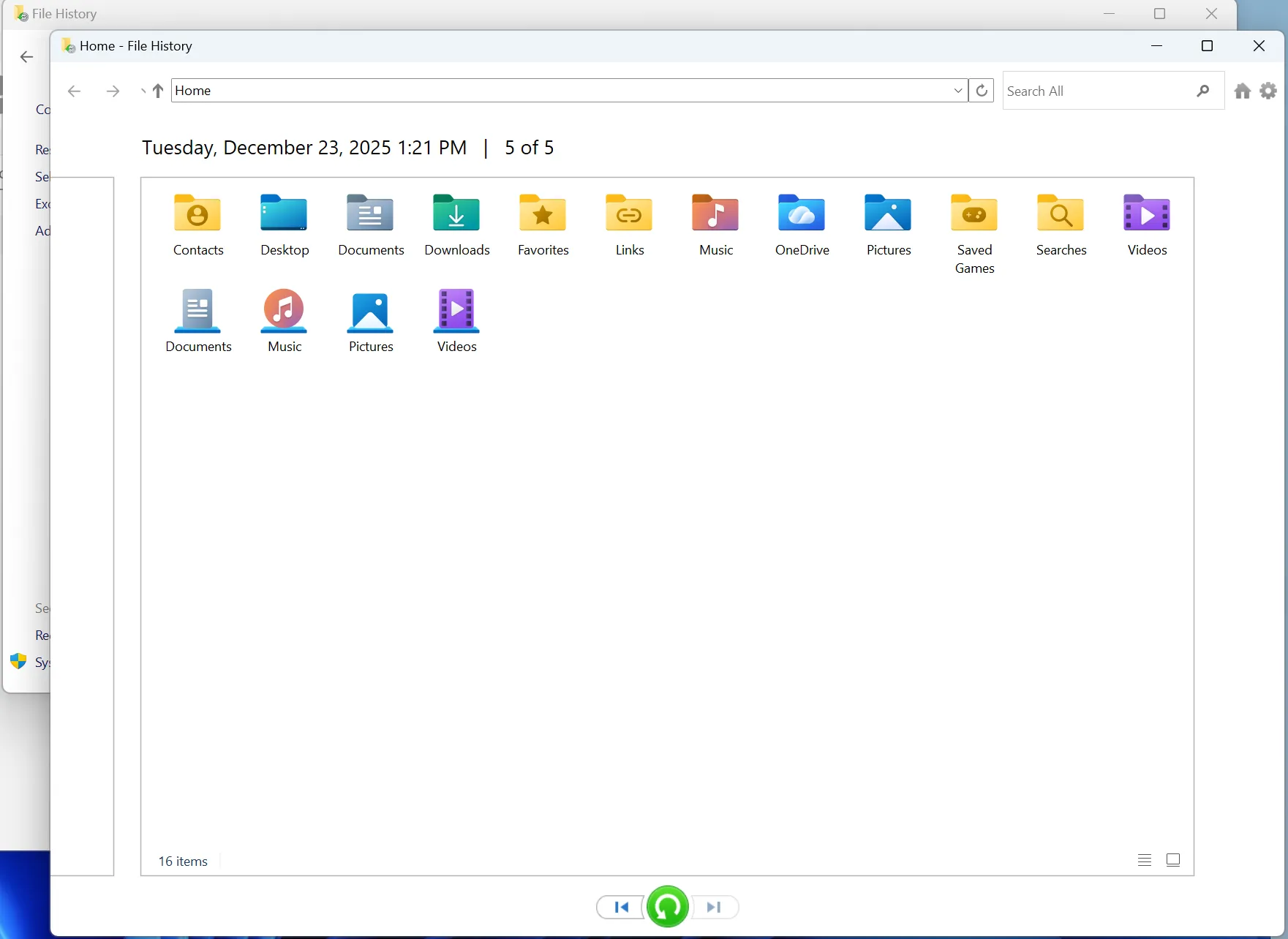
- Viagem no tempo: Você verá uma janela mostrando a linha do tempo do backup. Use as teclas de seta para voltar a uma data antes de você excluiu os arquivos.
- Recuperar: Navegue até o local original do arquivo (por exemplo, a pasta “Documentos”). Selecione o arquivo e clique no botão verde “Restore” (Restaurar) para colocá-lo de volta.
Embora eficaz, esse método se baseia inteiramente em ações passadas. Ele não pode ajudá-lo recuperar arquivos excluídos da lixeira depois de esvaziada se nenhum instantâneo foi tirado antes da exclusão.
Método 3: Recuperar arquivos excluídos da lixeira depois de esvaziada usando o prompt de comando
Para usuários avançados que se sentem confortáveis com interfaces baseadas em texto, a Microsoft oferece um utilitário de linha de comando chamado Recuperação de arquivos do Windows. Essa é uma ferramenta gratuita, mas não possui a facilidade de uso gráfico e os recursos de segurança (como o Previews) encontrados no Magic Data Recovery.
Pré-requisito: Você deve ter o Windows 10 versão 2004 ou posterior.
Como usá-lo:
- Instalar: Acesse a Microsoft Store e pesquise por “Windows File Recovery”. Instale o aplicativo.
- Lançamento: Pressione a tecla Windows, digite “Windows File Recovery” e selecione “Run as Administrator”.”
- Digite o comando: Você precisa criar um comando específico. A sintaxe é
winfr source-drive: destination-drive: [/mode] [/switches].- Exemplo: Se você quiser recuperar arquivos excluídos da lixeira depois de esvaziada (especificamente arquivos PDF) da unidade C: e salvá-los na unidade E:, você digitaria:
winfr C: E: /regular /n \Users\YourName\Documents\*.pdf
- Exemplo: Se você quiser recuperar arquivos excluídos da lixeira depois de esvaziada (especificamente arquivos PDF) da unidade C: e salvá-los na unidade E:, você digitaria:
- Executar: Pressione “Y” para confirmar e aguarde a conclusão do processo.
Os riscos da linha de comando:
- Visibilidade zero: Você está trabalhando às cegas. Não é possível ver se o arquivo tem 1 KB ou 1 GB, ou se está corrompido.
- Complexidade: Um único erro de digitação no caminho do arquivo significa que o processo falha.
- Não Organização: Os arquivos recuperados geralmente são colocados em uma única pasta, perdendo sua estrutura original.

Método 4: Restaurar versões anteriores de arquivos ou pastas
“Versões Anteriores” é outro recurso do Windows que pode ajudá-lo recuperar arquivos após esvaziar a Lixeira. Ele utiliza pontos de restauração, o Histórico de Arquivos ou instantâneos de backup para recuperar versões anteriores das pastas.
Esse método é útil quando você se lembra da pasta original onde os arquivos excluídos estavam armazenados.
Etapas para restaurar versões anteriores
Passo 1. Abra o Explorador de Arquivos
Vá até a pasta onde os arquivos excluídos estavam originalmente salvos.
Por exemplo:
- Desktop
- Documentos
- Fotos
- Downloads
- Uma pasta de projeto
- Uma pasta em um disco externo
Passo 2. Abrir as propriedades da pasta
Clique com o botão direito do mouse na pasta e selecione Propriedades.
Etapa 3. Verificar versões anteriores
Vá para o Versões anteriores guia. Se o Windows tiver versões disponíveis, elas serão listadas ali.
Etapa 4. Visualizar ou restaurar
Selecione uma versão anterior à exclusão. Você pode clicar em Aberto para verificar o conteúdo primeiro, ou clique em Restaurar para recuperar a pasta.
Aviso importante
Tenha cuidado ao usar o botão “Restaurar”, pois ele pode substituir a versão atual da pasta. Se você não tiver certeza, abra primeiro a versão anterior e copie manualmente os arquivos necessários para outro local seguro.

Cenários comuns: Por que você perdeu dados
Entender como ocorre a perda de dados pode ajudá-lo a evitá-la no futuro. Aqui estão os cenários em que você pode precisar recuperar arquivos excluídos da lixeira depois de esvaziada:
- O “Shift + Delete” Erro: Manter a tecla Shift pressionada durante a exclusão ignora totalmente a Lixeira, marcando instantaneamente os arquivos como excluídos “permanentemente”.
- Capacidade da lixeira excedida: Se a lixeira estiver cheia, o Windows excluirá automaticamente os arquivos mais antigos para abrir espaço para os novos, sem pedir confirmação.
- Malware ou vírus: Um software mal-intencionado pode esvaziar sua lixeira ou ocultar arquivos sem sua permissão.
- Utilitário de limpeza de disco: A execução de ferramentas de limpeza automatizadas geralmente limpa a Lixeira silenciosamente em segundo plano.
Em todos esses casos, as opções de recuperação nativas do Windows geralmente falham, tornando essencial uma ferramenta profissional como o Magic Data Recovery.
Conclusão
Se você esvaziou a Lixeira por engano, ainda há várias maneiras de recuperar seus arquivos excluídos. Se você tiver um backup, tente primeiro o Histórico de Arquivos, as Versões Anteriores ou o Backup do Windows. Se não houver nenhum backup disponível, use a Recuperação de Arquivos do Windows ou uma ferramenta profissional de recuperação.
Para a maioria dos usuários, Magic Data Recovery é a opção mais fácil, pois permite fazer a varredura da unidade, exibir os arquivos recuperáveis e visualizar esses arquivos antes da recuperação. Para obter o melhor resultado, pare de usar a unidade afetada imediatamente e salve os arquivos recuperados em um local diferente.
Quanto mais cedo você iniciar a recuperação, maiores serão suas chances de recuperar os arquivos excluídos.
Compatível com Windows 7/8/10/11 e Windows Server
Perguntas frequentes
Para onde vão os arquivos excluídos permanentemente depois da lixeira?
Posso recuperar arquivos excluídos permanentemente?
Os arquivos são excluídos quando você esvazia a lixeira?
Como recuperar arquivos excluídos que não foram para a lixeira?
Como faço para recuperar arquivos excluídos da Lixeira esvaziada?
Os arquivos excluídos permanentemente são realmente excluídos?
"Arquivos permanentemente excluídos não podem ser recuperados" é verdadeiro ou falso?
Para onde vão os arquivos excluídos permanentemente no Windows 10?

Erin Smith é reconhecida como uma das redatoras mais profissionais do Amagicsoft. Ela aprimorou continuamente suas habilidades de redação nos últimos 10 anos e ajudou milhões de leitores a resolver seus problemas de tecnologia.