
Recuperação de partições no Windows 10: Recupere partições perdidas
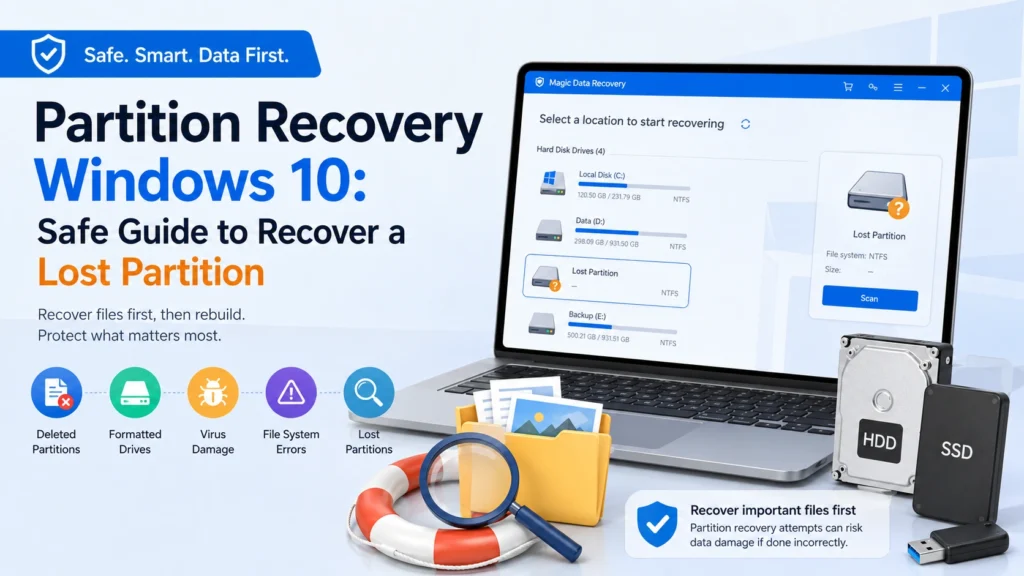
A ausência de uma partição no Windows 10 pode ser preocupante. Num momento, seu disco aparece normalmente. Em seguida, após uma atualização malsucedida, uma exclusão acidental, um erro no gerenciamento de discos ou um ataque de vírus, a letra da unidade desaparece e o Windows exibe o espaço como não alocado. Nessa situação, recuperação de partição no Windows 10 Os usuários costumam procurar uma solução rápida, mas reconstruir a partição muito cedo pode dificultar a recuperação.
A estratégia mais segura é simples: recupere primeiro os arquivos importantes e, em seguida, repare ou recrie a partição. Se o reparo da partição der errado, ele pode sobrescrever metadados, danificar ainda mais o sistema de arquivos ou reduzir as chances de recuperar arquivos valiosos. É por isso que este guia se concentra em uma abordagem mais segura recuperação de partição no Windows 10 fluxo de trabalho: proteja seus arquivos primeiro, entenda o que causou o partição perdida, e, em seguida, escolha o método de recuperação adequado.
Para os usuários que precisam de uma solução prática, Magic Data Recovery pode ajudar a recuperar arquivos excluídos, formatados, inacessíveis, danificados por vírus ou partição perdida cenários antes de fazer alterações arriscadas no disco.
Compatível com Windows 7/8/10/11 e Windows Server
Índice
O que significa “Recuperação de partição” no Windows 10?
Recuperação de partições no Windows 10 refere-se ao processo de restaurar o acesso a uma partição ausente, excluída, danificada ou não alocada. Uma partição é uma seção lógica de um disco físico. O Windows utiliza informações da partição, registros do sistema de arquivos e letras de unidade para localizar arquivos.
Quando uma partição desaparece, os arquivos podem ainda existir no disco. No entanto, o Windows pode não saber mais onde essa partição começa, termina ou como ler seu sistema de arquivos. Como resultado, a unidade pode aparecer como:
- Espaço não alocado em Gerenciamento de disco
- Partição RAW
- Letra de unidade ausente
- Disco não inicializado
- Volume excluído
- Partição inacessível
A partição perdida isso nem sempre significa que os dados tenham desaparecido. Em muitos casos, a tabela de partições ou a estrutura do sistema de arquivos está danificada, enquanto o conteúdo real dos arquivos continua recuperável.
Causas comuns para o desaparecimento de uma partição no Windows 10
Compreender a causa ajuda você a escolher o caminho mais seguro para a recuperação. Em casos reais de suporte técnico, os usuários geralmente perdem partições por um dos seguintes motivos.
Exclusão acidental no Gerenciamento de Discos
Muitos usuários do Windows 10 excluem o volume errado ao redimensionar, formatar ou limpar discos. Uma vez excluída, a partição pode ficar sem alocação. Nesse momento, não crie um novo volume imediatamente. Uma nova partição pode sobrescrever informações importantes do sistema de arquivos.
Falha na instalação ou atualização do Windows
Uma instalação, redefinição ou atualização malsucedida do Windows 10 pode alterar o layout das partições. Isso geralmente ocorre quando vários discos permanecem conectados durante a instalação do sistema operacional. Se o disco errado for selecionado, o Windows pode excluir ou recriar partições inesperadamente.
Corrupção da tabela de partições
A tabela de partições MBR ou GPT funciona como um mapa do disco. Se esse mapa estiver corrompido, o Windows pode não conseguir localizar uma ou mais partições. Nesse caso, um assistente de recuperação de partições pode localizar a partição perdida, mas a reescrita da tabela de partições deve ser feita com cuidado.
Erros no sistema de arquivos
NTFS, FAT32, e os sistemas de arquivos exFAT podem ficar corrompidos devido à remoção incorreta, perda de energia, setores defeituosos ou operações de gravação interrompidas. Quando isso acontecer, o Windows pode solicitar que você formate a partição. Não a formate antes de recuperar seus arquivos.
Danos causados por vírus ou malware
Alguns malwares podem danificar os registros das partições, ocultar as letras das unidades ou corromper os dados do sistema de arquivos. Após a remoção do malware, a partição pode continuar inacessível. Um processo de recuperação que priorize os dados é mais seguro do que tentativas repetidas de reparo.
A regra mais segura: recuperar os arquivos antes de reconstruir a partição
Muitos artigos sobre recuperação de partição no Windows 10 concentrar-se na restauração da própria partição. Essa abordagem pode funcionar em casos simples. No entanto, ela também envolve riscos.
Ao reconstruir uma partição, reescrever uma tabela de partições, executar comandos de reparo ou criar um novo volume, o Windows pode gravar novos metadados no disco. Se a operação utilizar um limite de partição ou uma estrutura de sistema de arquivos incorretos, isso pode causar danos secundários.
Um fluxo de trabalho mais seguro é:
- Pare de usar o disco afetado.
- Não formate, não reparticione nem inicialize a unidade.
- Recupere arquivos importantes para outro dispositivo de armazenamento.
- Verifique se os arquivos recuperados abrem corretamente.
- Só então reconstrua, formate ou recrie a partição.
Essa ordem prioriza a proteção dos dados. Além disso, oferece flexibilidade. Mesmo que a reparação da partição falhe posteriormente, seus documentos importantes, fotos, vídeos e arquivos de projetos já estarão a salvo.
Assistente de Recuperação de Partições x Software de Recuperação de Dados: Qual você deve usar primeiro?
A assistente de recuperação de partições e os softwares de recuperação de dados podem parecer semelhantes, mas resolvem problemas diferentes.
A assistente de recuperação de partições geralmente tenta localizar e restaurar a estrutura de partições ausente. Ele pode procurar por entradas de partições excluídas e gravar a partição selecionada de volta na tabela de partições.
O software de recuperação de dados tem como objetivo recuperar arquivos do disco afetado. Ele verifica o disco, identifica os arquivos recuperáveis, permite que você visualize uma prévia deles e os salva em um local diferente.
Use o Assistente de Recuperação de Partições quando
- Você entende de estruturas de disco.
- A partição foi excluída recentemente.
- Nenhuma nova partição foi criada.
- Você tem um backup completo do disco ou uma imagem do disco.
- Você tem certeza de que o limite da partição encontrado está correto.
Utilize a recuperação de dados primeiro quando
- Os arquivos são mais importantes do que a estrutura das partições.
- O disco aparece como RAW ou não alocado.
- O Windows solicita que você formate a unidade.
- Você não tem certeza do que causou a perda da partição.
- A partição contém arquivos de trabalho, fotos de família, arquivos escolares ou projetos de clientes.
- Você precisa de um processo mais seguro e adequado para iniciantes.
Para a maioria dos usuários comuns, recuperar os arquivos primeiro é a opção mais segura. Depois que os arquivos estiverem a salvo, o reparo da partição se torna menos arriscado.
O melhor método seguro para recuperação de partições no Windows 10
O melhor método depende do estado do disco. No entanto, para um partição perdida que contenha arquivos importantes, o método mais seguro é fazer uma varredura no disco afetado com um software de recuperação confiável antes de alterar a tabela de partições.
Magic Data Recovery é uma opção prática, pois se concentra na recuperação de arquivos perdidos sem exigir que os usuários tenham que reconstruir manualmente as partições primeiro. Oferece suporte a casos comuns de perda de dados, incluindo arquivos excluídos, unidades formatadas, erros no sistema de arquivos, partição perdida problemas e perda de dados causada por vírus.
Por que o Magic Data Recovery é recomendado
O Magic Data Recovery é útil para recuperação de partição no Windows 10 usuários, pois resolve o principal problema: a partição pode estar ausente, mas os arquivos contidos nela ainda podem ser recuperados.
As principais vantagens incluem:
- Ele pode fazer a varredura em partições perdidas, excluídas, formatadas ou inacessíveis.
- Ele é compatível com os dispositivos de armazenamento comuns do Windows, incluindo discos rígidos (HDDs), SSDs, pen drives, cartões de memória e discos externos.
- Ele permite que os usuários visualizem os arquivos recuperáveis antes de salvá-los.
- Ele recupera os arquivos para outro local, em vez de forçar primeiro um reparo arriscado da partição.
- É mais fácil para usuários comuns do que as ferramentas de linha de comando.
- Ele é compatível com diversos tipos de arquivos, incluindo documentos, fotos, vídeos, arquivos compactados, e-mails e arquivos de projeto.
Por exemplo, se um usuário do Windows 10 excluir acidentalmente uma partição de dados durante a instalação do Windows, Magic Data Recovery pode fazer uma varredura no disco afetado e ajudar a recuperar os arquivos antes que o usuário crie uma nova partição.
Como recuperar arquivos de uma partição perdida no Windows 10
Siga estas etapas antes de tentar reconstruir a partição. Você também pode consultar o Guia do usuário do Magic Data Recovery para obter instruções detalhadas de operação.
Etapa 1: Pare de usar o disco afetado
Não copie arquivos para o disco. Não instale programas nele. Não crie um novo volume. O uso contínuo pode sobrescrever dados recuperáveis.
Se a partição afetada estiver no disco do sistema, desligue o computador e, se possível, conecte a unidade a outro computador com Windows. Isso reduz o risco de gravações acidentais.
Etapa 2: Instale o Magic Data Recovery em uma unidade segura
Baixe e instale o Magic Data Recovery em uma unidade em bom estado, e não no disco que contém o partição perdida. Se a partição perdida estiver em um disco externo, instale o software no disco interno do Windows.
Essa etapa é importante porque a instalação de software no disco afetado pode sobrescrever arquivos que ainda podem ser recuperados.
Compatível com Windows 7/8/10/11 e Windows Server
Etapa 3: Selecione o disco afetado
Inicie o software e selecione o disco em que a partição desapareceu. Se a partição não tiver mais uma letra de unidade, escolha o disco físico ou a área da partição perdida detectada.

Passo 4: Procurar dados perdidos
Inicie a varredura. O software irá procurar por arquivos perdidos, registros do sistema de arquivos e dados recuperáveis. Uma varredura profunda pode demorar mais, mas é útil quando a tabela de partições está danificada ou a unidade aparece como não alocada.

Passo 5: Visualizar arquivos importantes
Após a digitalização, visualize os arquivos de que você precisa. Concentre-se primeiro nas pastas importantes, como documentos, fotos, vídeos, arquivos de trabalho, arquivos de design ou arquivos compactados.
A visualização prévia ajuda a confirmar se o conteúdo do arquivo está utilizável antes da recuperação.

Etapa 6: Recuperar arquivos em outra unidade
Selecione os arquivos desejados e salve-os em um disco diferente. Nunca salve os arquivos recuperados de volta na mesma área da partição perdida.

Após a recuperação, abra vários arquivos para verificar se estão intactos. Assim que seus arquivos importantes estiverem a salvo, você poderá decidir se deseja recriar a partição, formatá-la ou usar uma ferramenta de reparo.
Você deve usar o Gerenciamento de Discos do Windows?
Gerenciamento de disco do Windows pode ajudá-lo a inspecionar o disco, mas não é uma ferramenta de recuperação de dados. Ele pode indicar se a partição aparece como não alocada, RAW, em bom estado ou sem letra de unidade.
No entanto, você deve evitar ações arriscadas antes da recuperação dos arquivos.
Não clique em “Novo volume simples” no espaço não alocado. Não formate uma partição RAW. Não inicialize um disco que já tenha contido dados importantes. Além disso, não exclua partições adicionais nem altere as configurações do MBR/GPT, a menos que você tenha um backup.
O Gerenciamento de Discos é útil para o diagnóstico. Não é a primeira medida mais segura para recuperar arquivos de um partição perdida.
O CHKDSK consegue recuperar uma partição perdida?
CHKDSK pode corrigir alguns erros do sistema de arquivos, mas não foi projetado para recuperar uma partição excluída. Em alguns casos, o CHKDSK pode modificar registros do sistema de arquivos. Isso pode ajudar em uma partição em bom estado, mas levemente corrompida. No entanto, também pode tornar a recuperação mais difícil se o sistema de arquivos estiver gravemente danificado.
Utilize o CHKDSK somente após recuperar arquivos importantes ou após criar uma imagem completa do disco. Se o Windows exibir a partição como RAW, não alocada ou ausente, recupere os arquivos primeiro.
Para problemas mais complexos relacionados ao sistema de arquivos, você também pode ler este guia sobre Recuperação da Tabela de Arquivos Mestre para entender por que os metadados do NTFS são importantes durante a recuperação.
O TestDisk consegue recuperar uma partição perdida?
O TestDisk é uma poderosa ferramenta de código aberto capaz de localizar partições perdidas e reescrever tabelas de partição. Ele pode ser eficaz para usuários experientes que entendem de estruturas de partição. No entanto, ele utiliza um fluxo de trabalho mais técnico e pode parecer difícil para usuários comuns do Windows.
O principal risco não é a ferramenta em si. O risco decorre da escolha da entrada de partição errada ou da gravação de alterações incorretas no disco. Portanto, se seus arquivos forem importantes, recupere-os primeiro com um software de recuperação de dados. Depois, você pode tentar o TestDisk ou outro assistente de recuperação de partições com menos pressão.
Quando a recuperação de partições pode não funcionar
Nem todo partição perdida pode ser totalmente recuperado. A recuperação se torna mais difícil quando:
- Novos dados sobrescreveram o espaço da partição antiga.
- O disco apresenta danos físicos.
- Um SSD já apagou os dados excluídos por meio do TRIM.
- A partição foi formatada várias vezes.
- Um novo sistema operacional foi instalado sobre a partição antiga.
- O disco rígido apresenta muitos setores defeituosos.
Nesses casos, interrompa as tentativas de recuperação por software se a unidade apresentar sintomas físicos, como ruídos de clique, desconexões repetidas, superaquecimento ou não aparecer na BIOS. Recorrer a um laboratório de recuperação profissional pode ser mais seguro.
Melhores práticas para recuperação de partições no Windows 10
Para aumentar suas chances de recuperação, siga estas dicas práticas.
- Recupere os dados antes de reparar a partição.
- Use uma unidade separada para os arquivos recuperados.
- Evite formatação completa.
- Evite instalar programas no disco afetado.
- Não execute várias ferramentas de reparo repetidamente.
- Visualize os arquivos antes da recuperação.
- Se possível, crie uma imagem de disco antes de realizar o reparo avançado.
- Verifique os arquivos recuperados antes de excluir ou recriar partições.
Essas etapas podem parecer simples, mas reduzem o risco de perda secundária de dados.
Comparação: Opções comuns de recuperação de partições
Método | Melhor para | Risco principal | Uso recomendado |
Gerenciamento de disco do Windows | Verificando o status dos discos e as letras das unidades | A criação de um novo volume pode sobrescrever os dados | Para uso exclusivamente diagnóstico |
CHKDSK | Erros menores no sistema de arquivos | Pode alterar registros danificados do sistema de arquivos | Uso após a recuperação do arquivo |
TestDisk | Reconstruindo tabelas de partição | Exige decisões técnicas | Utilização após o backup ou a recuperação de arquivos |
Assistente de Recuperação de Partições | Restaurando partições excluídas recentemente | Pode gravar alterações no disco | Use apenas quando o limite da partição estiver claro |
Magic Data Recovery | Recuperação de arquivos de uma partição perdida | É necessário salvar os arquivos em outra unidade | O melhor primeiro passo quando os arquivos são o que mais importa |
Por que o Magic Data Recovery é uma opção mais segura para arquivos de partições perdidas
A assistente de recuperação de partições pode tentar recuperar a partição inteira. Isso parece prático, mas também altera as estruturas do disco. O Magic Data Recovery adota uma abordagem mais segura, priorizando os dados. Ele ajuda os usuários a localizar e recuperar arquivos importantes de um partição perdida sem a necessidade de reconstruir a partição imediatamente.
Isso o torna especialmente útil em casos como:
- Apaguei acidentalmente a partição de dados do Windows 10
- Partição do disco rígido externo desapareceu repentinamente
- Pen drive exibindo espaço não alocado
- Partição RAW após remoção incorreta
- Partição danificada por vírus
- Disco formatado ou reparticionado
- Falha na instalação do Windows que removeu um volume de dados
Para usuários que não têm certeza do que aconteceu, essa abordagem é mais confiável, pois protege os arquivos em primeiro lugar. Depois que os arquivos são recuperados, a reconstrução da partição passa a ser uma tarefa de manutenção, em vez de uma emergência de alto risco.
Se você está procurando uma maneira mais segura de começar, pode Baixar Magic Data Recovery e verifique o disco afetado antes de alterar sua estrutura de partições.
Conclusão
Recuperação de partições no Windows 10 Não se deve começar com alterações arriscadas no disco. Se uma partição desaparecer, seu primeiro objetivo deve ser proteger os dados contidos nela. Evite formatar, reparticionar ou reescrever a tabela de partições até que seus arquivos importantes estejam a salvo.
A assistente de recuperação de partições pode ser útil na situação certa, especialmente quando a partição foi excluída recentemente e você conhece a estrutura do disco. No entanto, para a maioria dos usuários, recuperar os arquivos primeiro é a opção mais segura e prática.
É por isso que Magic Data Recovery é recomendado para esse cenário. Ele oferece suporte a arquivos excluídos, formatados e erros no sistema de arquivos, partição perdida, e casos de recuperação de dados danificados por vírus. Além disso, permite que os usuários verifiquem, visualizem e recuperem arquivos para outra unidade antes de tentar reparar a partição.
Se você estiver enfrentando uma partição perdida No Windows 10, comece com a abordagem “dados em primeiro lugar” recuperação de dados de partição perdida fluxo de trabalho. Isso garante que seus arquivos tenham a melhor chance de permanecerem seguros.
Compatível com Windows 7/8/10/11 e Windows Server
Perguntas frequentes sobre a recuperação de partições no Windows 10
Qual é a maneira mais segura de recuperar uma partição no Windows 10?
A maneira mais segura é parar de usar a unidade afetada e recuperar os arquivos importantes antes de reconstruir a partição. Evite formatar, criar um novo volume ou executar comandos de reparo prematuramente. Depois que seus arquivos estiverem salvos em outra unidade, você poderá reparar, recriar ou formatar a partição com um risco muito menor.
É possível recuperar uma partição perdida no Windows 10 sem perder dados?
Sim, muitas vezes isso é possível, desde que os dados originais não tenham sido sobrescritos. No entanto, a abordagem mais segura é recuperar os arquivos primeiro. Recriar uma partição diretamente pode funcionar, mas um limite de partição incorreto ou uma ação de reparo inadequada pode danificar os dados. A recuperação dos arquivos primeiro oferece maior proteção.
O que causa a perda de uma partição no Windows 10?
A perda de uma partição pode ser causada por exclusão acidental, falha na instalação do Windows, corrupção da tabela de partições, erros no sistema de arquivos, queda de energia, malware ou operações incorretas de gerenciamento de disco. Às vezes, a letra da unidade desaparece, enquanto os dados permanecem no disco. É por isso que a recuperação ainda pode ser possível.
Devo usar primeiro um assistente de recuperação de partições?
Utilize um assistente de recuperação de partições somente quando compreender a estrutura do disco e já tiver protegido seus arquivos. Muitas ferramentas do tipo assistente gravam alterações na tabela de partições. Se a partição selecionada estiver incorreta, o reparo pode causar danos secundários. No caso de arquivos importantes, a recuperação de dados deve ter prioridade.
O Magic Data Recovery pode recuperar arquivos de uma partição perdida?
Sim. O Magic Data Recovery pode analisar discos com partições excluídas, formatadas, inacessíveis ou perdidas e recuperar arquivos para outro local. Isso é útil quando o Windows 10 exibe a partição como ausente, RAW ou não alocada. O recurso de visualização também ajuda a verificar os arquivos recuperáveis antes de salvá-los.
O CHKDSK é seguro para a recuperação de partições perdidas?
O CHKDSK não é a melhor opção inicial em caso de perda de uma partição. Ele pode reparar alguns erros do sistema de arquivos, mas também pode alterar registros do disco. Se a partição estiver ausente, no formato RAW ou não alocada, recupere primeiro os arquivos importantes. Depois que seus arquivos estiverem em segurança, você poderá considerar o uso de comandos de reparo.
É possível recuperar uma partição perdida após a formatação?
Em muitos casos, sim. Uma formatação rápida pode remover os registros do sistema de arquivos, mas deixar grande parte do conteúdo dos arquivos recuperável. No entanto, uma formatação completa ou o uso contínuo do dispositivo podem sobrescrever os dados. Comece a varredura o mais rápido possível e salve os arquivos recuperados em uma unidade diferente.
O que devo evitar depois que uma partição desaparecer?
Evite criar uma nova partição, formatar o disco, inicializar a unidade, instalar software no disco afetado ou salvar os arquivos recuperados no mesmo local. Essas ações podem sobrescrever dados recuperáveis. Se possível, desconecte a unidade e inicie a recuperação a partir de um computador ou unidade segura.

O Jason tem mais de 15 anos de experiência prática no setor de segurança de dados de computador. Ele é especialista em recuperação de dados, backup e restauração e tecnologias de reparo de arquivos, e já ajudou milhões de usuários em todo o mundo a resolver problemas complexos de perda de dados e segurança.