
Como recuperar arquivos de uma unidade protegida pelo BitLocker com segurança
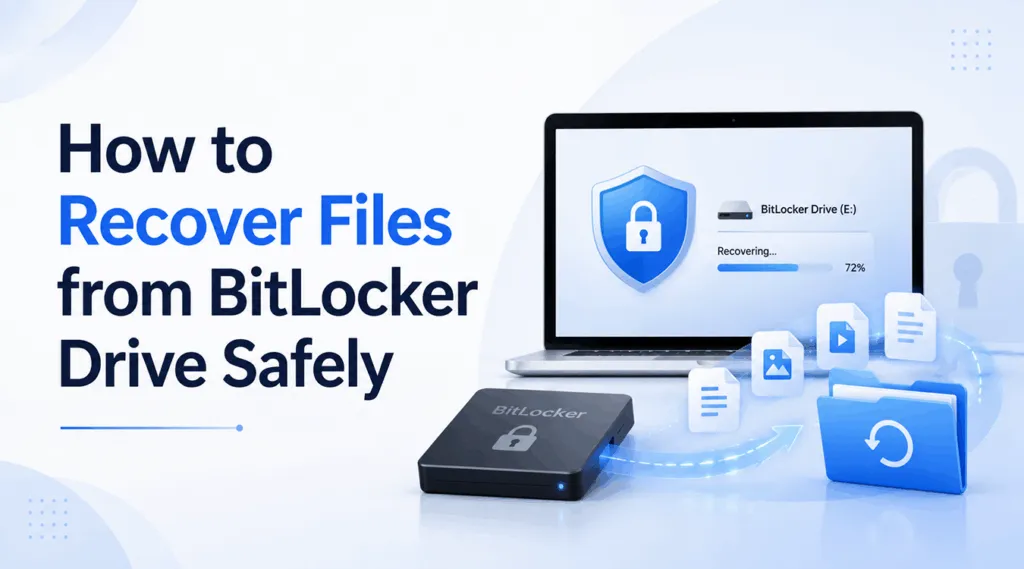
Quando um volume criptografado deixa de abrir ou dados importantes desaparecem, muitos usuários precisam recuperar arquivos de uma unidade com BitLocker armazenamento rapidamente. No entanto, o acesso ao BitLocker e a recuperação de arquivos são problemas distintos. Uma unidade pode permanecer bloqueada porque o Windows precisa de uma senha ou Chave de recuperação de 48 dígitos. Em outros casos, a unidade é reconhecida, mas a exclusão, a formatação, danos na partição ou corrupção do sistema de arquivos fizeram com que os arquivos não fossem mais exibidos.
Felizmente, nem sempre é necessário descriptografar primeiro o disco inteiro pelo Windows. Magic Data Recovery pode reconhecer um volume protegido pelo BitLocker, solicitar a senha ou a chave de recuperação correta e fazer a varredura de suas estruturas de arquivos protegidas. Este guia explica como recuperar arquivos de uma unidade com BitLocker mídia com segurança.
Compatível com Windows 7/8/10/11 e Windows Server
Índice
É possível recuperar arquivos de uma unidade de armazenamento protegida pelo BitLocker?
Em muitos casos, sim. Você pode recuperar arquivos de uma unidade com BitLocker armazenamento quando você tiver a senha correta, a chave de recuperação ou outro método de acesso autorizado. Depois que o Magic Data Recovery verificar as credenciais, ele poderá procurar no volume protegido por arquivos excluídos, formatados ou inacessíveis.
A recuperação depende do que aconteceu depois. Um arquivo excluído ou formatado rapidamente o volume ainda pode conter dados úteis, enquanto a sobrescrita, o apagamento seguro, a reutilização intensiva ou TRIM SSD pode reduzir as chances de recuperação. No entanto, se o disco rígido emitir cliques, superaquecer ou se desconectar repetidamente, pare de usá-lo e procure ajuda profissional.
Acesso ao BitLocker x Recuperação de Arquivos
O BitLocker bloqueia o acesso não autorizado por meio da criptografia. A Microsoft descreve sua chave de recuperação como um número exclusivo de 48 dígitos e observa que ela pode constar em uma conta da Microsoft, em uma conta de trabalho ou escolar, em uma impressão ou em um dispositivo USB. A recuperação de arquivos, por outro lado, procura dados que não constam mais no sistema de arquivos.
Se o Windows já tiver desbloqueado o volume, o Magic Data Recovery poderá fazer a varredura diretamente. Como alternativa, selecione um volume BitLocker bloqueado dentro do programa e digite a senha ou a chave de recuperação quando solicitado. Esse método permite que você recuperar arquivos de uma unidade com BitLocker armazenamento sem a descriptografia completa do Windows.
Antes de recuperar arquivos da mídia da unidade BitLocker
Primeiro, pare de usar o volume afetado, pois downloads, instalações e dados copiados podem sobrescrever o conteúdo recuperável. Instale Magic Data Recovery em outra partição em bom estado. Em seguida, não formate a unidade simplesmente porque o Windows a identifica como RAW, e evite CHKDSK antes de proteger arquivos importantes. Por fim, prepare outra unidade física para armazenar os resultados. Essas precauções aumentam suas chances de recuperar arquivos de uma unidade com BitLocker armazenamento com segurança.
Como recuperar arquivos de uma unidade protegida pelo BitLocker com o Magic Data Recovery
O Magic Data Recovery é capaz de identificar uma unidade protegida pelo BitLocker, solicitar credenciais válidas, fazer uma varredura em busca de dados perdidos, exibir uma pré-visualização dos arquivos compatíveis e salvar os resultados selecionados em outro local.
Etapa 1: Faça o download e instale o Magic Data Recovery
Baixe o Magic Data Recovery e instale-o em uma partição que esteja funcionando corretamente, e não na unidade protegida pelo BitLocker que contém os arquivos ausentes. Isso evita que a instalação sobrescreva o conteúdo recuperável.
Compatível com Windows 7/8/10/11 e Windows Server
Etapa 2: Selecione a unidade protegida pelo BitLocker
Inicie o programa e identifique o volume afetado por meio de sua capacidade, letra da unidade, detalhes da partição e ícone de bloqueio. Se o Windows tiver desbloqueado o volume, inicie a verificação. Caso contrário, digite a senha do BitLocker ou a chave de recuperação de 48 dígitos quando o Magic Data Recovery solicitar. Após a verificação, o programa poderá ler as estruturas protegidas sem precisar descriptografar o disco inteiro primeiro.

Etapa 3: Digite a chave e inicie a verificação
Digite a senha ou a chave de recuperação correta. O Magic Data Recovery inicia uma varredura avançada e exibe uma lista do conteúdo recuperável à medida que o processo avança. No entanto, sempre que possível, deixe o processo ser concluído, especialmente após uma formatação ou perda de partição.

Etapa 4: Visualizar arquivos antes da recuperação
Em seguida, filtre os resultados por nome, tipo, caminho ou tamanho. Depois, visualize os arquivos importantes antes de selecioná-los. Uma visualização funcional dá uma ideia melhor da integridade do arquivo do que apenas um nome conhecido.

Etapa 5: Recuperar arquivos em um local seguro
Por fim, salve os arquivos de destino em outra unidade física. Nunca use o volume original do BitLocker como destino, pois novas gravações podem sobrescrever arquivos que o software ainda não copiou.

Esse processo ajuda você a recuperar arquivos de uma unidade com BitLocker armazenamento sem precisar esperar pela descriptografia completa do Windows. No entanto, você ainda precisa fornecer credenciais válidas, pois o Magic Data Recovery não contorna o BitLocker.
Por que escolher o Magic Data Recovery?
O Magic Data Recovery é útil quando você possui credenciais válidas, mas a exclusão, a formatação, danos na partição ou corrupção lógica tornaram os arquivos indisponíveis. Em vez de forçar a descriptografia completa do disco, o programa pode aceitar o Chave do BitLocker e comece a digitalizar.
Por exemplo, se um desligamento inesperado deixar uma partição do BitLocker no formato RAW, selecione-a no Magic Data Recovery, digite a chave válida e faça a varredura para localizar os arquivos de que você precisa. Além disso, os filtros e as visualizações permitem que você verifique documentos comuns, imagens, vídeos, áudio e arquivos compactados antes da recuperação.
O fluxo de trabalho é bem claro: autorizar o acesso, digitalizar, visualizar e salvar em outro local. Portanto, o Magic Data Recovery oferece uma maneira prática de recuperar arquivos de uma unidade com BitLocker armazenamento sem alegar que quebra a criptografia.
Recuperar arquivos de uma unidade com BitLocker após a formatação
Um volume do BitLocker formatado rapidamente ainda pode conter dados úteis, enquanto um formato completo, o apagamento seguro, a reutilização intensiva ou o TRIM do SSD podem tornar a recuperação muito menos provável. Os metadados do BitLocker também são importantes, pois o software precisa de credenciais válidas e de informações de criptografia utilizáveis.
Portanto, pare de usar a unidade, evite criar novas partições, selecione o volume no Magic Data Recovery e digite a chave. Em seguida, faça a varredura e salve os resultados em outro lugar. Isso lhe dá a melhor chance prática de recuperar arquivos de uma unidade com BitLocker mídia após a formatação.
Recuperar dados de uma unidade BitLocker corrompida
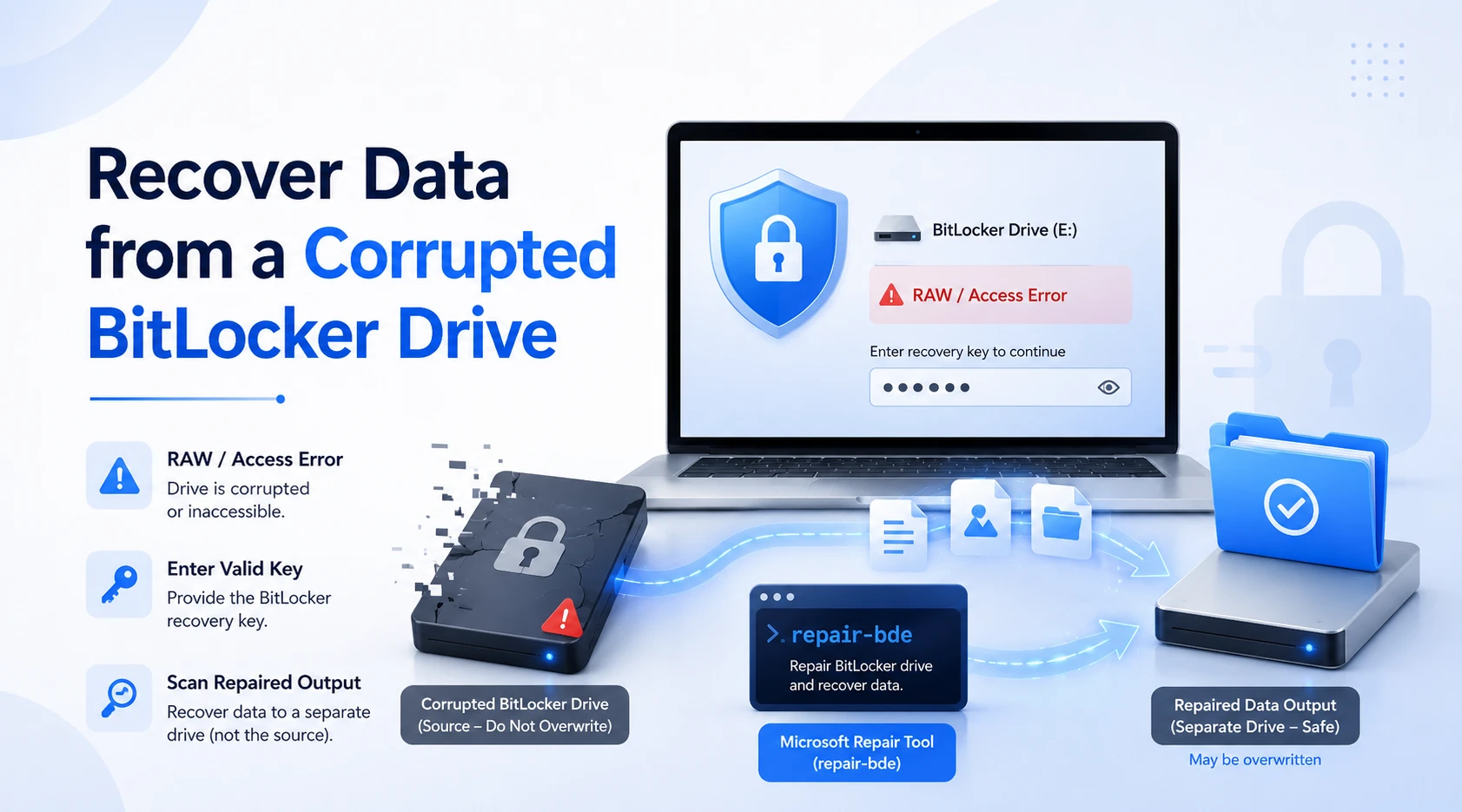
A corrupção lógica pode impedir que o Windows monte um volume BitLocker, mesmo quando você possui a chave correta. Por exemplo, a unidade pode aparecer como RAW ou apresentar um erro de acesso.
O Magic Data Recovery ainda pode fazer a varredura de um volume criptografado detectável depois que você fornecer credenciais válidas. No entanto, danos graves aos metadados podem exigir que a Microsoft repair-bde ferramenta. A Microsoft afirma que repair-bde tenta reconstruir partes essenciais de uma unidade BitLocker danificada e grava o conteúdo recuperado em outro destino. Além disso, sobrescreve esse destino, embora, em alguns casos, seja necessário um pacote de chaves de backup.
Portanto, verifique todas as letras de unidade antes de usar o comando. Em seguida, verifique o resultado da reparação e analise-o caso ainda faltem arquivos importantes.
É possível recuperar arquivos de uma unidade protegida pelo BitLocker sem a chave?
Normalmente, não. Para recuperar arquivos de uma unidade com BitLocker Para acessar o armazenamento, é necessário uma senha válida, uma chave de recuperação ou outro método de acesso autorizado. O Magic Data Recovery pode aceitar a chave diretamente, mas não consegue contornar a criptografia do BitLocker.
Se você não conseguir encontrar a chave, verifique todas as contas da Microsoft vinculadas ao dispositivo. Além disso, verifique contas do trabalho ou da escola, impressões, dispositivos USB, arquivos de texto salvos e gerenciadores de senhas. A Microsoft recomenda comparar os primeiros oito dígitos do ID da chave de recuperação com a chave armazenada, caso apareçam várias chaves.
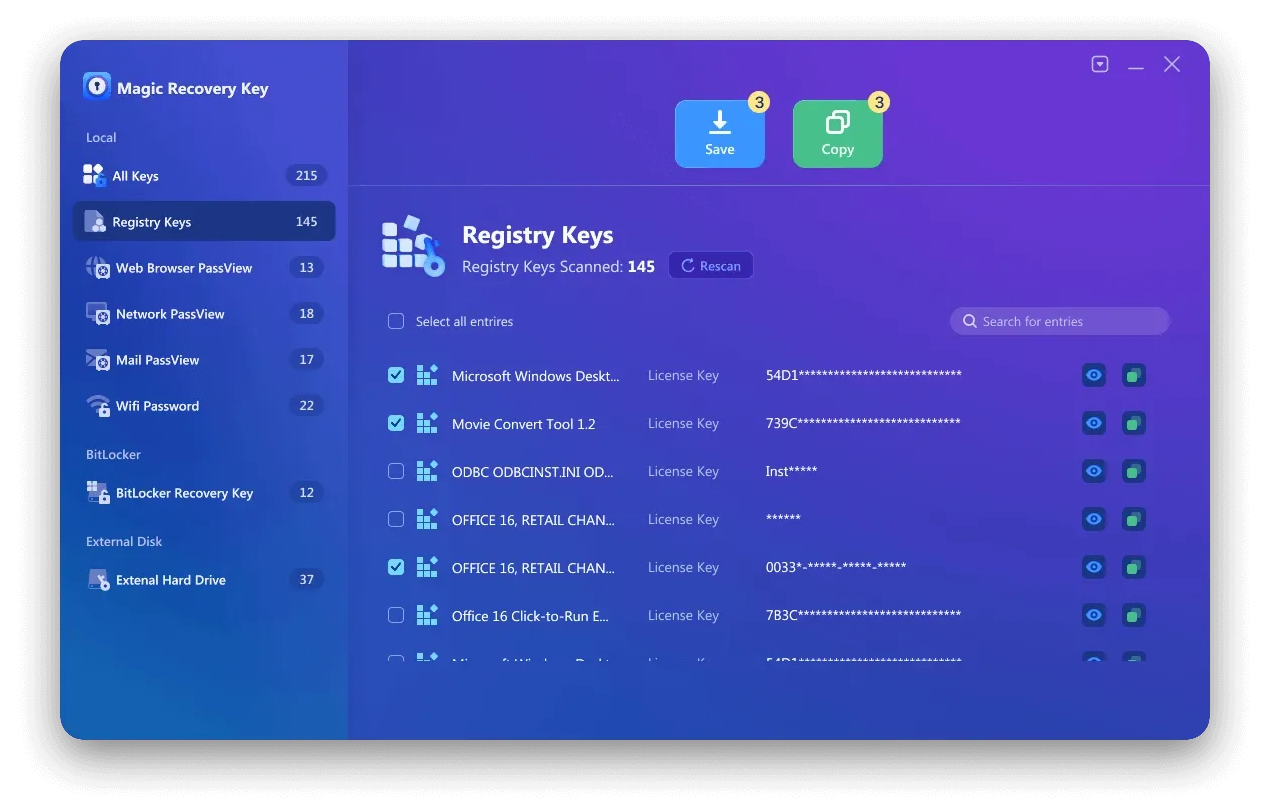
Se a chave de recuperação ainda estiver armazenada no computador, você também pode tentar Magic Recovery Key. Ele pode verificar se há chaves de recuperação do BitLocker armazenadas no sistema e ajudá-lo a recuperar e fazer backup de uma chave disponível antes de prosseguir com a recuperação dos dados. No entanto, ele não pode contornar a criptografia quando não há nenhuma chave recuperável.
Evite ferramentas que prometam descriptografia instantânea sem credenciais. Às vezes, os usuários pesquisam recuperar arquivos da unidade com BitLocker na esperança de contornar a proteção com um único clique, mas um software confiável deve manter a proteção do BitLocker.
Compatível com Windows 7/8/10/11 e Windows Server
Quando é que se deve recorrer a um serviço profissional?
O software funciona melhor em uma unidade estável e detectável. Portanto, desligue qualquer dispositivo que faça barulho, superaqueça, se desconecte ou desapareça da BIOS. Também é recomendável procurar ajuda profissional no caso de dados insubstituíveis, pois tentativas repetidas podem agravar os danos físicos.
Como evitar perdas futuras de dados com o BitLocker
O BitLocker não substitui um backup. Guarde a chave de recuperação em dois locais seguros, verifique se ela corresponde ao ID de chave correto e mantenha outra cópia dos arquivos importantes no OneDrive, no Histórico de Arquivos, em um local de rede ou em um disco separado. Acima de tudo, teste o backup de vez em quando.
Conclusão: Como recuperar arquivos de uma unidade protegida pelo BitLocker com segurança
A melhor maneira de recuperar arquivos de uma unidade com BitLocker O armazenamento depende das condições do volume. Interrompa novas gravações, localize as credenciais corretas e, em seguida, faça uma verificação, repare danos lógicos graves ou procure ajuda profissional em caso de falha de hardware.
Magic Data Recovery é uma opção prática, pois aceita credenciais do BitLocker diretamente no programa e verifica o volume protegido sem a necessidade de descriptografar totalmente o Windows. Suas ferramentas de filtragem e visualização também ajudam os usuários a se concentrarem nos arquivos importantes.
Acima de tudo, o software não afirma ser capaz de contornar o BitLocker. Ele utiliza credenciais válidas para procurar arquivos perdidos devido a exclusão, formatação, danos na partição ou corrupção lógica. Para usuários que precisam recuperar arquivos de uma unidade com BitLocker armazenamento seguro, esse equilíbrio faz do Magic Data Recovery uma solução sensata.
Compatível com Windows 7/8/10/11 e Windows Server
Perguntas frequentes
Preciso descriptografar toda a unidade protegida pelo BitLocker primeiro?
O No. Magic Data Recovery é capaz de identificar um volume protegido pelo BitLocker e solicitar a senha correta ou a chave de recuperação de 48 dígitos. Após verificar as credenciais, o programa pode escanear diretamente as estruturas de arquivos criptografados. Portanto, não é necessário realizar uma descriptografia completa do Windows antes de iniciar a recuperação.
O Magic Data Recovery consegue fazer uma varredura em uma unidade bloqueada pelo BitLocker?
Sim, desde que você tenha credenciais válidas do BitLocker. Selecione o volume bloqueado no Magic Data Recovery e digite a senha ou a chave de recuperação quando solicitado. O programa poderá, então, interpretar o sistema de arquivos protegido e procurar arquivos excluídos, formatados ou inacessíveis sem precisar descriptografar o disco inteiro primeiro.
O Magic Data Recovery consegue contornar a criptografia do BitLocker?
O Magic Data Recovery não pode contornar o BitLocker nem recuperar conteúdo legível sem credenciais autorizadas. Seu recurso de inserção direta de chave simplifica o processo, mas você ainda precisa fornecer a senha ou a chave de recuperação correta. Essa limitação preserva a segurança do BitLocker ao mesmo tempo em que permite a recuperação legítima de arquivos.
É possível recuperar uma unidade formatada com o BitLocker?
É possível. Uma unidade formatada rapidamente ainda pode conter dados recuperáveis quando novos arquivos não tiverem sobrescrito o conteúdo original e os metadados de criptografia ainda estiverem utilizáveis. No entanto, uma sobrescrita completa, um apagamento seguro, uma reutilização extensiva ou o TRIM do SSD podem reduzir significativamente a chance de recuperar arquivos completos.
E se minha unidade com BitLocker aparecer como RAW?
Se a unidade continuar detectável, selecione-a no Magic Data Recovery e digite a chave válida do BitLocker quando solicitado. O programa pode fazer a varredura das estruturas protegidas mesmo quando o Explorador de Arquivos não consegue montar o volume normalmente. No entanto, interrompa imediatamente se o dispositivo emitir um clique, superaquecer ou se desconectar repetidamente.
Onde devo salvar os arquivos recuperados?
Salve os arquivos recuperados em outra unidade física ou dispositivo de armazenamento. Nunca os restaure no volume original do BitLocker durante a verificação. Gravar novos dados na fonte pode sobrescrever outros conteúdos excluídos e reduzir o número de arquivos que o software consegue recuperar.
É possível recuperar arquivos do BitLocker quando o Windows não inicializa?
Sim, em alguns casos. Conecte o disco afetado a outro computador com Windows que esteja funcionando, inicie o Magic Data Recovery e selecione o volume protegido pelo BitLocker. Digite a senha ou a chave de recuperação correta quando solicitado. Em seguida, faça a varredura do disco e salve os arquivos recuperados em um dispositivo de armazenamento separado.

Vasilii é um especialista em recuperação de dados com cerca de 10 anos de experiência prática na área. Ao longo de sua carreira, ele resolveu com sucesso milhares de casos complexos envolvendo arquivos excluídos, unidades formatadas, partições perdidas e sistemas de arquivos RAW. Sua experiência abrange métodos de recuperação manual usando ferramentas profissionais, como editores hexadecimais, e soluções automatizadas avançadas com software de recuperação. A missão do Vasilii é tornar o conhecimento confiável sobre recuperação de dados acessível tanto para profissionais de TI quanto para usuários comuns, ajudando-os a proteger seus valiosos ativos digitais.