
Arquivos excluídos automaticamente ao clicar neles
Ao clicar em um documento, ele deve ser selecionado ou aberto — e não enviado para a Lixeira. Se você perceber que arquivos que são excluídos automaticamente ao serem clicados, pare de testar o problema com dados importantes. Uma tecla “Delete” emperrada, uma macro do mouse, um driver de entrada danificado, um software de segurança ou um malware podem estar causando o comando indesejado. Este guia ajuda você a identificar o que está causando o problema, recuperar o que desapareceu e evitar outra perda. Para uma visão geral mais ampla das opções de recuperação, consulte nosso guia de recuperação de arquivos excluídos.
Índice
Por que os arquivos estão sendo excluídos automaticamente quando clicados?
O momento em que isso ocorre diz muito. Se um arquivo desaparecer no instante em que você clicar nele uma vez, é provável que o Windows esteja recebendo um comando de exclusão naquele exato momento. Por outro lado, arquivos que desaparecem minutos ou dias depois costumam indicar que foram colocados em quarentena pelo antivírus, pelo Storage Sense, por uma regra de sincronização ou por um software agendado.
Utilize este diagnóstico rápido antes de alterar qualquer configuração:
O que você observa | Causa mais provável | Primeiro lugar a verificar |
Todo arquivo é enviado para a Lixeira assim que você o seleciona | Tecla Delete emperrada ou macro do dispositivo de entrada | Teclado, mouse, touchpad |
Os arquivos desaparecem sem passar pela Lixeira | Tecla Shift emperrada, software de segurança, malware ou outro programa | Dispositivos de entrada e histórico de proteção |
Somente os arquivos .exe, .dll ou de script baixados desaparecem | Microsoft Defender ou antivírus de terceiros | Segurança do Windows > Histórico de proteção |
Arquivos antigos desaparecem da pasta “Downloads” ou da Lixeira | Agendamento de limpeza do Storage Sense | Configurações > Sistema > Armazenamento |
Arquivos da área de trabalho ou da pasta “Documentos” desaparecem em mais de um dispositivo | Exclusão da sincronização na nuvem ou problema com a conta | Lixeira do OneDrive e status da sincronização |
O problema não ocorre em uma inicialização limpa ou em outra conta de usuário | Aplicativo de inicialização, extensão do shell ou perfil corrompido | Inicialização limpa e perfil de usuário |
Em casos de pensão alimentícia envolvendo arquivos sendo excluídos automaticamente, Os usuários do Windows 11 costumam presumir que a unidade apresentou falha. Isso pode acontecer, mas um padrão de exclusão imediata ao clicar geralmente começa com um comando de entrada. Verifique essa possibilidade primeiro; é rápido, reversível e não expõe seus dados a mais gravações.
Faça isso antes de tentar qualquer solução
Proteja os arquivos restantes antes de iniciar o diagnóstico de problemas:
- Pare de clicar nos arquivos da pasta afetada.
- Desconecte o computador da rede caso também observe arquivos renomeados, notas de resgate, programas desconhecidos ou exclusão rápida de arquivos em várias pastas.
- Não baixe programas utilitários, não instale atualizações nem copie arquivos grandes para a unidade afetada por enquanto.
- Se possível, use outro computador para preparar um disco de recuperação ou um instalador.
- Tire uma foto de qualquer aviso, solicitação de exclusão ou notificação de segurança do Windows com seu celular.
A exclusão de um arquivo geralmente remove sua referência no sistema de arquivos e marca seu espaço de armazenamento como reutilizável. Novas gravações podem sobrescrever esse espaço. Em um SSD, o TRIM pode dificultar a recuperação, por isso a velocidade é importante. No entanto, não confunda urgência com permissão para instalar várias ferramentas na mesma unidade C:.
Recuperar arquivos que foram excluídos ao clicar neles
Recupere dados importantes antes de realizar reparos que envolvam muitas gravações no disco. Comece pelo método menos invasivo que se adapte ao que você observou.
1. Recuperar arquivos da Lixeira
Abra a Lixeira sem selecionar arquivos da área de trabalho que não tenham relação com o assunto. Se necessário, troque primeiro por um dispositivo de entrada mais seguro. Localize os itens que estão faltando, clique com o botão direito sobre eles e selecione Restaurar. O Windows devolve cada arquivo à sua pasta original.
Se a Lixeira abrir, mas ao clicar em um item o sistema tentar excluí-lo permanentemente, desconecte o teclado físico. Uma tecla Shift ou Delete emperrada pode ainda estar ativa. Você pode então usar o touchpad, um mouse substituto ou o teclado na tela.
2. Verificar o histórico de proteção do Windows Security
Se apenas aplicativos, downloads, DLLs ou scripts desaparecerem, é possível que o Windows Security os tenha colocado em quarentena, em vez de excluí-los. Abrir Segurança do Windows > Proteção contra vírus e ameaças > Histórico de proteção e analise os detalhes da detecção.
A Microsoft explica que Restaurar retorna um arquivo em quarentena ao seu local original, enquanto Permitir no dispositivo impede que a mesma detecção execute uma ação novamente de imediato. Use qualquer uma dessas opções somente quando confiar no editor e tiver verificado o arquivo. Nunca crie uma exclusão ampla para a pasta “Downloads” ou para uma unidade inteira apenas para evitar um aviso. Consulte a página da Microsoft Orientações sobre o histórico de proteção para o comportamento atual.
3. Verifique o OneDrive e as versões anteriores
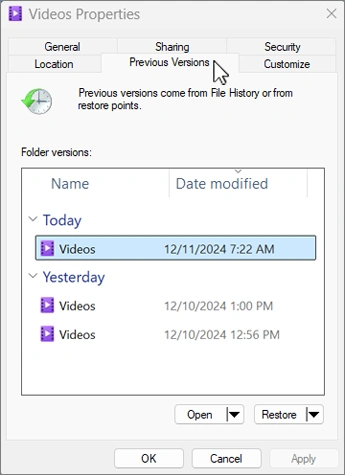
Quando a pasta “Área de Trabalho” ou “Documentos” é incluída no backup do OneDrive, a exclusão desses itens pode ser sincronizada entre os dispositivos. Faça login no OneDrive pela web, abra a Lixeira e restaure os itens que estão faltando. Verifique também se você está conectado à conta da Microsoft correta e se o caminho da pasta não foi alterado.
Se o Histórico de Arquivos estivesse ativado antes da perda, abra o Explorador de Arquivos e acesse a pasta que antes continha os arquivos. Clique com o botão direito do mouse nessa pasta e selecione Restaurar versões anteriores, abra uma versão adequada e recupere ou copie o que for necessário. A Microsoft’s Instruções sobre o Histórico de Arquivos Confirme que esse recurso depende de backups anteriores; ativá-lo após a exclusão não permite recriar cópias antigas.
4. Recuperar arquivos excluídos permanentemente com o Magic Data Recovery
A Lixeira, a quarentena e os métodos de backup não podem ajudar quando não há nenhuma cópia disponível. Nessa situação, Magic Data Recovery pode fazer uma varredura no dispositivo de armazenamento em busca de registros recuperáveis e assinaturas de arquivos. Ele oferece suporte à recuperação de dados perdidos devido a exclusão, formatação, erros no sistema de arquivos e outras situações comuns — não apenas a essa falha específica do Windows 11.

O software é útil quando Os arquivos são excluídos automaticamente após um clique no Windows 11 e ignorar a Lixeira, ou quando você perceber que uma pasta inteira desapareceu. Suas vantagens práticas incluem:
- Varredura rápida e profunda para diferentes condições de perda.
- Compatibilidade com mais de 5.000 tipos de arquivos, incluindo documentos, fotos, vídeos, arquivos compactados e e-mails.
- Verificação de discos internos, discos externos, pen drives e cartões de memória reconhecidos pelo Windows.
- Filtros e visualizações que ajudam você a verificar um arquivo antes da recuperação.
- Um fluxo de trabalho visual que dispensa o uso da sintaxe de recuperação da linha de comando.
Compatível com Windows 7/8/10/11 e Windows Server
Siga uma sequência segura de recuperação:
- Instale o Magic Data Recovery em uma unidade física diferente daquela em que ocorreram as perdas de dados. Se os arquivos desapareceram da unidade C:, use outro disco, se possível.
- Inicie o programa e selecione a partição ou o dispositivo de armazenamento afetado.
- Inicie a varredura. Aguarde até que a varredura mais profunda seja concluída caso os primeiros resultados não incluam a pasta que está faltando.
- Filtre por tipo de arquivo, caminho, tamanho ou data e, em seguida, visualize os arquivos importantes, quando a visualização estiver disponível.
- Selecione os itens necessários e recupere-os em uma unidade física diferente.
Essa abordagem é mais confiável do que desfazer ações repetidamente ou executar comandos de reparo primeiro, pois lida com os dados ausentes antes que o processo de solução de problemas gere atividade adicional no disco. Ainda assim, nenhum programa de recuperação pode garantir um resultado utilizável após a sobrescrita ou TRIM SSD. Para conhecer mais opções de recuperação, leia nosso guia sobre Como recuperar arquivos excluídos no Windows 11.
Como impedir que arquivos sejam excluídos automaticamente no Windows 11
Depois que os dados essenciais estiverem protegidos, siga as soluções abaixo. Faça o teste com um arquivo de texto recém-criado e descartável — não com o arquivo original recuperado.
Solução 1. Desconecte e inspecione o teclado
Uma tecla “Delete” emperrada é a explicação mais direta para arquivos que são excluídos automaticamente ao serem clicados. Desconecte um teclado externo e selecione um arquivo temporário com o mouse. Em um laptop, conecte outro teclado ou abra o teclado na tela com Windows + Ctrl + O para continuar os testes sem o dispositivo suspeito.
Pressione e solte as teclas Delete, Shift, Ctrl e Alt várias vezes. Verifique se há sujeira, uma tecla danificada ou se o dispositivo foi exposto a líquidos. Se mensagens de exclusão aparecerem mesmo quando você não estiver tocando no teclado, substitua o dispositivo ou leve-o para uma limpeza profissional. Quando itens forem excluídos sem passar pela Lixeira, preste atenção especial às teclas Shift e Delete.
Solução 2. Verifique o mouse, o touchpad e o software de macros
Mouses para jogos e touchpads programáveis podem associar um botão a uma ação que envolva várias teclas. Um perfil com falha pode acionar as teclas Select + Delete ao clicar normalmente. Desconecte o mouse, use outro modelo e feche o software de configuração dele. Remova também qualquer macro que contenha as teclas Delete, Shift + Delete ou uma ação de arquivo programada.
Se a troca do mouse interromper impedir que os arquivos sejam excluídos automaticamente ao clicar neles no Windows 11, redefina o perfil integrado do dispositivo antes de reconectá-lo. Testar o dispositivo em outro computador pode confirmar se a falha está relacionada ao hardware.
Solução 3. Reinstalar os drivers dos dispositivos de entrada
O Windows normalmente reinstala os drivers de entrada padrão após uma reinicialização:
- Clique com o botão direito do mouse Início e aberto Gerenciador de dispositivos.
- Expandir Teclados e Mouses e outros dispositivos apontadores.
- Clique com o botão direito do mouse no dispositivo suspeito e selecione Desinstalar o dispositivo.
- Reinicie o PC.
- Acesse o site do fabricante do laptop, do teclado ou do mouse caso o dispositivo precise de um driver específico ou de uma atualização de firmware.
Evite baixar pacotes genéricos de “atualizadores de drivers” de sites desconhecidos. O Gerenciador de Dispositivos e a página de suporte do fabricante são fontes mais seguras.
Solução 4. Verifique as ações do antivírus — não desative a proteção sem pensar
Quando um determinado tipo de arquivo desaparecer somente após ser aberto, verifique o Histórico de Proteção e os registros de qualquer pacote de segurança de terceiros. Confirme o nome da detecção, o caminho afetado, a hora e o editor.
Se o arquivo for legítimo, atualize as definições de segurança e envie um relatório de falso positivo ao fornecedor. Adicione uma exclusão específica de arquivo ou pasta somente após a verificação. Se estiver em dúvida, deixe o arquivo em quarentena. Desativar a proteção em tempo real pode transformar um problema confuso de exclusão em uma infecção real.
Solução 5. Configurar o Storage Sense
O Storage Sense normalmente não exclui um documento aleatório no momento em que você clica nele. No entanto, ele pode explicar Arquivos sendo excluídos automaticamente no Windows 11 da Lixeira, das pastas temporárias ou da pasta “Downloads” de forma programada.
Aberto Configurações > Sistema > Armazenamento > Storage Sense. Verifique a frequência com que é executado e as configurações de retenção da Lixeira e da pasta “Downloads”. Selecione Nunca para limpar a pasta “Downloads” caso ela contenha arquivos de trabalho, ou desative o Storage Sense durante o diagnóstico. A Microsoft observa que o Storage Sense pode remover automaticamente arquivos temporários e itens da Lixeira para liberar espaço em seu Orientações sobre armazenamento no Windows.
Solução 6. Verifique se há malware
A exclusão inesperada de arquivos em várias pastas, configurações de segurança desativadas, processos desconhecidos ou extensões alteradas justificam uma verificação de malware. No Windows Security, abra Proteção contra vírus e ameaças > Opções de verificação. Execute um Verificação completa. Se o comportamento suspeito continuar, escolha Verificação do Microsoft Defender Offline, que A Microsoft confirma reinicia o computador e executa a verificação no Ambiente de Recuperação do Windows.
Mantenha o computador desconectado da internet até que a verificação seja concluída, caso suspeite da presença de malware ativo. Após a limpeza, altere as senhas importantes a partir de um dispositivo que você saiba que está livre de vírus, especialmente se houver a possibilidade de que a infecção tenha capturado credenciais.
Solução 7. Teste uma inicialização limpa ou uma nova conta de usuário
Uma inicialização limpa inicia o Windows com os serviços essenciais e os programas de inicialização, o que ajuda a isolar extensões de shell de terceiros, utilitários de automação e aplicativos em segundo plano. Siga as orientações da Microsoft procedimento de inicialização limpa, tomando o cuidado de ocultar os serviços da Microsoft antes de desativar os serviços de terceiros. Se a falha desaparecer, reative os serviços em grupos até que ela volte a ocorrer. Esse processo identifica o conflito de forma mais confiável do que desinstalar programas aleatoriamente.
Em seguida, crie um usuário de teste local e reproduza o problema usando um arquivo descartável. Se o mesmo mouse e teclado funcionarem normalmente nesse ambiente, o perfil original do Windows ou o software específico do usuário podem estar corrompidos. Só transfira os dados pessoais depois que eles forem recuperados e verificados.
Solução 8. Reparar componentes do Windows com o DISM e o SFC
Utilize o recurso de reparo do sistema quando o problema persistir com dispositivos de entrada que se sabe que funcionam corretamente e em uma inicialização limpa. Abrir Terminal (Admin) ou Prompt de comando (Admin) e execute:
- DISM.exe /Online /Cleanup-Image /RestoreHealth
- sfc /scannow
Execute o DISM primeiro. A Microsoft afirma que o DISM fornece os arquivos necessários para reparar danos antes que o Verificador de Arquivos do Sistema verifique os arquivos protegidos do Windows. Essas ferramentas reparam componentes do sistema; elas não recuperam documentos pessoais excluídos. Consulte a Microsoft Procedimento do DISM e do SFC se algum dos comandos apresentar um erro.
Solução 9. Use a Restauração do Sistema ou a Reinicialização apenas como último recurso
Se arquivos que são excluídos automaticamente ao serem clicados Caso o problema tenha surgido após uma alteração no driver, no programa de utilitário ou na configuração do Windows, a Restauração do Sistema pode reverter as configurações do sistema para um ponto de restauração anterior. Ela não restaura arquivos pessoais excluídos. Faça backup dos dados recuperados antes de continuar.
A redefinição do Windows gera muito mais atividade no disco e pode remover aplicativos ou configurações. Utilize-a somente após a recuperação, verificações de malware, testes de inicialização limpa e reparos no sistema terem falhado. Leia atentamente todas as opções de redefinição e mantenha um backup verificado em um disco externo.
Como confirmar se o problema foi resolvido
Crie uma pasta chamada “Click-Test” e coloque três arquivos de texto descartáveis dentro dela. Clique uma vez, clique duas vezes, clique com o botão direito, arraste e renomeie cada arquivo. Reinicie o Windows e repita o teste. Em seguida, verifique o Histórico de Proteção, a Lixeira e seu cliente de sincronização para ver se há ações inesperadas.
Por fim, mantenha o Histórico de Arquivos ou outro backup com controle de versões ativo. O backup deve ficar em outra unidade ou em um destino de backup confiável, e não apenas em uma segunda pasta no mesmo disco. Se a causa tiver sido uma macro ou uma regra de segurança, anote a configuração que você alterou para que seja mais fácil diagnosticar o problema caso ele volte a ocorrer.
Conclusão
Quando você vê arquivos que são excluídos automaticamente ao serem clicados, comece pelas configurações do teclado físico, do mouse e das macros, pois elas são as que melhor correspondem a um sintoma imediato de “clicar para excluir”. Verifique o Histórico de Proteção para remoção seletiva de arquivos de aplicativos e inspecione o Storage Sense somente quando arquivos desaparecerem de locais de limpeza de acordo com uma programação. Verificações de malware, testes de inicialização limpa, DISM e SFC abrangem as causas menos óbvias sem edições arriscadas no Registro.
No caso de dados perdidos, verifique primeiro a Lixeira, a quarentena, o OneDrive ou o Histórico de Arquivos. Se não houver mais nenhuma cópia de backup, Magic Data Recovery vale a pena considerar, pois ele procura dados excluídos, lida com casos de formatação e erros no sistema de arquivos, oferece suporte a mais de 5.000 tipos de arquivos e permite visualizar os resultados antes de salvá-los em outro local. Você também pode retornar ao guia de recuperação de arquivos excluídos para conhecer outros métodos de recuperação e dicas de prevenção.
Compatível com Windows 7/8/10/11 e Windows Server
Perguntas frequentes
Por que meus arquivos estão sendo excluídos automaticamente quando clico neles?
Uma tecla “Delete” emperrada, uma macro do mouse ou um driver de entrada com defeito podem enviar um comando de exclusão sempre que você selecionar um arquivo. Se apenas arquivos baixados ou executáveis desaparecerem, verifique a quarentena do antivírus. As exclusões programadas da pasta “Downloads” ou da Lixeira podem ser causadas pelo Storage Sense.
Como faço para impedir que os arquivos sejam excluídos automaticamente quando clicados no Windows 11?
Desconecte o teclado e o mouse e, em seguida, teste um arquivo descartável com dispositivos de entrada que você sabe que funcionam corretamente. Remova qualquer macro “Delete” e reinstale os drivers correspondentes. Em seguida, verifique o Histórico de Proteção, execute uma verificação em busca de malware e utilize uma inicialização limpa para isolar os programas em segundo plano.
O Windows Defender pode excluir um arquivo quando eu o abro?
O Microsoft Defender pode colocar um arquivo em quarentena após detectá-lo durante o download, o acesso ou a execução. Verifique em Segurança do Windows > Proteção contra vírus e ameaças > Histórico de proteção. Restaure ou permita um arquivo somente após confirmar que sua origem e seu editor são confiáveis.
O Storage Sense exclui arquivos automaticamente no Windows 11?
Sim. Dependendo da configuração, o Storage Sense pode remover conteúdo temporário e itens mais antigos da Lixeira ou da pasta “Downloads”. Isso normalmente não explica por que um documento comum desaparece no instante em que você clica nele; portanto, adapte a solução ao momento em que isso ocorre.
Por que os arquivos selecionados não vão para a Lixeira?
Uma tecla Shift presa, combinada com a tecla Delete, pode causar a exclusão definitiva de arquivos. Arquivos grandes, arquivos em unidades removíveis, arquivos de rede ou itens excluídos por alguns programas também podem não passar pela Lixeira. Verifique os dispositivos de entrada, o histórico de segurança, a atividade de sincronização e os backups antes de executar um software de recuperação.
É possível recuperar arquivos excluídos permanentemente no Windows 11?
A recuperação pode ser possível até que novos dados sobrescrevam o conteúdo excluído. Pare de usar a unidade afetada, verifique os backups e faça uma varredura nela a partir de um local seguro. O TRIM do SSD pode reduzir as chances de recuperação; portanto, aja imediatamente e salve os arquivos recuperados em outra unidade.
O SFC ou o DISM vão recuperar meus arquivos pessoais excluídos?
Não. O DISM e o SFC reparam componentes do Windows e arquivos protegidos do sistema; eles não restauram fotos, documentos ou vídeos pessoais. Use a Lixeira, o Histórico de Arquivos, o OneDrive ou um software de recuperação de dados para os arquivos pessoais e, em seguida, repare o Windows depois que os dados estiverem em segurança.
É seguro excluir uma pasta do Microsoft Defender?
Uma exclusão reduz a verificação nesse local e, portanto, diminui a proteção. Adicione uma exclusão somente depois de ter verificado o arquivo e de confiar em sua origem. É preferível optar por uma exclusão restrita em vez de excluir a pasta “Downloads”, um perfil de usuário inteiro ou uma unidade completa.

Jason é especialista em recuperação de dados e suporte técnico, com mais de 15 anos de experiência prática. Ele tem trabalhado extensivamente com usuários finais, resolvendo casos complexos de perda de dados e oferecendo soluções práticas de recuperação para exclusões acidentais, unidades formatadas, sistemas de arquivos danificados, partições perdidas, falhas de sistema e outras emergências de recuperação. Sua especialização também abrange backup e restauração, reparo de arquivos e recuperação de desastres, com forte ênfase em orientações seguras, confiáveis e tecnicamente precisas.