
Recuperação de disco não alocado: Guia completo de recuperação de dados
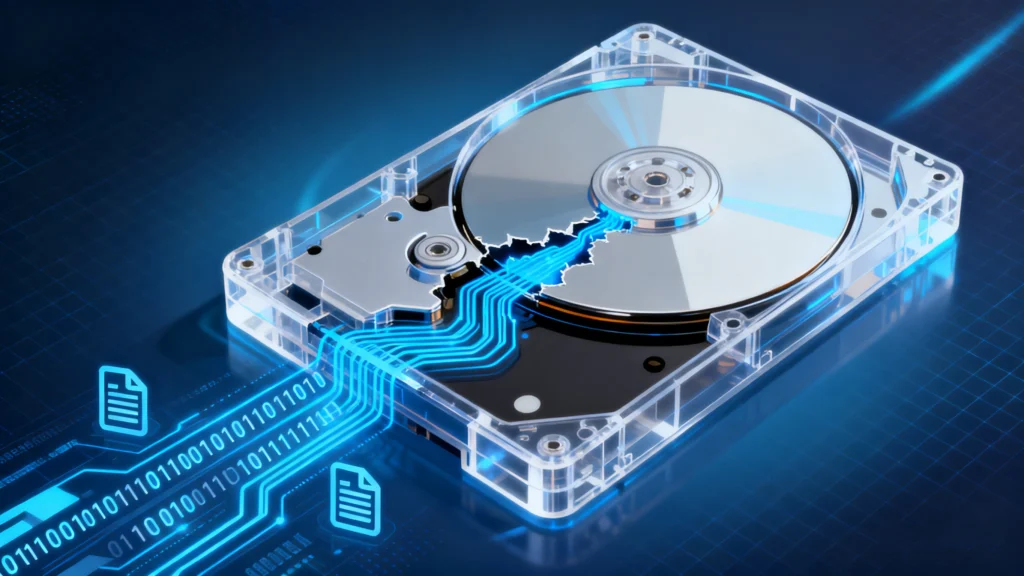
A perda de acesso a arquivos importantes porque uma unidade aparece repentinamente como não alocada é uma situação que muitos usuários consideram confusa e estressante. Na realidade, recuperação de disco não alocado é geralmente possível, mesmo quando um disco parece vazio ou inacessível.
Na maioria dos casos, a perda de dados ocorre após a exclusão da partição, formatação do disco ou erros no sistema de arquivos, em vez de danos físicos. É por isso que entender como recuperação de dados de disco não alocado é fundamental antes de realizar qualquer ação que possa substituir os arquivos perdidos.
Este guia explica as causas por trás dos discos não alocados e as chances reais de recuperação dados de recuperação de disco não alocado, e como fazer isso com segurança restaurar arquivos de espaço não alocado usando uma solução confiável como Magic Data Recovery que foi projetado para cenários de recuperação do mundo real.
Compatível com Windows 7/8/10/11 e Windows Server
Índice
O que é espaço em disco não alocado e por que isso acontece?
Antes de tentar dados de recuperação de disco não alocado, É essencial entender o que “não alocado” realmente significa.
O que significa “não alocado”?
Um disco ou uma partição não alocada refere-se ao espaço de armazenamento que o sistema operacional não reconhece como pertencente a nenhuma partição ou disco. sistema de arquivos. Como resultado, o disco aparece vazio, inacessível ou solicita que você o formate.
É importante ressaltar que o espaço não alocado não não significa que os dados foram apagados. Na maioria dos casos, apenas a estrutura da partição ou os metadados do sistema de arquivos estão faltando.
Causas comuns de problemas de disco não alocado
Os discos não alocados geralmente ocorrem devido a um ou mais dos seguintes motivos:
- Exclusão acidental de uma partição de disco
- Erros na formatação do disco
- Erros no sistema de arquivos (corrupção de NTFS, FAT32, exFAT)
- Falhas de energia ou desligamentos inadequados
- Ataques de malware ou vírus
- Falha na instalação do sistema operacional ou na clonagem de disco
Cada um desses cenários afeta a forma como o sistema operacional lê o disco, não necessariamente os dados reais armazenados nele.
É possível recuperar dados de um disco não alocado?
Sim-recuperação de disco não alocado geralmente é bem-sucedido se o disco não tiver sido sobrescrito.
Por que a recuperação é possível
Quando um disco fica desalocado, o sistema perde o controle de como os dados estão organizados. No entanto, os blocos de dados brutos permanecem intactos até que novas informações os substituam.
Profissional recuperação de dados de disco não alocado ferramentas de trabalho por:
- Varredura de setores brutos no disco
- Reconstrução de estruturas de arquivos perdidas
- Identificação de arquivos com base em assinaturas e metadados
Desde que nenhum dado novo tenha sido gravado no disco afetado, as taxas de sucesso de recuperação de dados de partições não alocadas permanecem altas.
Aviso importante antes da recuperação
Para maximizar as chances de recuperação:
- Pare de usar o disco afetado imediatamente
- Fazer não formatar o disco quando solicitado
- Evite executar ferramentas de reparo de disco que possam sobrescrever metadados
Recuperação passo a passo de discos não alocados usando o Magic Data Recovery
Ao enfrentar problemas de espaço não alocado, o uso de uma ferramenta especializada é a abordagem mais segura. Magic Data Recovery foi projetado para lidar com dados de recuperação de disco não alocado cenários sem exigir conhecimento técnico avançado.
Por que escolher o Magic Data Recovery?
O Magic Data Recovery oferece suporte à recuperação de:
- Discos e partições não alocados
- Unidades excluídas e formatadas
- Erros no sistema de arquivos e Discos RAW
- Discos rígidos internos e externos, SSDs, e dispositivos USB
Ele combina tecnologia de escaneamento profundo com uma interface intuitiva, tornando a recuperação acessível tanto para profissionais quanto para usuários comuns.
Processo de recuperação passo a passo
Etapa 1: Instalar o Magic Data Recovery: Faça o download e instale o software em uma unidade íntegra - não no disco não alocado - para evitar a substituição de dados perdidos.
Compatível com Windows 7/8/10/11 e Windows Server




Como o Magic Data Recovery se compara a outras soluções
Muitas ferramentas de recuperação afirmam oferecer suporte a discos não alocados, mas nem todas apresentam resultados consistentes.
Principais vantagens do Magic Data Recovery
Em comparação com as alternativas comuns, o Magic Data Recovery oferece:
- Varredura profunda avançada para espaço não alocado
- Suporte a vários sistemas de arquivos (NTFS, FAT32, exFAT)
- Recuperação confiável após formatação ou perda de partição
- Limpar a visualização do arquivo antes da recuperação
- Desempenho estável com impacto mínimo no sistema
Diferentemente das ferramentas básicas de reparo de partições, o Magic Data Recovery se concentra em recuperação de dados em primeiro lugar, o que reduz o risco de perda permanente.
Problemas comuns durante a recuperação de dados de disco não alocado
Mesmo com a ferramenta certa, os usuários podem encontrar desafios. Entendê-los ajuda a evitar erros.
O disco aparece vazio após a verificação
Isso geralmente indica substituição de dados ou corrupção grave. Aguarde até que o software termine a varredura rápida e profunda.
Os arquivos recuperados não têm nomes
Isso acontece quando os metadados do sistema de arquivos são perdidos. Os arquivos em si ainda podem ser usados, mesmo que os nomes originais estejam ausentes.
O sistema solicita a formatação do disco
Nunca formate o disco antes da recuperação. A formatação reescreve os metadados e reduz o sucesso da recuperação.
Dicas para evitar a perda de dados em disco não alocado
Enquanto recuperação de disco não alocado é eficaz, a prevenção continua sendo a melhor estratégia.
Práticas recomendadas
- Faça backup de dados importantes regularmente
- Ejetar unidades externas com segurança
- Evite desligamentos forçados
- Monitorar periodicamente a integridade do disco
- Use ferramentas confiáveis de gerenciamento de partições
Essas práticas reduzem significativamente o risco de futuros problemas de disco não alocado.
Conclusão
Problemas de disco não alocado podem ocorrer inesperadamente, mas não precisam resultar em perda permanente de dados. Com o conhecimento e as ferramentas certas, recuperação de dados de disco não alocado é viável e seguro.
Magic Data Recovery se destaca porque se concentra nas necessidades reais de recuperação em vez de reparos arriscados. Sua capacidade de recuperar dados excluídos, formatados e danificados pelo sistema de arquivos o torna uma solução confiável tanto para usuários domésticos quanto para profissionais.
Se você estiver lidando com espaço não alocado e precisar de uma solução prática e confiável, Magic Data Recovery oferece uma abordagem equilibrada entre a facilidade de uso e os recursos de recuperação de nível profissional.
Se você estiver procurando uma maneira mais eficiente e segura de recuperar arquivos de partições perdidas, Magic Data Recovery vale a pena considerar.
Compatível com Windows 7/8/10/11 e Windows Server
Perguntas frequentes
Não alocado significa excluído?
O que significa se meu disco não estiver alocado?
Como recuperar um disco rígido não inicializado e não alocado?
Como corrigir uma SSD não alocada?
Como recuperar arquivos não alocados?
O que significa "não alocado"?
Como ativar um disco não alocado?
Por que o Windows deixa espaço não alocado?

Jason é especialista em recuperação de dados e suporte técnico, com mais de 15 anos de experiência prática. Ele tem trabalhado extensivamente com usuários finais, resolvendo casos complexos de perda de dados e oferecendo soluções práticas de recuperação para exclusões acidentais, unidades formatadas, sistemas de arquivos danificados, partições perdidas, falhas de sistema e outras emergências de recuperação. Sua especialização também abrange backup e restauração, reparo de arquivos e recuperação de desastres, com forte ênfase em orientações seguras, confiáveis e tecnicamente precisas.