
未割り当てディスクの復元:完全なデータ復元ガイド
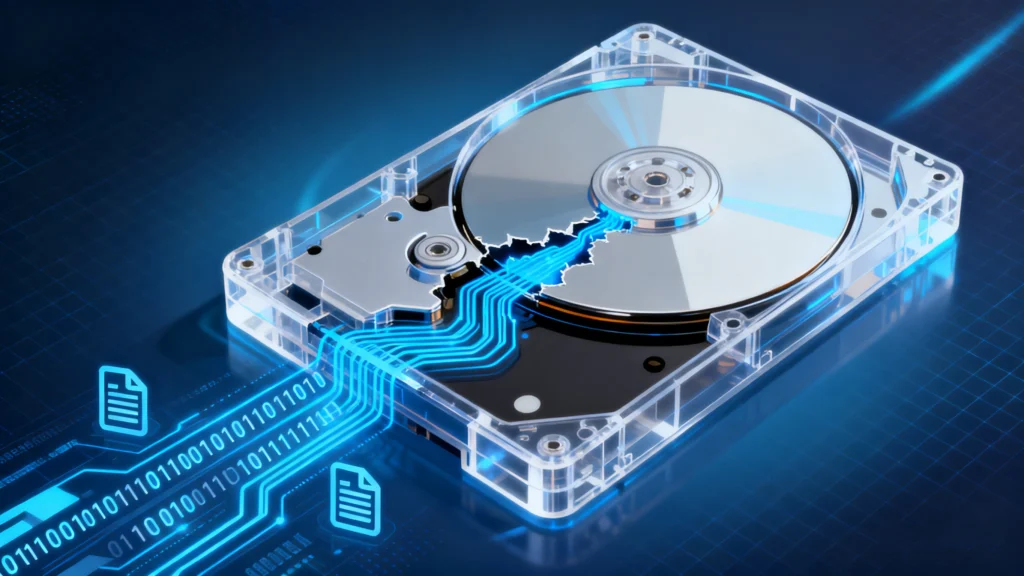
ドライブが突然未割り当てと表示され、重要なファイルにアクセスできなくなることは、多くのユーザーが混乱とストレスを感じる状況です。現実には, 未割り当てディスクの回復 ディスクが空のように見えたり、アクセスできないように見えても、多くの場合可能である。.
ほとんどの場合、データの損失は物理的な損傷ではなく、パーティションの削除、ディスクのフォーマット、ファイルシステムのエラーの後に起こります。だからこそ 未割り当てディスクデータ復元 失われたファイルを上書きする可能性のあるアクションを起こす前に、この作業を行うことが重要です。.
このガイドでは、未割り当てディスクの原因、復旧の可能性について説明します。 未割り当てディスク回復データ, そして、どうすれば安全に 未割り当て領域からファイルを復元 のような信頼できるソリューションを使っている。 Magic Data Recovery これは、実際の復旧シナリオを想定して設計されている。.
Windows 7/8/10/11およびWindows Serverをサポート
目次
未割り当てのディスク領域とその理由
挑戦する前に 未割り当てディスク回復データ, 未割り当て」が実際に何を意味するのかを理解することが不可欠である。.
未割り当て」とはどういう意味か?
未割り当てのディスクやパーティションとは、オペレーティング・システムがどの ファイルシステム. .その結果、ディスクが空になったり、アクセスできなくなったり、フォーマットするよう促されたりする。.
重要なのは、未割り当てのスペースは ない はデータが消去されたことを意味する。ほとんどの場合、パーティション構造やファイルシステムのメタデータだけが消えている。.
未割り当てディスク問題の一般的な原因
未割り当てのディスクは通常、以下の理由の1つ以上によって発生する:
- ディスクパーティションの誤削除
- ディスクのフォーマットミス
- ファイルシステムのエラー(NTFS、FAT32、exFATの破損)
- 停電または不適切なシャットダウン
- マルウェアやウイルスによる攻撃
- OSインストールまたはディスククローニングの失敗
これらのシナリオはそれぞれ、オペレーティング・システムがディスクを読み取る方法に影響するもので、必ずしもディスクに保存されている実際のデータに影響するわけではない。.
未割り当てのディスクからデータを復元できるか?
はい未割り当てディスクの回復 は、ディスクが上書きされていなければ成功することが多い。.
回復が可能な理由
ディスクが未割り当てになると、システムはデータがどのように整理されているかわからなくなる。しかし、未加工のデータ・ブロックは、新しい情報が上書きするまでそのまま残る。.
プロフェッショナル 未割り当てディスクデータ復元 によるツールワーク:
- ディスク上の未加工セクタのスキャン
- 失われたファイル構造の再構築
- シグネチャとメタデータに基づくファイルの識別
影響を受けたディスクに新しいデータが書き込まれていない限り、未割り当てパーティションのデータ復旧成功率は高いままです。.
復旧前の重要な警告
回復の可能性を最大化する:
- 影響を受けたディスクの使用を直ちに中止する
- を行う。 ない ディスクをフォーマットする プロンプトが表示されたら
- メタデータを上書きする可能性のあるディスク修復ツールの実行を避ける
Magic Data Recoveryを使ったステップバイステップの未割り当てディスクのリカバリ
未割り当てスペースの問題に直面した場合、専用ツールを使用するのが最も安全なアプローチである。. Magic Data Recovery は複雑な 未割り当てディスク回復データ 高度な技術的知識を必要としないシナリオ.
Magic Data Recoveryを選ぶ理由
Magic Data Recoveryはリカバリーをサポートする:
ディープスキャン技術と直感的なインターフェイスを組み合わせることで、専門家だけでなく一般ユーザーもリカバリーにアクセスしやすくなっています。.
段階的な回復プロセス
ステップ1: Magic Data Recoveryをインストールする: 失われたデータの上書きを避けるため、未割り当てのディスクではなく、健全なドライブにソフトウェアをダウンロードしてインストールする。.
Windows 7/8/10/11およびWindows Serverをサポート




Magic Data Recoveryと他のソリューションとの比較
多くの復旧ツールが未割り当てディスクのサポートを謳っているが、すべてが一貫した結果をもたらすわけではない。.
Magic Data Recoveryの主な利点
一般的な代替品と比較して、Magic Data Recoveryは以下を提供する:
- 高度なディープ・スキャン 未割り当てスペース用
- 複数のファイルシステムをサポート(NTFS、FAT32、exFAT)
- フォーマットやパーティション消失後の確実なリカバリー
- リカバリーの前にファイルのプレビューを消去する
- システムへの影響を最小限に抑えた安定したパフォーマンス
基本的なパーティション修復ツールとは異なり、Magic Data Recoveryは次の点に重点を置いています。 データ・ファースト・リカバリ, これは、永久欠番のリスクを軽減する。.
未割り当てディスクのデータ復元時によくある問題
適切なツールであっても、ユーザーは課題に遭遇することがある。それらを理解することは、ミスを防ぐことにつながります。.
スキャン後にディスクが空に見える
これはデータの上書きや深刻な破損を示すことが多い。ソフトウェアがクイックスキャンとディープスキャンを終了するまでお待ちください。.
復元されたファイルに名前がない
これは、ファイルシステムのメタデータが失われたときに起こる。元のファイル名がなくなっても、ファイル自体はまだ使える。.
システムがディスクのフォーマットを要求
リカバリ前にディスクをフォーマットしないでください。フォーマットするとメタデータが書き換えられ、リカバリの成功率が低下します。.
未割り当てディスクのデータ損失を防ぐヒント
一方 未割り当てディスクの回復 予防が効果的であることに変わりはない。.
ベストプラクティス
- 重要データのバックアップ 定期的に
- 外付けドライブの安全な取り出し
- 強制シャットダウンの回避
- ディスクの健全性を定期的に監視する
- 信頼性の高いパーティション管理ツールを使用する
これらの実践は、将来の未割り当てディスク問題のリスクを大幅に低減する。.
まとめ
未割り当てディスクの問題は予期せず発生することがありますが、永久的なデータ損失につながることはありません。正しい知識とツールがあれば、, 未割り当てディスクデータ復元 は達成可能かつ安全である。.
Magic Data Recovery が際立っているのは、危険な修復ではなく、真の復旧ニーズに焦点を当てているからです。削除され、フォーマットされ、ファイルシステムに損傷を受けたデータを復元する能力により、ホームユーザーと専門家の両方にとって信頼できるソリューションとなっています。.
未割り当てのスペースがあり、実用的で信頼できるソリューションが必要な場合、, Magic Data Recovery は、使いやすさとプロ仕様のリカバリ機能の間でバランスの取れたアプローチを提供します。.
より効率的で安全な方法をお探しなら 失われたパーティションからファイルを復元, Magic Data Recovery は検討に値する。.
Windows 7/8/10/11およびWindows Serverをサポート
よくあるご質問
未割り当てというのは削除という意味ですか?
ディスクが未割り当てとはどういう意味ですか?
初期化されず、未割り当てのハードディスクを復元する方法は?
未割り当てのSSDを修正するには?
未割り当てファイルの復元方法
未割り当てとはどういう意味か?
未割り当てのディスクをアクティブにするには?
なぜWindowsは未割り当て領域を残すのか?

Jasonは、15年以上の実務経験を持つデータ復旧およびテクニカルサポートの専門家です。 彼は第一線のユーザーと幅広く連携し、困難なデータ損失事例のトラブルシューティングを行うとともに、誤削除、ドライブのフォーマット、ファイルシステムの破損、パーティションの消失、システム障害、その他の緊急の復旧事態に対して、実用的な復旧ソリューションを提供してきました。また、バックアップと復元、ファイル修復、災害復旧にも精通しており、安全かつ信頼性が高く、技術的に正確な指導を特に重視しています。.