
Download gratuito do software de recuperação de dados para Windows 10
A perda de arquivos importantes em seu computador parece um pesadelo digital. Se você esvaziou acidentalmente a Lixeira, sofreu uma falha repentina do sistema durante uma atualização do Windows 10 ou formatou a unidade errada, o pânico é real. Felizmente, a tecnologia moderna oferece um caminho de volta. Se estiver procurando por um software de recuperação de dados para download gratuito no Windows 10 e procurando por um Método de recuperação de HDD, você veio ao lugar certo.
Neste guia abrangente, exploraremos as ferramentas mais eficazes para resgatar suas fotos, documentos e vídeos perdidos. Embora existam muitas opções, é essencial encontrar um equilíbrio entre a capacidade de digitalização e a facilidade de uso. É exatamente nesse ponto que soluções de nível profissional, como o Magic Data Recovery entram em ação. Ele oferece uma ponte entre a análise forense de dados complexa e a recuperação doméstica simples.
Compatível com Windows 7/8/10/11 e Windows Server
Está se perguntando se seus arquivos podem ser recuperados? Saiba mais em segundos com nossa verificação rápida abaixo.
Avaliação da recuperação de dados
Responda a 3 perguntas rápidas para estimar suas chances de recuperação
Índice
Por que você precisa de um software confiável de recuperação de dados para download gratuito no Windows 10
O Windows 10 continua sendo um dos sistemas operacionais mais populares do mundo. No entanto, seus sistemas de arquivos complexos, como o NTFS e FAT32, exigem um tratamento específico quando os dados desaparecem. Quando você exclui um arquivo, Quando o Windows apaga os dados reais do disco rígido, ele não o faz imediatamente. Em vez disso, ele marca o espaço como “disponível”.”
Para recuperar com êxito esses arquivos “invisíveis”, você precisa de um software de alta qualidade download gratuito da recuperação de dados para o Windows 10. O uso de um software especializado permite que você identifique esses fragmentos de dados antes que novas informações os substituam. Portanto, agir rapidamente e escolher a ferramenta certa faz a diferença entre uma recuperação completa e a perda permanente de dados. Por esse motivo, recomendamos iniciar o processo o mais rápido possível.
Melhor software de recuperação de dados para Windows 10 (prós e contras)
Para ajudá-lo a tomar uma decisão informada, analisamos as ferramentas mais populares disponíveis atualmente. Cada um desses programas oferece um download gratuito do software de recuperação de dados para Windows 10 opção. No entanto, seus recursos variam significativamente.
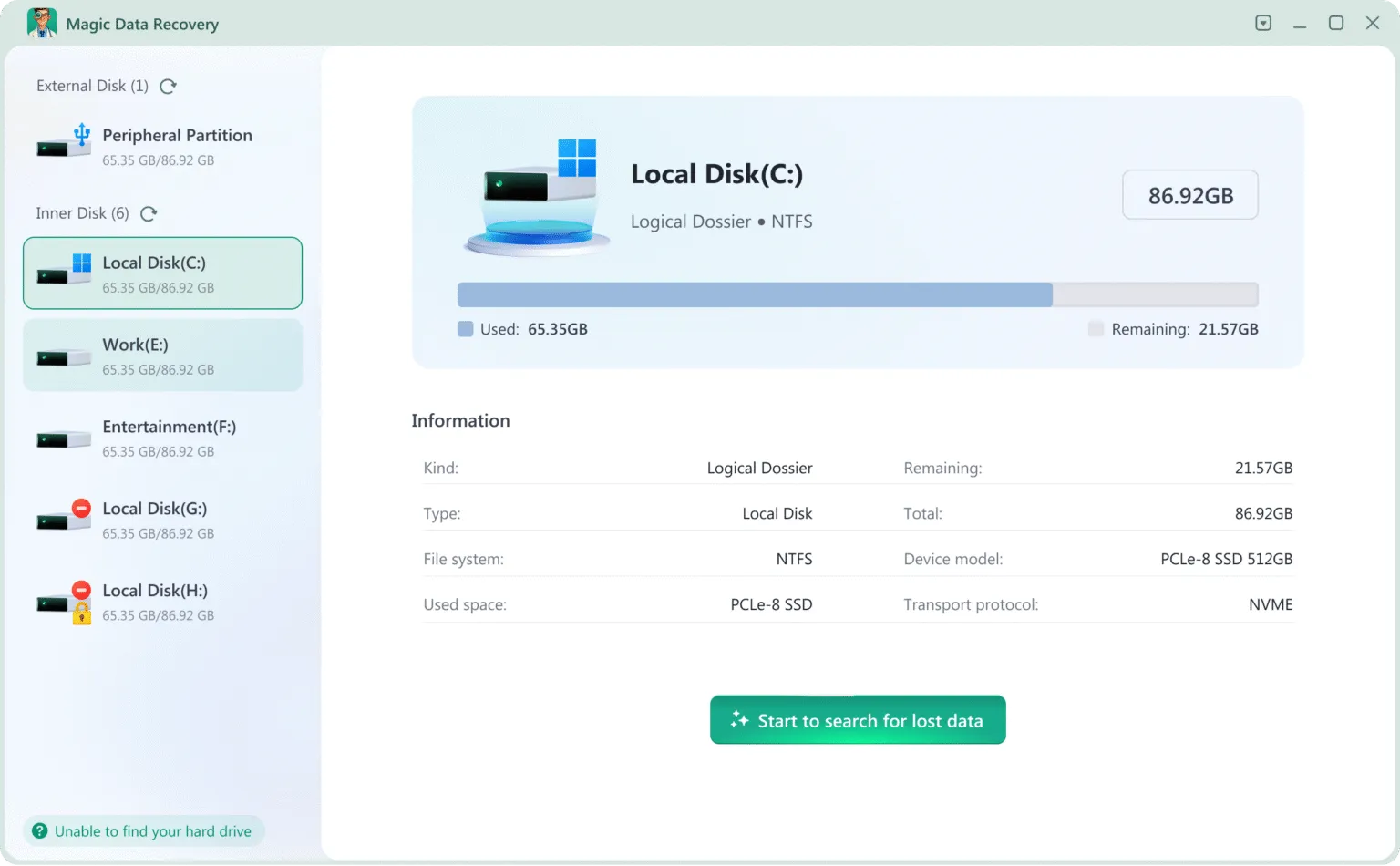
1. Magic Data Recovery (recomendação principal)
Magic Data Recovery se destaca como uma solução robusta, de nível profissional, projetada para usuários comuns. Ele se destaca em cenários em que outras ferramentas falham, como partições formatadas ou sistemas de arquivos corrompidos.
- Prós: Taxa de sucesso de recuperação excepcional para NTFS, FAT32 e exFAT; tecnologia avançada de varredura; permite uma visualização completa dos arquivos antes de salvá-los; instalação leve.
- Contras: O modo de varredura avançada leva mais tempo para unidades de alta capacidade
- Melhor para: Usuários que precisam de uma ferramenta confiável e de nível profissional que lide com tudo, desde a exclusão acidental até a perda de partição.
2. Recuva
Recuva é um nome conhecido no mundo dos utilitários gratuitos. Ele é famoso por sua simplicidade e pelo modo “Wizard”.
- Prós: A versão básica é gratuita; varredura incrivelmente rápida de arquivos excluídos recentemente.
- Contras: O desenvolvimento ficou mais lento; muitas vezes, ele enfrenta dificuldades com unidades gravemente corrompidas ou tipos de arquivos complexos.
- Melhor para: Usuários que procuram uma correção rápida para arquivos excluídos há apenas alguns minutos.

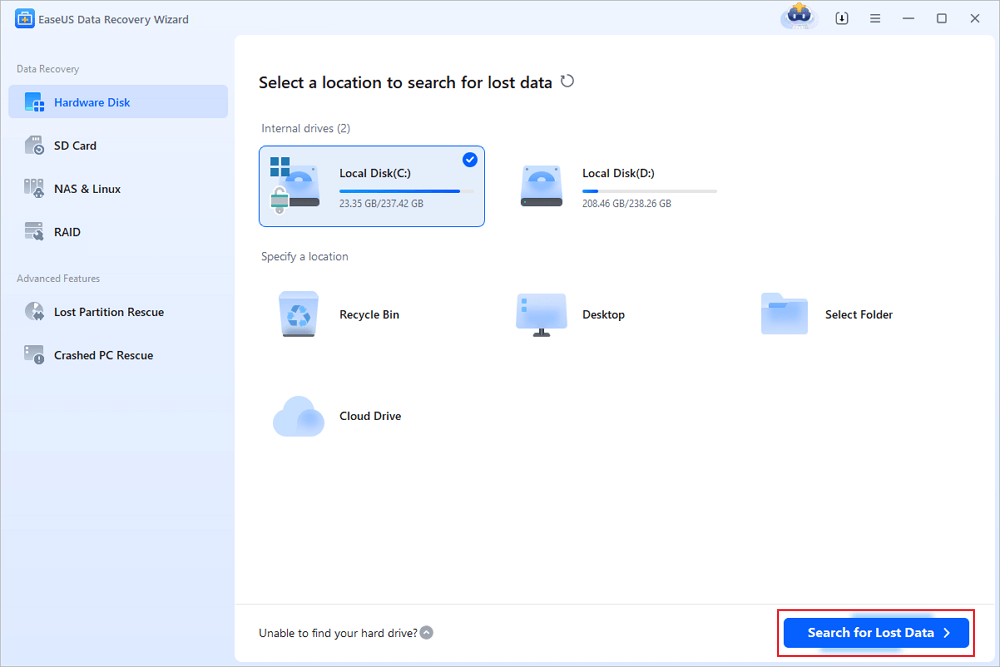
3. Assistente de recuperação de dados do EaseUS
EaseUS oferece uma experiência muito refinada e um alto nível de reconhecimento da marca.
- Prós: Interface de usuário intuitiva; excelente para organizar os arquivos encontrados por tipo.
- Contras: A versão “gratuita” é estritamente limitada a 2 GB de dados; a licença completa é mais cara do que a de muitos concorrentes.
- Melhor para: Iniciantes que precisam recuperar apenas alguns pequenos documentos ou fotos.
4. Wondershare Recoverit
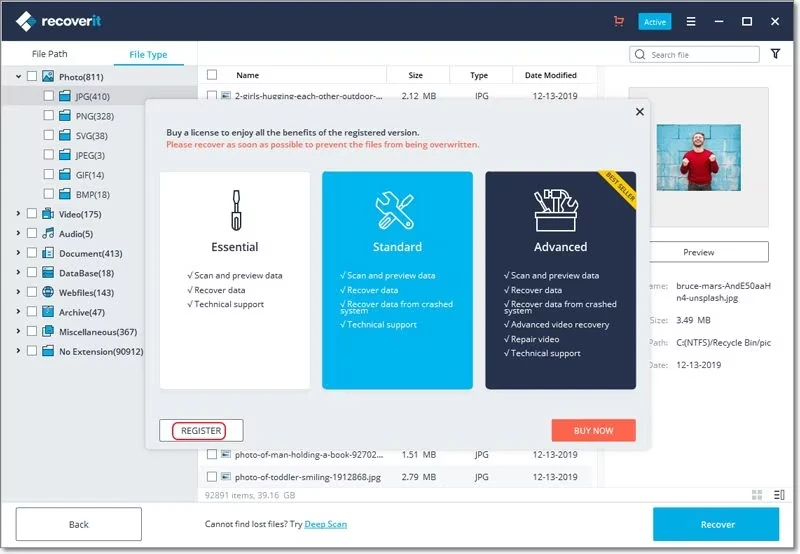
Recuperação é um programa pesado usado com frequência para recuperação de multimídia.
- Prós: Algoritmos avançados para reparo de vídeo; suporta uma grande variedade de dispositivos de armazenamento.
- Contras: Alto uso de recursos do sistema; o pacote de instalação é bastante grande.
- Melhor para: Profissionais criativos que lidam com grandes arquivos de vídeo e mídia externa.
Por que o Magic Data Recovery é o melhor software gratuito de recuperação de dados no Windows 10
Quando comparamos Recuva vs Magic Data Recovery ou EaseUS vs Magic Data Recovery, Se você não tiver uma proposta de valor mais equilibrada, a última geralmente oferece uma proposta de valor mais equilibrada. Ao contrário de algumas ferramentas que o limitam a um pequeno limite de dados, o Magic Data Recovery se concentra em fornecer a você o quadro completo do que pode ser recuperado.
Uma grande vantagem é sua profunda integração com a arquitetura do Windows 10. Ele pode navegar por partições ocultas do sistema e lidar com a maneira específica como o Windows 10 gerencia a Lixeira. Além disso, o software garante uma abordagem “Segurança em primeiro lugar”. Ele opera em um modo somente leitura durante a verificação. Consequentemente, ele nunca sobrescreverá seus dados preciosos ao tentar encontrá-los. Se você estiver procurando por um melhor software gratuito de recuperação de dados para Windows 10 candidata, essa ferramenta oferece a precisão necessária para as unidades modernas.
Como usar o Magic Data Recovery no Windows 10 (passo a passo)
Se estiver pronto para recuperar seus arquivos, siga estas etapas simples. Projetamos esse processo para ser fácil de usar, mesmo que você nunca tenha usado um software de recuperação antes.
1. Faça o download e instale: Visite o link de download oficial para obter a versão mais recente. Lembre-se de instalar o software em uma unidade ou partição diferente daquela em que os dados perdidos estavam localizados.
Compatível com Windows 7/8/10/11 e Windows Server
2. Selecione o local: Inicie o programa, selecione a unidade específica que deseja verificar e comece a procurar os arquivos perdidos.

3. Aguarde até que a verificação seja concluída: Ele executa o Advanced Scan automaticamente para localizar todos os arquivos possíveis. Você verá todos os arquivos na unidade quando a verificação for concluída.

4. Visualizar arquivos: Quando a verificação for concluída, navegue pelos resultados. Use o recurso de visualização para verificar o conteúdo do arquivo. Esse recurso o ajuda a verificar a integridade do arquivo e a evitar a seleção de arquivos desnecessários.

5. Recuperar arquivos: Depois de selecionar os dados necessários, clique no botão Recover (Recuperar) e salve-os em outra unidade. NÃO salvar os arquivos de volta na unidade original, pois há o risco de sobrescrever os arquivos perdidos.

Tabela de resumo de comparação: Ferramentas de recuperação de dados do Windows 10
Recurso | Magic Data Recovery | Recuva | EaseUS | Recuperação |
Compatibilidade com o Win 10 | Excelente | Bom | Excelente | Excelente |
Taxa de recuperação | Muito alta | Médio | Alta | Alta |
Velocidade de digitalização | Muito rápido | Muito rápido | Rápido | Moderado |
Interface do usuário | Simples/Profissional | Básico/Datado | Moderno | Moderno |
Potência de varredura profunda | Poderoso | Limitada | Forte | Forte |
Dicas essenciais para aumentar a taxa de sucesso da recuperação de dados
Encontrar o caminho certo software de recuperação de dados para download gratuito no Windows 10 é apenas metade da batalha. Além disso, você deve seguir as práticas recomendadas do setor para garantir que os dados permaneçam recuperáveis:
- Cessar todas as atividades: Assim que perceber que os dados estão faltando, pare de usar a unidade. Cada novo arquivo salvo ou página da Web navegada cria dados temporários que podem substituir os arquivos perdidos.
- Evite a instalação do drive “C”: Se você perdeu dados na unidade C: principal, instale o software de recuperação em uma unidade flash USB ou em um disco rígido externo.
- Priorize as unidades saudáveis: Se o disco rígido estiver emitindo ruídos de cliques, ele pode estar com falha física. Nesses casos, a recuperação por software pode não ser suficiente. Portanto, você deve consultar um especialista.
Conclusão
A perda de dados é, sem dúvida, estressante, mas não precisa ser permanente. Ao escolher uma empresa confiável software de recuperação de dados para download gratuito no Windows 10, Se você não tiver uma ferramenta de recuperação, terá a melhor chance de ser bem-sucedido. Embora ferramentas como o Recuva ou o EaseUS tenham seus méritos, Magic Data Recovery oferece uma combinação exclusiva de potência de escaneamento de nível profissional e uma interface que pode ser navegada por qualquer pessoa.
Se estiver procurando uma solução que seja segura, eficaz e otimizada para ambientes Windows, recomendamos que comece sua jornada aqui. Não espere até que seus arquivos sejam sobrescritos. Baixe o Magic Data Recovery e veja o que você pode fazer recuperar dados de discos rígidos o mais rápido possível.
Compatível com Windows 7/8/10/11 e Windows Server
PERGUNTAS FREQUENTES: Download gratuito do software de recuperação de dados para Windows 10
É seguro usar um software de recuperação de dados de download gratuito para o Windows 10?
Posso recuperar arquivos após uma redefinição de fábrica do Windows 10?
O Windows 10 tem uma ferramenta de recuperação integrada?
Quanto tempo normalmente leva um exame de fundo?
Posso recuperar dados de um cartão externo USB ou SD?
Por que alguns arquivos são encontrados, mas não podem ser abertos?
Existe uma maneira de evitar futuras perdas de dados no Windows 10?

Vasilii é um especialista em recuperação de dados com cerca de 10 anos de experiência prática na área. Ao longo de sua carreira, ele resolveu com sucesso milhares de casos complexos envolvendo arquivos excluídos, unidades formatadas, partições perdidas e sistemas de arquivos RAW. Sua experiência abrange métodos de recuperação manual usando ferramentas profissionais, como editores hexadecimais, e soluções automatizadas avançadas com software de recuperação. A missão do Vasilii é tornar o conhecimento confiável sobre recuperação de dados acessível tanto para profissionais de TI quanto para usuários comuns, ajudando-os a proteger seus valiosos ativos digitais.