
Windows 10用データ復元ソフトウェア無料ダウンロード
コンピュータ上の重要なファイルを失うことは、デジタルな悪夢のように感じられる。誤ってごみ箱を空にしてしまったり、Windows 10のアップデート中に突然システムがクラッシュしたり、間違ったドライブをフォーマットしてしまったりと、パニックは現実のものとなります。幸いなことに、現代のテクノロジーは戻る方法を提供しています。もし データ復元ソフトウェア 無料ダウンロード for windows 10 を探している。 HDD復旧方法, あなたは正しい場所に来た。.
この包括的なガイドでは、紛失した写真、文書、ビデオを救出するための最も効果的なツールを探ります。多くの選択肢が存在する中、スキャン能力と使いやすさのバランスを見つけることが重要です。そこで、プロ仕様の Magic Data Recovery が登場する。複雑なデータフォレンジックとシンプルなホームリカバリーの橋渡しをする。.
Windows 7/8/10/11およびWindows Serverをサポート
ファイルが復元できるかどうか心配ですか? 調べる 下記のクイック・チェックで数秒以内に確認できます。.
データ復旧アセスメント
3つの簡単な質問に答えるだけで、回復の可能性が推定できる
目次
信頼できるWindows 10用データ復元ソフトの無料ダウンロードが必要な理由
ウィンドウズ10は、依然として世界で最も人気のあるオペレーティング・システムのひとつである。しかし エヌティーエフエス そして FAT32, データが欠落した場合、特別な対処が必要となる。. ファイルを削除する場合, Windowsは、ハードドライブから実際のデータをすぐに消去しない。その代わり、その領域を “使用可能 ”としてマークする。”
このような「見えない」ファイルをうまく取り出すには、高品質のファイルが必要です。 Windows 10用データ復元フリーダウンロード. .専用のソフトウェアを使用することで、新しい情報が上書きされる前に、これらのデータ断片を特定することができます。したがって、迅速に行動し、適切なツールを選択することが、完全な復元と永久的なデータ損失の違いを生みます。このため、できるだけ早くプロセスを開始することをお勧めします。.
Windows 10に最適なデータ復元ソフトウェア(長所と短所)
十分な情報を得た上で決断できるよう、現在利用可能な最も人気のあるツールを分析しました。これらのプログラムはそれぞれ Windows 10用データ復元ソフトウェアを無料ダウンロード オプションがある。とはいえ、その能力は大きく異なる。.
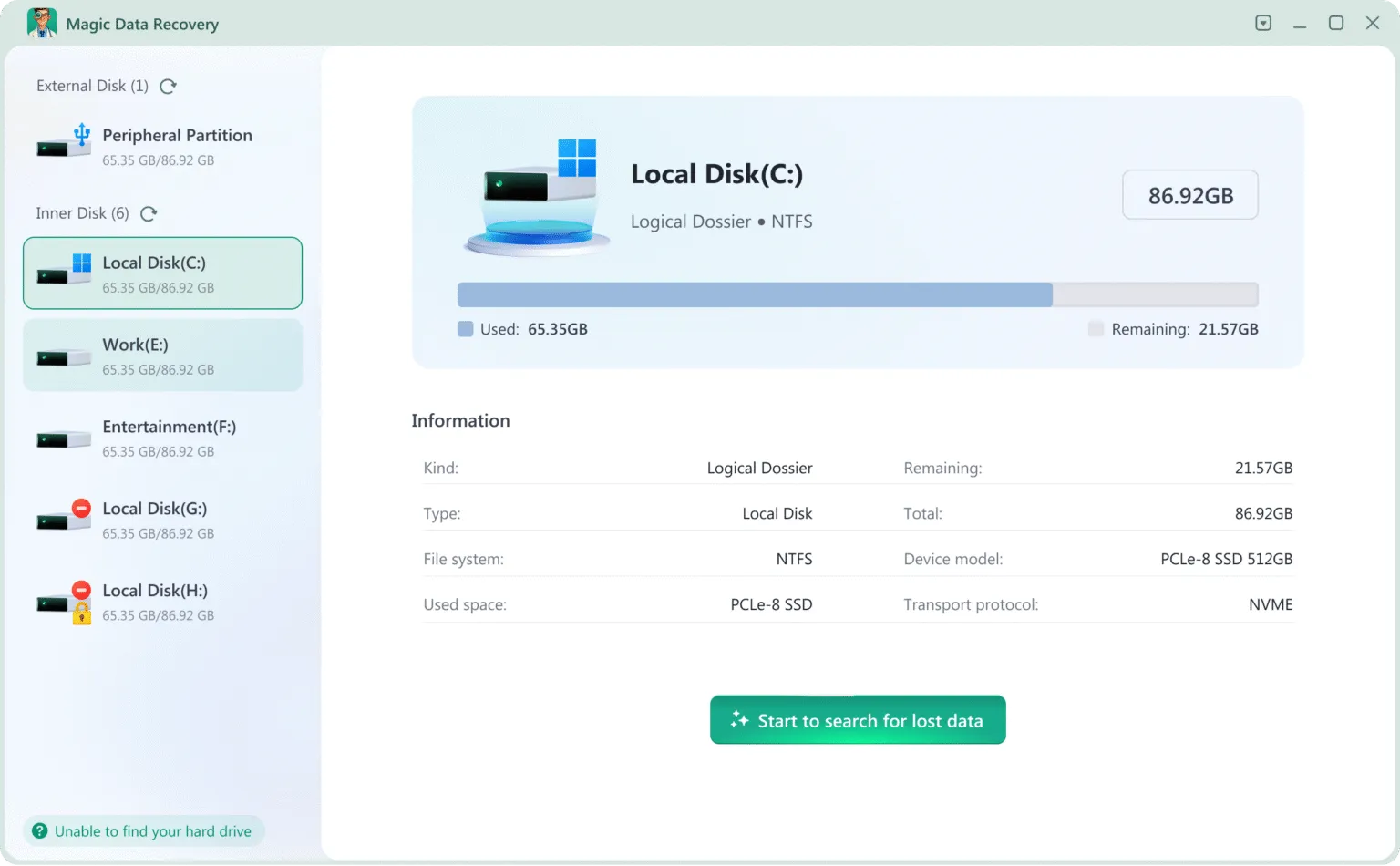
1.Magic Data Recovery(イチオシ)
Magic Data Recovery は、日常的なユーザーのために設計された、堅牢でプロレベルのソリューションとして際立っています。以下のような、他のツールが失敗するようなシナリオに優れている。 フォーマットされたパーティション または 破損したファイルシステム.
- 長所だ: NTFS、FAT32、exFATに対する優れた復元成功率;強力な高度スキャン技術;保存前にファイルの完全プレビューが可能;軽量インストール。.
- 短所だ: アドバンスト・スキャン・モードは、大容量ドライブでは時間がかかります。
- 最適: 誤操作による削除からパーティションの消失まで、あらゆる事態に対応する信頼性の高いプロ仕様のツールを必要とするユーザー。.
2.レクバ
レクーバ はフリーユーティリティの世界では有名な存在だ。そのシンプルさと「ウィザード」モードで有名だ。.
- 長所だ: 基本バージョンは無料。最近削除されたファイルを驚くほど高速でスキャンする。.
- 短所だ: 開発が遅くなり、ひどく破損したドライブや複雑なファイルタイプで苦労することが多い。.
- 最適: 数分前に削除されたファイルを素早く修正したいユーザー。.

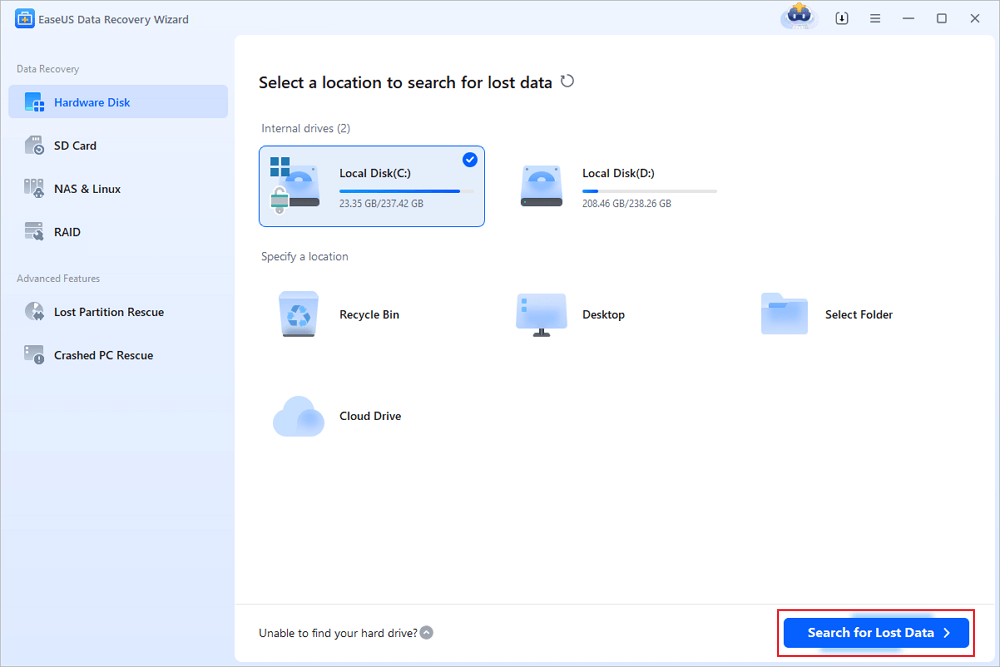
3.EaseUSデータ復元ウィザード
イーザス は、非常に洗練された体験と高いブランド認知度を提供している。.
- 長所だ: 直感的なユーザーインターフェイスで、見つけたファイルを種類別に整理するのに優れています。.
- 短所だ: 無料」バージョンはデータ容量が2GBまでと厳しく制限されており、フルライセンスは多くの競合他社よりも高価である。.
- 最適: 初心者の方で、小さな文書や写真を復元する必要がある場合。.
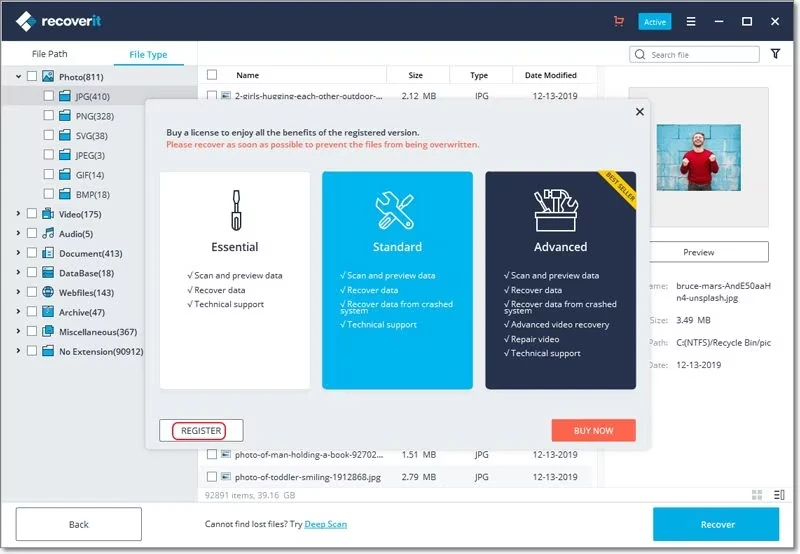
4.Wondershare Recoverit
リカバリット は、マルチメディアのリカバリーによく使われるヘビーデューティなプログラムだ。.
- 長所だ: ビデオ修復のための高度なアルゴリズム。.
- 短所だ: システムリソースの使用量が多い。インストールパッケージが非常に大きい。.
- 最適: 大容量のビデオファイルや外部メディアを扱うクリエイティブなプロフェッショナル。.
Magic Data RecoveryがWindows 10で最高の無料データ復元ソフトウェアである理由
比較すると レクーバ vs Magic Data Recovery または EaseUS vs Magic Data Recovery, 後者の方がよりバランスの取れた価値提案を提供することが多い。Magic Data Recoveryは、小さなデータ容量に制限するいくつかのツールとは異なり、回復可能なものの全体像を提供することに重点を置いています。.
大きな利点のひとつは、Windows 10のアーキテクチャと深く統合されていることだ。隠されたシステムパーティションをナビゲートし、Windows 10がごみ箱を管理する特有の方法を扱うことができる。さらに、このソフトウェアは「安全第一」のアプローチを保証します。スキャン中は読み取り専用モードで動作します。そのため、大切なデータを見つけようとして上書きすることはありません。もし 最高の無料データ復元ソフトウェアwindows 10 このツールは、最新のドライブに必要な精度を提供します。.
Windows 10でMagic Data Recoveryを使う方法(ステップバイステップ)
ファイルを取り戻す準備ができたら、以下の簡単な手順に従ってください。このプロセスは、復元ソフトウェアを使用したことがない方にも使いやすいように設計されています。.
1.ダウンロードとインストール: 公式ダウンロードリンクから最新バージョンを入手してください。紛失したデータがあった場所とは別のドライブまたはパーティションにソフトウェアをインストールすることを忘れないでください。.
Windows 7/8/10/11およびWindows Serverをサポート
2.場所を選択します: プログラムを起動し、スキャンしたい特定のドライブを選択し、紛失したファイルの検索を開始します。.

3.スキャンが完了するまで待ちます: 自動的にアドバンストスキャンを実行し、すべての可能なファイルを見つけます。スキャンが完了すると、ドライブ上のすべてのファイルが表示されます。.

4.ファイルをプレビューする: スキャンが終了したら、結果をブラウズします。プレビュー機能を使用して、ファイルの内容を確認します。この機能により、ファイルの完全性を確認し、不要なファイルの選択を避けることができます。.

5.ファイルを回復します: 必要なデータを選択した後、「復元」ボタンをクリックし、別のドライブに保存します。. 絶対に 失われたファイルを上書きする危険があるため、ファイルを元のドライブに保存してください。.

比較概要表:Windows 10データ復元ツール
特徴 | Magic Data Recovery | レクーバ | イーザス | リカバリット |
Win 10の互換性 | 素晴らしい | グッド | 素晴らしい | 素晴らしい |
回復率 | 非常に高い | ミディアム | 高い | 高い |
スキャン速度 | 非常に速い | 非常に速い | 速い | 中程度 |
ユーザーインターフェース | シンプル/プロフェッショナル | 基本/日付 | モダン | モダン |
ディープ・スキャン・パワー | パワフル | 限定 | 強い | 強い |
データ復元の成功率を高める重要なヒント
適切なものを見つける データ復元ソフトウェア 無料ダウンロード for windows 10 は戦いの半分に過ぎない。さらに、データを確実に復旧させるためには、業界のベスト・プラクティスに従わなければなりません:
- すべての活動を停止する: データがなくなっていることに気づいたら、すぐにそのドライブの使用を中止してください。新しいファイルを保存したり、ウェブページを閲覧したりするたびに一時的なデータが作成され、失われたファイルが上書きされる可能性があります。.
- C “ドライブのインストールを避ける: プライマリC:ドライブのデータを失った場合は、USBフラッシュドライブまたは外付けハードドライブに復元ソフトウェアをインストールします。.
- 健康的なドライブを優先する: ハードドライブがクリック音を立てている場合、物理的に故障している可能性があります。このような場合、ソフトウェアによるリカバリーでは不十分かもしれません。そのため、専門家にご相談ください。.
まとめ
データ損失は間違いなくストレスですが、永久に続くものではありません。信頼できる データ復元ソフトウェア 無料ダウンロード for windows 10, RecuvaやEaseUSのようなツールの長所もありますが、そのようなツールを使うことで、より効果的な救出が可能になります。RecuvaやEaseUSのようなツールには利点があります、, Magic Data Recovery は、プロ仕様のスキャン能力と、誰でも簡単に操作できるインターフェースのユニークな組み合わせを提供します。.
安全で、効果的で、Windows環境に最適化されたソリューションをお探しなら、ここから始めることを強くお勧めします。ファイルが上書きされるまで待つ必要はありません。Magic Data Recoveryをダウンロードしてご覧ください。 ハードドライブからデータを復元 できるだけ早く.
Windows 7/8/10/11およびWindows Serverをサポート
よくある質問Windows 10用データ復元ソフトウェア無料ダウンロード
Windows 10用の無料ダウンロードデータ復元ソフトを使っても安全ですか?
Windows 10のファクトリーリセット後にファイルを復元できますか?
Windows 10にはリカバリーツールが内蔵されていますか?
ディープスキャンには通常どのくらいの時間がかかりますか?
外付けUSBやSDカードからデータを復元できますか?
ファイルは見つかったのに、開けないファイルがあるのはなぜですか?
Windows 10で将来のデータ損失を防ぐ方法はありますか?

バシリイは、この分野で約10年の実務経験を持つデータ復元のスペシャリストです。そのキャリアを通じて、彼は削除されたファイル、フォーマットされたドライブ、失われたパーティション、RAWファイルシステムを含む何千もの複雑なケースの解決に成功してきました。彼の専門知識は、16進エディタなどの専門ツールを使用した手動復元方法と、復元ソフトウェアを使用した高度な自動化ソリューションの両方をカバーしています。バシリの使命は、信頼できるデータ復元知識をITプロフェッショナルと一般ユーザーの双方が利用できるようにし、貴重なデジタル資産を保護できるようにすることです。.