
我們該如何恢復已刪除的檔案:2026 指南
您是否曾經誤將重要的文件關閉或清空? 回收站 才想起裡面有重要的檔案?那一刻的恐慌是普遍存在的。. 資料遺失 從意外 永久刪除, 格式錯誤, 我們常常會遇到這樣的情況:車禍或車禍突然發生,比我們想像的還要頻繁。您腦海中立即浮現的問題很簡單,但卻很緊急: 如何復原已刪除的檔案?
好消息是,成功的 資料復原 往往是可能的。這本權威指南提供了明確的答案。我們會帶您了解每種行之有效的方法,從簡單的內建技巧到 專業軟體解決方案. .您不僅會學到步驟,還會學到每種技巧背後的關鍵「原因」。我們的目標是讓您自信地 恢復刪除的檔案 在幾乎任何情況下,包括如何使用工具如 Magic Data Recovery 在您最需要的時候提供強大的解決方案。.
支援 Windows 7/8/10/11 和 Windows Server
目錄
瞭解資料復原:這不是魔法,而是科學
在開始討論解決方案之前,有一個核心概念可以大幅提升您的成功。當您 刪除檔案, 您的電腦不會立即刪除硬碟機中的實際資料。.
將您的儲存硬碟機視為一個龐大的圖書館。檔案系統就像是主索引或目錄。刪除檔案通常只是從目錄中移除其條目。實際的「書籍」(您的資料)會留在書架上,直到系統需要該空間來存放新資訊並覆寫它為止。. 資料復原軟體 的工作原理是掃描書架,找出這些「無主書籍」。它會尋找剩餘的目錄片段,或識別不同檔案類型的獨特結構。.
這種理解引導出以下最關鍵的規則 復原遺失的資料: 立即停止使用受影響的硬碟機。. 任何新的活動,例如儲存檔案、下載項目或甚至安裝程式,都可能會覆蓋存放已刪除檔案的空間。一旦被覆蓋、, 復原幾乎不可能.
關鍵差異:固態硬碟機與硬碟機
這個「覆寫」規則有一個重要的現代轉折。傳統 硬碟機 (HDD) 通常遵循上述模式,通常會給您一個合理的恢復視窗。然而,許多固體 固態硬碟機 (SSD) 使用稱為 調整. .為了維持速度和使用壽命,TRIM 可以自動且迅速地清除刪除檔案的資料區塊。這表示 從具有主動 TRIM 的 SSD 進行復原通常要困難得多, 因此,定期備份固態硬碟機系統是絕對必要的。.
您的復原路線圖:選擇正確的方法
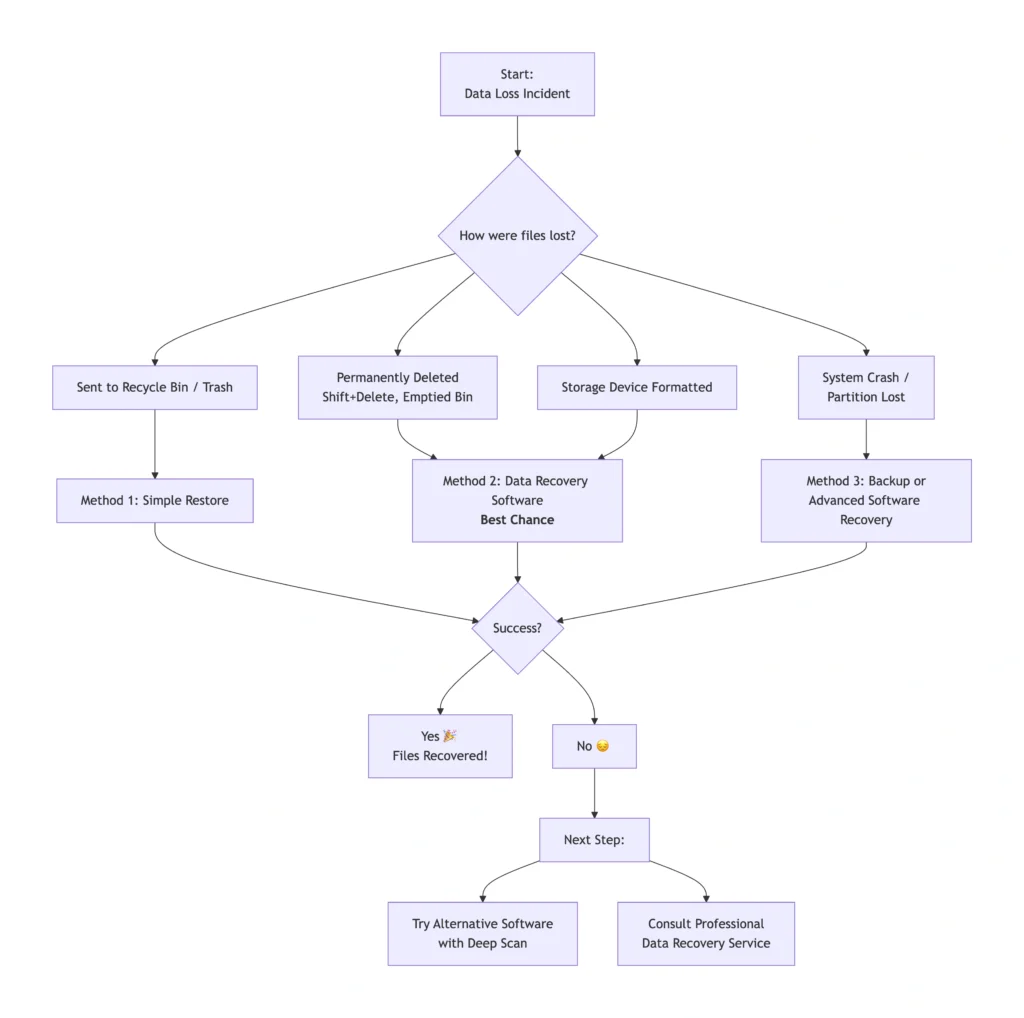
情況 1:簡單刪除 (檔案在資源回收筒或垃圾桶中)
這是最簡單也是最常見的情況。如果您沒有清空 bin,您的檔案是安全的,而且復原也很直接。.
- 適用於 Windows (資源回收筒):
- 按兩下 回收站 桌面上的圖示。.
- 找到您已刪除的檔案或資料夾。.
- 按一下滑鼠右鍵,然後選擇 “「還原」”
- 檔案會回到您電腦上的原始位置。.
- 適用於 Mac (垃圾桶):
- 按一下 垃圾 圖示。.
- 尋找您需要擷取的檔案。.
- 按一下滑鼠右鍵,然後選擇 “「放回去」”
為什麼會有效? 作業系統只需將檔案移至隱藏的臨時資料夾。檔案 成功率為 100% 只要檔案仍然存在。.
情況 2:永久刪除或清空垃圾桶
這包括使用 Shift+ 刪除, ,清空資源回收筒/垃圾桶,或從 USB 磁碟機刪除檔案 (通常會繞過資源回收筒)。在此,專用的 資料復原軟體 成為您的最佳選擇,通常也是唯一的選擇。.
為什麼內建工具經常失敗: 公用程式如 Windows 檔案復原 需要命令列知識,這令大多數使用者望而生畏。Mac 上的 Time Machine 只有在您事先設定的情況下才能運作。. 專業第三方軟體, 然而,它正是為了這個目的而設計 - 提供友善的使用者介面和強大的掃描能力。.
使用復原軟體的逐步指南:
1.安全下載並安裝: 立即下載您選擇的復原工具。. 最重要的是,將它安裝在不同的磁碟機上 (例如,如果 C: 上的檔案遺失,請安裝到 USB 隨身碟或 D: 上),以防止覆寫。.
支援 Windows 7/8/10/11 和 Windows Server




選擇正確的軟體:
尋找可支援您 檔案系統 (NTFS、FAT32、exFAT 等),包含一個 深度掃描 模式,並提供 檔案預覽. .這些功能對於處理 永久刪除 有效。.
情況 3 和 4:格式化的磁碟機或系統錯誤
適用於 意外格式化 或 分區損失 若系統當機,此過程會與情況 2 相同,但對軟體的要求更高。.
- 已格式化的磁碟機: 快速格式化只會刪除檔案表。A 深度掃描 通常可以復原大部分資料。完全格式化的破壞性較大,但功能強大的工具仍可能成功。.
- 系統/磁碟分割錯誤: 進階軟體可對硬碟機執行「原始」掃描,以找出損毀系統中遺失的磁碟分割或檔案。這是專業級應用程式的標準功能。.
在這些嚴重的情況下,如果資料無價且軟體無法擷取,則專業的資料復原服務是最後的選擇,雖然費用高昂。.
為何 Magic Data Recovery 是值得信賴的解決方案
面對緊張的資料遺失時,您需要一個功能強大且容易使用的工具。雖然有多種選擇、, Magic Data Recovery 是針對實際問題所設計的全面解決方案。.
它直接解決了我們所討論的核心痛點,提供可靠的途徑來 復原您遺失的檔案:
解決關鍵問題:
它的優勢在於基本方法的失敗,專精於災後復原。 永久刪除, 意外事故 格式化, 以及 檔案系統損毀. .其強大的引擎可處理造成使用者最大壓力的複雜情況。.
為您提供的主要優勢:
本軟體擁有直覺式介面,可清楚引導您從掃描到復原。其 深度掃描演算法 透過徹底檢查儲存媒體,可找出比基本掃描器更多的檔案類型。掃描器 檔案預覽功能 是不可或缺的,可讓您在復原前確認檔案的完整性,確保成功復原。.
理想的使用個案:
想像一下,一不小心就把裝滿家庭照片的外接式硬碟機重新格式化。像 Magic Data Recovery 可對該硬碟機執行目標深入掃描,過濾結果以僅顯示影像檔案,並讓您安全地將它們還原到電腦的內接式硬碟機 - 步驟清晰地解決嚴重問題。.
更可靠的選擇:
與複雜的命令列工具相比,它提供了故障安全的圖形介面。相較於其他免費軟體,它通常在關鍵階段提供更透明、更有能力的掃描和復原,而不會有隱藏的限制。它廣泛支援各種 檔案系統 和損失情況,使其成為多用途的可靠選擇。.
如果您正在尋找一款功能強大且易於使用的工具來解決具有挑戰性的資料遺失問題、, Magic Data Recovery 在先進的技術與清晰的操作之間取得平衡。. 您可以探索它的具體功能,看看它是否符合您的需求。 Amagicsoft 官方網站.
黃金規則:預防勝於治療
沒有一種復原方法是萬無一失的。資料管理中最專業、最權威的做法是主動 備份策略.
我們強烈建議 3-2-1 備份規則:
- 3 您的資料總複本 (1 個主要備份 + 2 個備份)。.
- 2 不同的儲存媒體類型 (例如外接式硬碟機和雲端服務)。.
- 1 留存 異地 (就像在雲端一樣)。.
透過內建工具 (Windows File History、Mac Time Machine) 或可靠的第三方軟體自動備份,幾乎可消除資料遺失的恐慌。設定此功能是讓您安心使用數位資訊的最有效步驟。.
總結
所以、, 如何復原已刪除的檔案?正如本指南所顯示的,路徑各有不同-從簡單的 回收站 恢復使用強大的 資料復原軟體 適用於 永久刪除 或 格式化.
切記要快速行動、避免覆寫資料,並選擇正確的工具。對於複雜的檔案刪除情況,可使用專用的 已刪除檔案復原解決方案 喜 Magic Data Recovery 提供成功恢復所需的技術優勢和人性化指導。.
最後,雖然知道如何 復原丟失的資料 您必須定期進行備份,以建立安全網,這才是長期安全的絕對策略。我們希望這份指南能幫助您拯救寶貴的檔案,並保護您的數位生活。.
支援 Windows 7/8/10/11 和 Windows Server
常見問題
如何復原永久刪除的檔案?
如何復原刪除的檔案?
已刪除的檔案真的可以復原嗎?
如何復原用 Ctrl+Del 刪除的檔案?
已刪除的檔案會永遠消失嗎?
永久刪除的檔案會去哪裡?
如果已刪除的檔案不在資源回收筒中,該如何復原?
如何復原已刪除的舊文件?

Jason 是一位擁有超過 15 年實務經驗的資料復原與技術支援專家。 他長期與第一線使用者密切合作,處理棘手的資料遺失案例,並針對誤刪資料、磁碟格式化、檔案系統損毀、分割區遺失、系統故障及其他緊急資料復原情況,提供實用的復原解決方案。其專業領域還涵蓋備份與還原、檔案修復及災難復原,並特別注重提供安全、可靠且技術上精準的指導。.