
Comment récupérer les fichiers effacés : Guide 2026
Vous est-il déjà arrivé de fermer par erreur un document essentiel ou de vider la mémoire de l'ordinateur ? Corbeille pour ensuite se rappeler qu'il contenait un fichier important ? Ce moment de panique est universel. Perte de données d'un accident suppression définitive, erreurs de formatage, Les accidents de voiture, ou les accidents soudains, sont plus fréquents qu'on ne le pense. La question immédiate qui vous taraude l'esprit est simple mais urgente : comment récupérer les fichiers supprimés?
La bonne nouvelle, c'est que les récupération des données est souvent possible. Ce guide définitif apporte des réponses claires. Nous vous guiderons à travers toutes les méthodes éprouvées, depuis les simples astuces intégrées jusqu'à solutions logicielles professionnelles. Vous apprendrez non seulement les étapes, mais aussi le “pourquoi” de chaque technique. Notre objectif est de vous donner les moyens de récupérer les fichiers supprimés dans presque tous les scénarios, y compris la manière dont des outils tels que Magic Data Recovery offrent une solution puissante lorsque vous en avez le plus besoin.
Prise en charge de Windows 7/8/10/11 et Windows Server
Table des matières
Comprendre la récupération de données : Ce n'est pas de la magie, c'est de la science
Avant de se lancer dans la recherche de solutions, un concept de base peut considérablement stimuler votre réussite. Lorsque vous supprimer un fichier, Votre ordinateur n'efface pas immédiatement les données du disque.
Considérez votre disque dur comme une vaste bibliothèque. Le système de fichiers fait office d'index ou de catalogue principal. La suppression d'un fichier ne fait généralement qu'effacer son entrée de ce catalogue. Le “livre” proprement dit (vos données) reste sur l'étagère jusqu'à ce que le système ait besoin de cet espace pour de nouvelles informations et l'écrase. Logiciel de récupération de données analyse les étagères pour trouver ces “livres orphelins”. Il recherche les fragments de catalogue restants ou reconnaît la structure unique des différents types de fichiers.
Cette compréhension conduit à la règle la plus importante en matière de récupération des données perdues: Cessez immédiatement d'utiliser le lecteur concerné. Toute nouvelle activité, telle que l'enregistrement de fichiers, le téléchargement d'éléments ou même l'installation de programmes, peut écraser l'espace contenant vos fichiers supprimés. Une fois écrasés, la récupération devient presque impossible.
Une différence essentielle : SSDs vs. HDDs
Cette règle d“”écrasement" a une particularité moderne cruciale. Traditionnelle Disques durs (HDD) suivent généralement le modèle ci-dessus et vous offrent souvent une fenêtre de récupération raisonnable. Cependant, de nombreux produits Solid Disques d'état (SSD) utilisent une fonction appelée TRIM. Pour maintenir la vitesse et la longévité, TRIM peut automatiquement et rapidement effacer les blocs de données des fichiers supprimés. Cela signifie que la récupération à partir d'un disque SSD avec TRIM actif est souvent beaucoup plus difficile, Il est donc essentiel de procéder à des sauvegardes régulières pour les systèmes basés sur des disques SSD.
Votre feuille de route pour le rétablissement : Choisir la bonne méthode
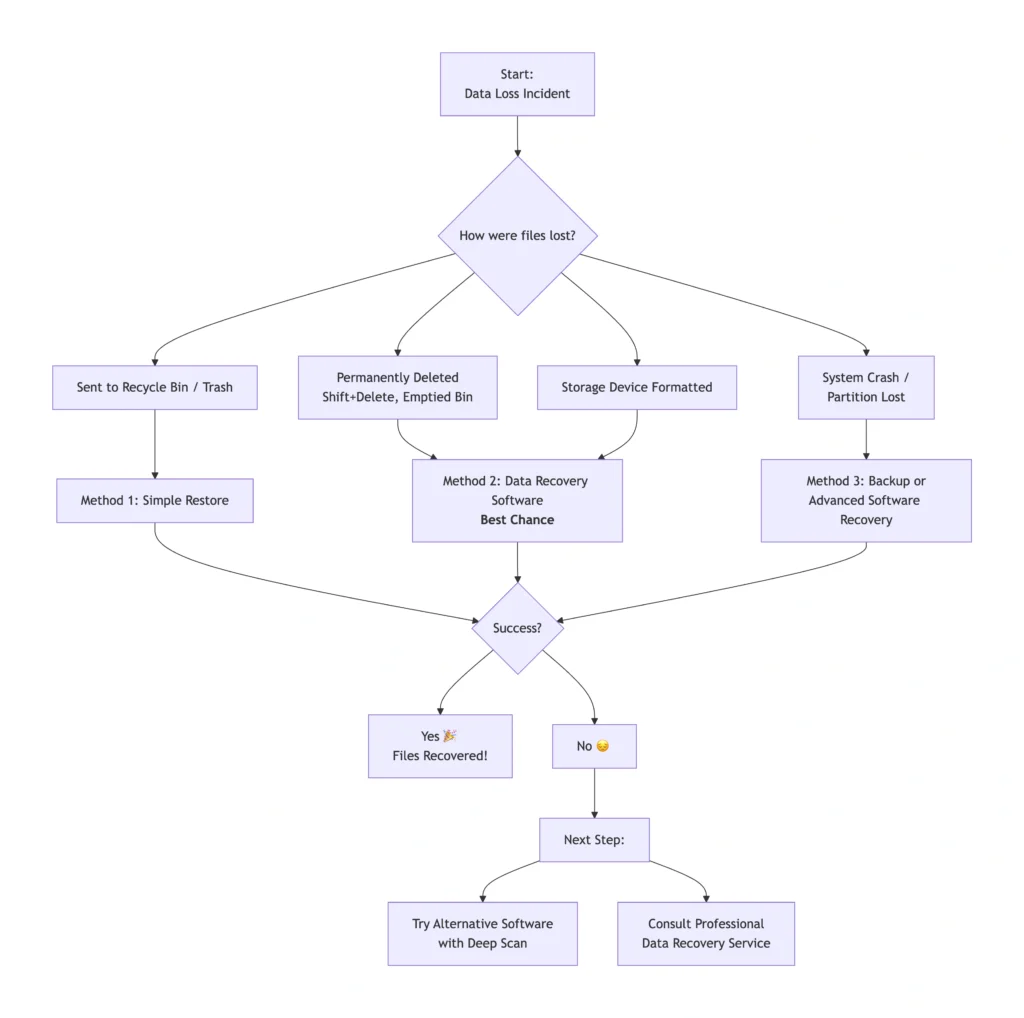
Scénario 1 : Suppression simple (les fichiers se trouvent dans la corbeille ou la poubelle)
C'est le cas le plus simple et le plus courant. Si vous n'avez pas vidé la corbeille, vos fichiers sont en sécurité et la récupération est simple.
- Pour Windows (Corbeille) :
- Double-cliquez sur l'icône Corbeille sur votre bureau.
- Localisez le fichier ou le dossier supprimé.
- Cliquez avec le bouton droit de la souris et sélectionnez “Restaurer”.”
- Le fichier retournera à son emplacement d'origine sur votre ordinateur.
- Pour Mac (Corbeille) :
- Cliquez sur le bouton Poubelle dans votre dock.
- Recherchez les fichiers que vous souhaitez récupérer.
- Cliquez avec le bouton droit de la souris et choisissez “Remettez en place”.”
Pourquoi cela fonctionne-t-il ? Le système d'exploitation déplace simplement le fichier dans un dossier caché et temporaire. Le système d'exploitation déplace simplement le fichier vers un dossier caché et temporaire. le taux de réussite est de 100% tant que les fichiers y restent.
Scénario 2 : Suppression permanente ou poubelle vidée
Il s'agit d'utiliser Maj+Suppr., La suppression de fichiers à partir d'une clé USB (qui ne passe généralement pas par la corbeille). Ici, des logiciel de récupération de données devient votre meilleure et souvent votre seule option.
Pourquoi les outils intégrés échouent souvent : Les services publics tels que Récupération de fichiers sous Windows nécessitent des connaissances en ligne de commande, ce qui intimide la plupart des utilisateurs. Time Machine sur Mac ne fonctionne que si vous le configurez au préalable. Logiciels professionnels tiers, est conçu dans ce but précis : il offre une interface conviviale et une grande puissance de balayage.
Un guide étape par étape à l'aide d'un logiciel de récupération :
1. Télécharger et installer en toute sécurité : Téléchargez immédiatement l'outil de récupération de votre choix. Il est essentiel de l'installer sur un autre disque. (par exemple, si des fichiers ont été perdus sur C :, installez-les sur une clé USB ou sur D :) pour éviter l'écrasement.
Prise en charge de Windows 7/8/10/11 et Windows Server




Choisir le bon logiciel :
Recherchez des outils qui soutiennent votre système de fichiers (NTFS, FAT32, exFAT, etc.), inclure un analyse approfondie et proposer prévisualisation des fichiers. Ces caractéristiques sont essentielles pour lutter contre les suppression définitive effectivement.
Scénario 3 & 4 : Disques formatés ou erreurs du système
Pour formatage accidentel ou perte de partition en cas de panne du système, le processus reflète le scénario 2, mais exige encore plus du logiciel.
- Disque formaté : Un formatage rapide n'efface que la table des fichiers. A analyse approfondie peut souvent récupérer la plupart des données. Un formatage complet est plus destructeur, mais des outils puissants peuvent encore réussir.
- Erreurs de système/partition : Les logiciels avancés peuvent effectuer une analyse “brute” du disque pour localiser les partitions perdues ou les fichiers provenant de systèmes corrompus. Il s'agit d'une fonction standard des applications de qualité professionnelle.
Dans ces cas graves, si les données sont inestimables et qu'un logiciel ne peut les récupérer, un service professionnel de récupération des données est la dernière option, bien que coûteuse.
Pourquoi Magic Data Recovery est une solution de confiance
Lorsque vous êtes confronté à une perte de données stressante, vous avez besoin d'un outil à la fois puissant et facile à utiliser. Plusieurs options existent, Magic Data Recovery se distingue comme une solution complète conçue pour les problèmes du monde réel.
Il s'attaque directement aux principaux problèmes que nous avons évoqués, en offrant une solution fiable pour récupérer vos fichiers perdus:
Résoudre des problèmes critiques :
Il excelle précisément là où les méthodes de base échouent, en se spécialisant dans la récupération après un accident. suppression définitive, accidentelle mise en forme, et corruption du système de fichiers. Son moteur robuste gère les scénarios complexes qui causent le plus de stress aux utilisateurs.
Principaux avantages pour vous :
Le logiciel est doté d'une interface intuitive qui vous guide clairement de l'analyse à la récupération. Son algorithme de balayage en profondeur localise plus de types de fichiers que les scanners de base en examinant minutieusement les supports de stockage. Les fonctionnalité de prévisualisation des fichiers est indispensable, car il vous permet de confirmer l'intégrité des fichiers avant la récupération, ce qui garantit un résultat positif.
Cas d'utilisation idéal :
Imaginez que vous reformatiez accidentellement un disque dur externe rempli de photos de famille. Un outil comme Magic Data Recovery peut effectuer une analyse approfondie ciblée sur ce disque, filtrer les résultats pour n'afficher que les fichiers image et vous permettre de les restaurer en toute sécurité sur le disque interne de votre ordinateur, ce qui permet de résoudre un problème grave par des étapes claires.
Un choix plus fiable :
Par rapport aux outils complexes en ligne de commande, il offre une interface graphique sûre. Par rapport à d'autres logiciels gratuits, il offre souvent une analyse et une récupération plus transparentes et plus performantes, sans limitations cachées pendant la phase critique. Sa large prise en charge de divers systèmes de fichiers et les scénarios de perte en font un choix polyvalent et fiable.
Si vous recherchez un outil performant et convivial pour lutter contre la perte de données, Magic Data Recovery concilie technologie de pointe et clarté opérationnelle. Vous pouvez explorer ses caractéristiques spécifiques et voir s'il répond à vos besoins sur le site de la Site officiel du Amagicsoft.
La règle d'or : Mieux vaut prévenir que guérir
Aucune méthode de récupération n'est infaillible. La pratique la plus professionnelle et la plus fiable en matière de gestion des données est une approche proactive. stratégie de sauvegarde.
Nous recommandons vivement le Règle de sauvegarde 3-2-1:
- 3 copies totales de vos données (1 primaire + 2 sauvegardes).
- 2 différents types de supports de stockage (par exemple, un disque dur externe et un service en nuage).
- 1 copie conservée hors site (comme dans le nuage).
L'automatisation des sauvegardes à l'aide d'outils intégrés (Windows File History, Mac Time Machine) ou de logiciels tiers fiables élimine pratiquement toute panique liée à la perte de données. La mise en place d'une telle procédure est la mesure la plus efficace pour assurer la tranquillité d'esprit numérique.
Conclusion
Ainsi, comment récupérer les fichiers supprimés? Comme l'a montré ce guide, la voie à suivre est très variée, allant d'une simple Corbeille rétablir l'emploi de robustes logiciel de récupération de données pour les cas de suppression définitive ou mise en forme.
N'oubliez pas d'agir rapidement, d'éviter d'écraser des données et de choisir le bon outil. Pour les scénarios de suppression de fichiers complexes, un solution de récupération des fichiers supprimés comme Magic Data Recovery fournit l'avance technologique et les conseils conviviaux nécessaires à une récupération réussie.
En fin de compte, si l'on sait comment récupérer les données perdues est cruciale, la mise en place d'un filet de sécurité avec des sauvegardes régulières est la meilleure stratégie pour une sécurité à long terme. Nous espérons que ce guide vous permettra de sauver vos fichiers précieux et de protéger votre vie numérique à l'avenir.
Prise en charge de Windows 7/8/10/11 et Windows Server
FAQ
Comment récupérer des fichiers définitivement supprimés ?
Comment récupérer un fichier supprimé ?
Les fichiers effacés peuvent-ils vraiment être récupérés ?
Comment récupérer les fichiers supprimés avec Ctrl+Del ?
Les fichiers supprimés disparaissent-ils à jamais ?
Où iront les fichiers définitivement supprimés ?
Comment récupérer des fichiers supprimés s'ils ne se trouvent pas dans la corbeille ?
Comment récupérer d'anciens documents supprimés ?

Jason est un spécialiste de la récupération de données et de l'assistance technique, fort de plus de 15 ans d'expérience sur le terrain. Il a beaucoup travaillé auprès des utilisateurs finaux, résolvant des cas complexes de perte de données et proposant des solutions de récupération concrètes en cas de suppression accidentelle, de disques formatés, de systèmes de fichiers endommagés, de partitions perdues, de pannes système et d’autres situations d’urgence nécessitant une récupération. Son expertise couvre également la sauvegarde et la restauration, la réparation de fichiers et la reprise après sinistre, en mettant particulièrement l’accent sur des conseils sûrs, fiables et techniquement rigoureux.