
Como podemos recuperar os arquivos excluídos: Guia 2026
Você já fechou um documento crucial por engano ou esvaziou a pasta Lixeira apenas para lembrar que ele continha um arquivo importante? Esse momento de pânico é universal. Perda de dados por acidente exclusão permanente, erros de formatação, A queda de um avião, ou acidentes repentinos, acontece com mais frequência do que imaginamos. A pergunta imediata que martela em sua cabeça é simples, mas urgente: como podemos recuperar os arquivos excluídos?
A boa notícia é que o sucesso recuperação de dados muitas vezes é possível. Este guia definitivo fornece respostas claras. Nós o orientaremos em todos os métodos comprovados, desde truques simples incorporados até soluções profissionais de software. Você aprenderá não apenas as etapas, mas também o “porquê” crítico por trás de cada técnica. Nossa meta é capacitá-lo a recuperar arquivos excluídos em praticamente qualquer cenário, incluindo como ferramentas como Magic Data Recovery oferecem uma solução poderosa quando você mais precisa dela.
Compatível com Windows 7/8/10/11 e Windows Server
Índice
Entendendo a recuperação de dados: Não é mágica, é ciência
Antes de entrar em soluções, um conceito básico pode aumentar drasticamente seu sucesso. Quando você excluir um arquivo, Se o computador não apagar imediatamente os dados reais da unidade, ele poderá ser usado para fazer isso.
Pense em sua unidade de armazenamento como uma vasta biblioteca. O sistema de arquivos funciona como o índice ou catálogo principal. Normalmente, a exclusão de um arquivo apenas remove sua entrada desse catálogo. O “livro” real (seus dados) permanece na prateleira até que o sistema precise desse espaço para novas informações e o substitua. Software de recuperação de dados funciona fazendo uma varredura nas prateleiras para encontrar esses “livros órfãos”. Ele procura fragmentos remanescentes do catálogo ou reconhece a estrutura exclusiva de diferentes tipos de arquivos.
Esse entendimento leva à regra mais importante em recuperação de dados perdidos: Pare de usar a unidade afetada imediatamente. Qualquer nova atividade - como salvar arquivos, fazer download de itens ou até mesmo instalar programas - pode substituir o espaço que contém os arquivos excluídos. Uma vez sobrescritos, a recuperação se torna quase impossível.
Uma diferença fundamental: SSDs vs. HDDs
Essa regra de “substituição” tem um toque moderno crucial. Tradicional Unidades de disco rígido (HDDs) normalmente seguem o modelo acima, geralmente oferecendo a você uma janela de recuperação razoável. No entanto, muitos produtos sólidos Unidades de estado sólido (SSDs) usar um recurso chamado TRIM. Para manter a velocidade e a longevidade, o TRIM pode limpar automática e rapidamente os blocos de dados dos arquivos excluídos. Isso significa que a recuperação de uma SSD com TRIM ativo é frequentemente muito mais difícil, Isso faz com que os backups regulares para sistemas baseados em SSD sejam absolutamente essenciais.
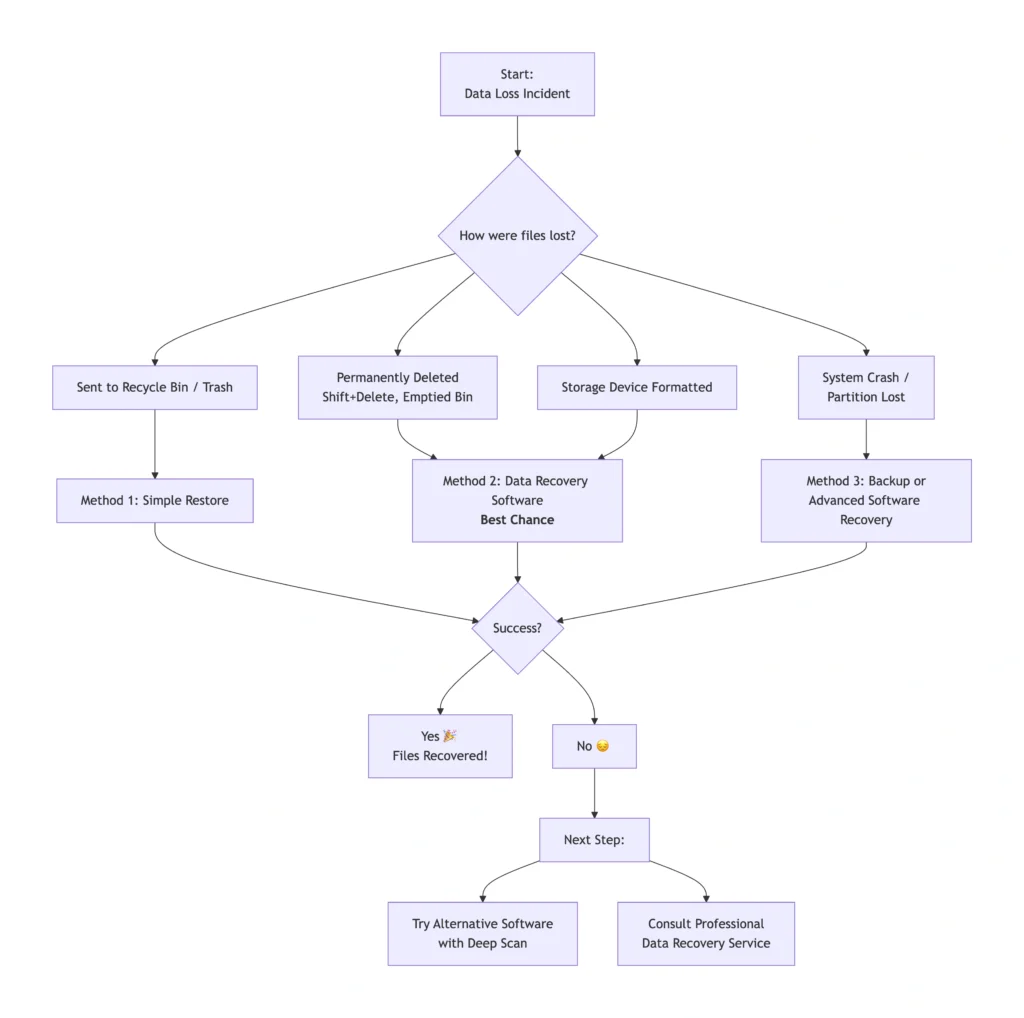
Seu roteiro de recuperação: Escolhendo o método certo
Cenário 1: Exclusão simples (os arquivos estão na Lixeira ou no Lixo)
Esse é o caso mais simples e mais comum. Se você não esvaziou a lixeira, seus arquivos estão seguros e a recuperação é simples.
- Para Windows (Lixeira):
- Clique duas vezes no ícone Lixeira em sua área de trabalho.
- Localize o arquivo ou a pasta excluída.
- Clique com o botão direito do mouse e selecione “Restaurar”.”
- O arquivo retornará ao local original em seu computador.
- Para Mac (Lixeira):
- Clique no botão Lixo em seu dock.
- Localize os arquivos que você precisa recuperar.
- Clique com o botão direito do mouse e selecione “Colocar de volta”.”
Por que isso funciona: O sistema operacional simplesmente move o arquivo para uma pasta oculta e temporária. O arquivo a taxa de sucesso é de 100% desde que os arquivos permaneçam lá.
Cenário 2: exclusão permanente ou lixeira esvaziada
Isso abrange o uso de Shift+Delete, esvaziar a Lixeira ou excluir arquivos de uma unidade USB (que geralmente ignora a lixeira). Aqui, o software de recuperação de dados torna-se sua melhor e, muitas vezes, única opção.
Por que as ferramentas integradas geralmente falham: Utilitários como Recuperação de arquivos do Windows exigem conhecimento de linha de comando, o que intimida a maioria dos usuários. O Time Machine no Mac só funciona se você configurá-lo com antecedência. Software profissional de terceiros, No entanto, ele foi criado exatamente para esse fim, oferecendo uma interface amigável e um grande poder de escaneamento.
Um guia passo a passo usando o software de recuperação:
1. Faça o download e instale com segurança: Faça o download da ferramenta de recuperação escolhida imediatamente. O mais importante é instalá-lo em uma unidade diferente (por exemplo, se os arquivos foram perdidos em C:, instale em uma unidade USB ou em D:) para evitar a substituição.
Compatível com Windows 7/8/10/11 e Windows Server




Escolhendo o software certo:
Procure ferramentas que ofereçam suporte à sua sistema de arquivos (NTFS, FAT32, exFAT, etc.), inclua um varredura profunda e oferecer visualizações de arquivos. Esses recursos são essenciais para lidar com exclusão permanente efetivamente.
Cenários 3 e 4: unidades formatadas ou erros do sistema
Para formatação acidental ou perda de partição Em caso de falhas no sistema, o processo espelha o Cenário 2, mas exige ainda mais do software.
- Unidade formatada: Uma formatação rápida apaga apenas a tabela de arquivos. A varredura profunda geralmente pode recuperar a maioria dos dados. Uma formatação completa é mais destrutiva, mas ferramentas avançadas ainda podem ser bem-sucedidas.
- Erros de sistema/partição: O software avançado pode executar uma verificação “bruta” da unidade para localizar partições perdidas ou arquivos de sistemas corrompidos. Esse é um recurso padrão dos aplicativos de nível profissional.
Nesses casos graves, se os dados forem valiosos e o software não puder recuperá-los, um serviço profissional de recuperação de dados é a opção final, embora cara.
Por que o Magic Data Recovery é uma solução confiável
Ao enfrentar uma perda de dados estressante, você precisa de uma ferramenta que seja eficiente e fácil de usar. Embora existam várias opções, Magic Data Recovery destaca-se como uma solução abrangente projetada para problemas do mundo real.
Ele aborda diretamente os principais pontos problemáticos que discutimos, fornecendo um caminho confiável para Recupere seus arquivos perdidos:
Resolve problemas críticos:
Ele se destaca exatamente onde os métodos básicos falham, especializando-se na recuperação após exclusão permanente, acidental formatação, e corrupção do sistema de arquivos. Seu mecanismo robusto lida com os cenários complexos que causam mais estresse aos usuários.
Principais vantagens para você:
O software apresenta uma interface intuitiva que o orienta claramente da verificação à recuperação. Suas algoritmo de varredura profunda localiza mais tipos de arquivos do que os scanners básicos, examinando minuciosamente a mídia de armazenamento. O funcionalidade de visualização de arquivos é indispensável, permitindo que você confirme a integridade dos arquivos antes da recuperação, garantindo um resultado bem-sucedido.
Caso de uso ideal:
Imagine reformatar acidentalmente um disco rígido externo cheio de fotos de família. Uma ferramenta como Magic Data Recovery pode executar uma varredura profunda direcionada nessa unidade, filtrar os resultados para mostrar apenas arquivos de imagem e permitir que você os restaure com segurança na unidade interna do computador - resolvendo um problema sério com etapas claras.
Uma opção mais confiável:
Em comparação com ferramentas complexas de linha de comando, ele oferece uma interface gráfica à prova de falhas. Em comparação com outros softwares freemium, ele geralmente oferece varredura e recuperação mais transparentes e capazes, sem limitações ocultas durante a fase crítica. Seu amplo suporte a vários sistemas de arquivos e cenários de perda o tornam uma opção versátil e confiável.
Se você procura uma ferramenta capaz e fácil de usar para lidar com a desafiadora perda de dados, Magic Data Recovery equilibra tecnologia avançada com clareza operacional. Você pode explorar seus recursos específicos e verificar se ele atende às suas necessidades no site Site oficial do Amagicsoft.
A regra de ouro: A prevenção é melhor do que qualquer cura
Nenhum método de recuperação é infalível. A prática mais profissional e confiável no gerenciamento de dados é uma recuperação proativa. estratégia de backup.
Recomendamos enfaticamente o Regra de backup 3-2-1:
- 3 total de cópias de seus dados (1 primária + 2 backups).
- 2 diferentes tipos de mídia de armazenamento (por exemplo, um HDD externo e um serviço de nuvem).
- 1 cópia mantida fora do local (como na nuvem).
Automatizar os backups por meio de ferramentas integradas (Windows File History, Mac Time Machine) ou software confiável de terceiros praticamente elimina o pânico da perda de dados. Configurar isso é a etapa mais eficaz para a paz de espírito digital.
Conclusão
Portanto, como podemos recuperar os arquivos excluídos? Como este guia mostrou, o caminho varia - de um simples Lixeira restaurar o emprego de robustas software de recuperação de dados para casos de exclusão permanente ou formatação.
Lembre-se de agir rapidamente, evitar a substituição de dados e selecionar a ferramenta certa. Para cenários complexos de exclusão de arquivos, uma ferramenta dedicada solução de recuperação de arquivos excluídos como Magic Data Recovery fornece a vantagem tecnológica e a orientação fácil de usar necessárias para uma recuperação bem-sucedida.
Em última análise, mesmo sabendo como recuperar dados perdidos A criação de uma rede de segurança com backups regulares é a estratégia definitiva para a segurança de longo prazo. Esperamos que este guia o capacite a resgatar seus arquivos valiosos e proteger sua vida digital no futuro.
Compatível com Windows 7/8/10/11 e Windows Server
Perguntas frequentes
Como recuperar arquivos excluídos permanentemente?
Como é possível recuperar um arquivo excluído?
Os arquivos excluídos podem realmente ser recuperados?
Como recuperar arquivos excluídos com Ctrl+Del?
Os arquivos excluídos são perdidos para sempre?
Para onde irão os arquivos excluídos permanentemente?
Como recuperar arquivos excluídos que não estão na Lixeira?
Como recuperar documentos excluídos antigos?

Jason é especialista em recuperação de dados e suporte técnico, com mais de 15 anos de experiência prática. Ele tem trabalhado extensivamente com usuários finais, resolvendo casos complexos de perda de dados e oferecendo soluções práticas de recuperação para exclusões acidentais, unidades formatadas, sistemas de arquivos danificados, partições perdidas, falhas de sistema e outras emergências de recuperação. Sua especialização também abrange backup e restauração, reparo de arquivos e recuperação de desastres, com forte ênfase em orientações seguras, confiáveis e tecnicamente precisas.