コンテンツへスキップ
amagicsoftロゴアイコン
  • ホーム
  • 製品紹介
    • Magic Data Recovery
    • Magic Recovery Key
  • 店舗
  • ブログ
  • もっと見る
    • Amagicsoftについて
    • お問い合わせ
    • プライバシーポリシー
    • 利用規約
    • ライセンス契約
    • 返金ポリシー
  • 日本語
    • English
    • 한국어
    • Deutsch
    • Français
    • Español
    • Italiano
    • Português
    • 繁體中文
削除されたファイルの復元

削除されたファイルを復元する方法:2026 ガイド
2026年1月16日 Jason How Can We Recover the Deleted Files: 2026 Guide はコメントを受け付けていません
削除されたファイルを安全に復元する方法

重要な文書を間違って閉じてしまったり、空にしてしまったことはありませんか? ごみ箱 重要なファイルが保存されていたことを思い出したというのに?パニックに陥る瞬間は万国共通だ。. データ損失 偶然から 永久削除, 書式エラー, 突然の墜落や事故は、私たちが思っている以上に頻繁に起こっている。頭の中でドキドキするのは、単純だが緊急の問題だ: 削除されたファイルの復元方法?

良いニュースは、成功することだ。 データ復旧 はしばしば可能である。この決定版ガイドは明確な答えを提供する。シンプルなビルトイン・トリックから プロフェッショナル・ソフトウェア・ソリューション. .ステップだけでなく、各テクニックの背後にある重要な「理由」も学ぶことができる。私たちのゴールは、あなたが自信を持って 紛失したファイルの復元 のようなツールの使い方を含め、ほとんどすべてのシナリオで使用できる。 Magic Data Recovery は、最も必要なときに強力なソリューションを提供します。.

Magic Data Recoveryをダウンロード

Windows 7/8/10/11およびWindows Serverをサポート

目次

データ復元を理解する:それは魔法ではなく、科学だ

解決策に飛びつく前に、ひとつの核となるコンセプトがあなたの成功を劇的に後押しする。あなたが ファイルを削除する, コンピュータがドライブから実際のデータをすぐに消去するわけではありません。.

ストレージ・ドライブを膨大なライブラリーと考えてみよう。ファイルシステムは、マスター・インデックスまたはカタログとして機能する。ファイルを削除すると、通常はこのカタログからエントリーが削除されるだけだ。実際の「本」(あなたのデータ)は、システムが新しい情報のためにそのスペースを必要とし、上書きするまで本棚に置かれたままです。. データ復旧ソフトウェア は、棚をスキャンして “孤児となった本 ”を見つける。残されたカタログの断片を探したり、異なるファイルタイプのユニークな構造を認識したりする。.

この理解は、次のような最も重要なルールにつながる。 失われたデータの復元: 影響を受けたドライブの使用を直ちに中止してください。. ファイルを保存したり、アイテムをダウンロードしたり、あるいはプログラムをインストールしたりするような新しいアクティビティは、削除されたファイルを保存している領域を上書きする可能性があります。一度上書きされると, 回復はほぼ不可能になる.

重要な違いSSDとHDDの比較

この “上書き ”ルールには、決定的な現代的ひねりが加えられている。伝統的な ハードディスク・ドライブ(HDD) 通常、上記のモデルに従い、多くの場合、合理的なリカバリーウィンドウが与えられます。しかし、多くのソリッド ステート・ドライブ(SSD) という機能を使います。 トリム. .速度と寿命を維持するために、TRIMは削除されたファイルのデータブロックを自動的かつ迅速にクリアすることができます。これは次のことを意味する。 アクティブTRIMを搭載したSSDからのリカバリーは、はるかに困難な場合が多い。, そのため、SSDベースのシステムには定期的なバックアップが絶対に欠かせない。.

あなたの回復ロードマップ正しい方法を選ぶ
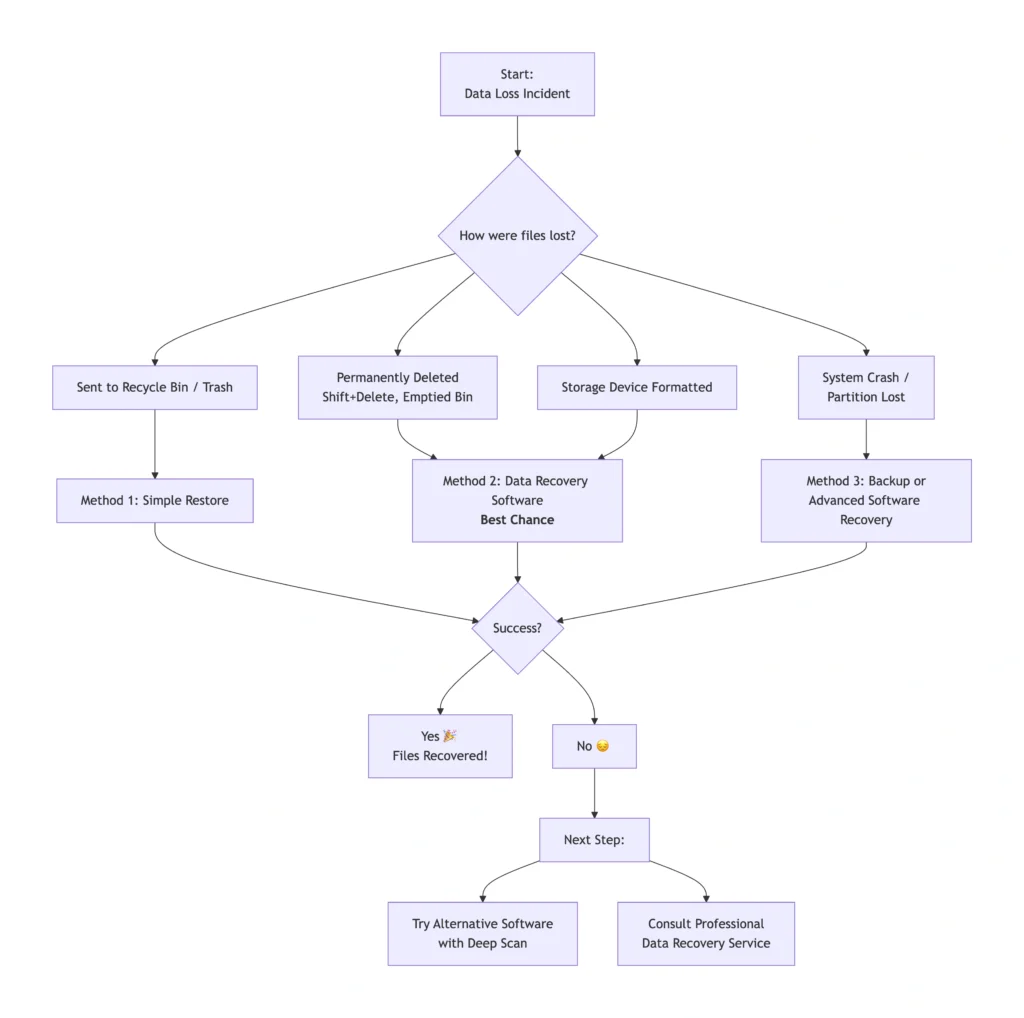
最善の方法 削除されたファイルの復元 に完全に依存する。 どのように 失われた。以下のフローチャートは、あなたの状況を素早く把握し、最も効果的な解決策を導くのに役立ちます。.
削除されたファイルを復元する方法

シナリオ1:単純な削除(ファイルはごみ箱かゴミ箱にある)

これは最もシンプルで一般的なケースです。ビンを空にしていなければ、ファイルは安全で、リカバリも簡単です。.

  • Windowsの場合(ごみ箱):
    1. をダブルクリックする。 ごみ箱 アイコンをデスクトップに置く。.
    2. 削除したファイルまたはフォルダを探します。.
    3. それを右クリックして “復元”
    4. ファイルはコンピュータの元の場所に戻ります。.
  • Macの場合(ゴミ箱):
    1. をクリックする。 ゴミ アイコンをドックに置く。.
    2. 必要なファイルを検索します。.
    3. 右クリックして “戻す”

なぜこれが有効なのか: オペレーティング・システムは、そのファイルを単に一時的な隠しフォルダに移動するだけである。その 成功率は100% ファイルがそこに残っている限り。.

シナリオ2:永久削除または空のビン

を使用している。 Shift+削除, ごみ箱/ゴミ箱を空にする、またはUSBドライブからファイルを削除する(通常はごみ箱をバイパスする)。ここでは、専用の データ復旧ソフト が最善の、そしてしばしば唯一の選択肢となる。.

ビルトインツールがしばしば失敗する理由 ユーティリティ Windowsファイル復元 コマンドラインの知識が必要で、ほとんどのユーザーを脅かす。MacのTime Machineは、事前にセットアップしておかないと機能しない。. プロフェッショナルなサードパーティ製ソフトウェア, しかし、まさにこの目的のために作られ、ユーザーフレンドリーなインターフェイスと深いスキャン能力を提供する。.

リカバリーソフトウェアを使ったステップバイステップガイド:

1.安全にダウンロード&インストールする: 選択したリカバリーツールをすぐにダウンロードしてください。. 重要なのは、別のドライブにインストールすることです。 (例えば、C:上のファイルが失われた場合、USBメモリまたはD:にインストールする)。.

Magic Data Recoveryをダウンロード

Windows 7/8/10/11およびWindows Serverをサポート

2.ターゲットドライブを選択します: ソフトウェアを起動し、ファイルを紛失した特定のドライブまたはフォルダを選択します。.
マジックデータ復元を使って削除されたファイルを復元する方法
3.スキャンを開始します: で始める。 “「クイック・スキャン” 結果が不十分な場合は、より徹底的な検査を行うまで待つ。 “ディープ・スキャン” これは時間がかかるが、ファイルの署名をセクタごとに検索する。.
削除されたファイルの検索
4.プレビューと選択: スキャン後、見つかったファイルの一覧が表示されます。このリストには プレビュー機能 リカバリーの前に、写真、ドキュメント、ビデオが無傷であることを確認する。この機能は欠かせない。.
削除したファイルのプレビュー
5.安全な場所に回復する: 必要なファイルを選択し “リカバー” 最も重要なことだ、, 別の物理ドライブに保存する 元のデータが上書きされる危険を避けるためである。.
復元したファイルを保存する

正しいソフトウェアの選択

をサポートするツールを探す ファイルシステム (NTFS、FAT32、exFATなど)を含む。 ディープスキャン モードを提供する。 ファイルプレビュー. .これらの機能は、次のような課題に取り組むために不可欠である。 永久削除 効果的に。.

シナリオ3および4:フォーマットされたドライブまたはシステムエラー

について 誤フォーマット または パーティションロス システムがクラッシュした場合、このプロセスはシナリオ2を反映するが、ソフトウェアにはさらに多くのことを要求する。.

  • フォーマットされたドライブ: クイックフォーマットはファイルテーブルを消去するだけです。A ディープスキャン でほとんどのデータを復元できることが多い。フルフォーマットはより破壊的だが、それでも強力なツールで成功する可能性がある。.
  • システム/パーティションエラー: 高度なソフトウェアは、ドライブの「生」スキャンを実行し、失われたパーティションや破損したシステムからのファイルを見つけることができます。これはプロ仕様のアプリケーションの標準機能です。.

このような深刻なケースでは、データが非常に貴重で、ソフトウェアでは復元できない場合、専門家によるデータ復元サービスが、費用はかかるが最終的な選択肢となる。.

Magic Data Recoveryが信頼される理由

ストレスの多いデータ喪失に直面したとき、強力で使いやすいツールが必要です。いくつかの選択肢が存在する、, Magic Data Recovery 現実の問題に対応した包括的なソリューションとして際立っている。.

これまで説明してきた核心的なペインポイントに直接対処し、以下のような信頼できるパスを提供する。 紛失したファイルの復元:

重要な問題を解決する:

基本的な手法が失敗した場合にこそ威力を発揮する。 永久削除, 事故 フォーマッティング, そして ファイルシステムの破損. .その堅牢なエンジンは、ユーザーに最もストレスを与える複雑なシナリオを処理します。.

お客様にとっての主な利点

このソフトウェアは直感的なインターフェイスを誇り、スキャンからリカバリまでわかりやすくガイドします。その ディープ・スキャニング・アルゴリズム は、ストレージメディアを徹底的に検査することで、基本的なスキャナーよりも多くのファイルタイプを検出します。また ファイルプレビュー機能 復旧前にファイルの完全性を確認できるため、復旧の成功を確実にします。.

理想的な使用例

家族の写真でいっぱいの外付けハードドライブを誤って再フォーマットしてしまうことを想像してみてください。このような場合 Magic Data Recovery は、そのドライブを対象としたディープスキャンを実行し、結果をフィルタリングしてイメージファイルのみを表示し、コンピュータの内蔵ドライブに安全に復元することができます。.

より信頼できる選択:

複雑なコマンドラインツールに比べ、安全なグラフィカルインターフェースを提供します。他のフリーミアムソフトウェアに比べ、重要な段階において隠された制限を受けることなく、より透明で有能なスキャンとリカバリーを提供します。様々な ファイルシステム と損失シナリオによって、多用途で信頼できる選択肢となる。.

困難なデータ消失に対処する、有能でユーザーフレンドリーなツールをお探しなら、, Magic Data Recovery は、高度なテクノロジーと明確な操作性を両立させている。. 具体的な機能を確認し、あなたのニーズに合うかどうかを確認することができます。 Amagicsoft公式ウェブサイト.

黄金律予防はどんな治療にも勝る

どのような復旧方法も確実ではありません。データ管理における最も専門的で権威のある方法は、プロアクティブな復旧方法である。 バックアップ戦略.

を強くお勧めします。 3-2-1バックアップ・ルール:

  • 3 あなたのデータの合計コピー(1プライマリ+ 2バックアップ)。.
  • 2 外付けHDDとクラウドサービスなど)。.
  • 1 控え オフサイト (クラウドのように)。.

内蔵ツール(Windowsのファイル履歴、MacのTime Machine)や信頼性の高いサードパーティ製ソフトウェアを使ってバックアップを自動化すれば、データ消失のパニックはほぼなくなります。これを設定することは、デジタルな安心のための最も効果的なステップです。.

まとめ

だから, 削除されたファイルの復元方法?このガイドが示したように、その道は様々である。 ごみ箱 堅牢な設計に戻す データ復旧ソフト の場合 永久削除 または フォーマッティング.

迅速に行動し、データの上書きを避け、適切なツールを選択することを忘れないでください。複雑なシナリオには、以下のような専用ソリューションが有効です。 Magic Data Recovery は、復旧の成功に必要な技術的な優位性とユーザーフレンドリーなガイダンスを提供する。.

最終的には 失われたデータの復元 定期的なバックアップでセーフティネットを構築することは、長期的なセキュリティのための決定的な戦略です。このガイドが、あなたの大切なファイルを救い出し、これからのデジタルライフを守る力になることを願っています。.

Magic Data Recoveryをダウンロード

Windows 7/8/10/11およびWindows Serverをサポート

よくあるご質問

永久に削除されたファイルを復元する方法は?

永久に削除されたファイル(Shift+Deleteを使用した場合や、ごみ箱が空になった場合など)を復元するには、専門的なデータ復元ソフトウェアをすぐに使用するのが最も効果的な方法です。上書きを防ぐため、ストレージデバイスの使用を停止します。次に、Magic Data Recoveryのようなツールを使って、ファイルがあったドライブのディープスキャンを実行し、見つかったファイルをプレビューして、別の安全な場所に復元します。.

削除されたファイルを復元する方法は?

方法はファイルがどこにあるかによって異なります。ごみ箱(Windows)またはゴミ箱(Mac)にある場合は、そこから復元するだけです。完全に削除されている場合は、データ復元ソフトウェアを使用する必要があります。重要なステップは1) すぐに行動する、2) 信頼できる復元ソフトウェアを使ってドライブをスキャンする、3) ファイルをプレビューして選択する、4) 別のドライブに保存する。.

削除したファイルは本当に復元できるのか?

はい、多くの場合、削除されたファイルは復元できます。ファイルを削除すると、多くの場合、オペレーティング・システムはインデックス・エントリを削除するだけで、実際のデータは削除しません。そのデータは、新しい情報で上書きされるまでドライブに残ります。この上書きが発生する前にデータ復元ソフトウェアを使用すれば、100%を保証するものではありませんが、高い確率で復元に成功します。.

Ctrl+Delで削除したファイルを復元するには?

ほとんどのWindowsシステムでは、Ctrl+Delは永久削除の標準ショートカットではない。一般的なショートカットはShift+Deleteである。Shift+Delを使用した場合、またはごみ箱を空にした場合、ファイルはごみ箱をバイパスします。ファイルを復元するには、永久に削除されたファイルを復元する手順に従って、できるだけ早くデータ復元ソフトウェアを使用する必要があります。.

削除されたファイルは永遠に消えるのか?

そうとは限りません。削除されたファイルは、すぐに永遠に消えるわけではありません。削除されたファイルは、その領域が新しいデータで上書きされるまで、ストレージメディアに残ります。しかし、領域が上書きされた場合、またはファイルがTRIMを有効にしたSSD上にあった場合、リカバリーは極めて困難か不可能になります。早急な対応が重要です。.

永久に削除されたファイルはどこに行くのか?

永久に削除されたファイルは、あなたがアクセスできる特定のフォルダには行きません。ファイルを完全に削除すると(ごみ箱をバイパスして)、オペレーティング・システムは、そのファイルが占める領域を「新しいデータ用に使用可能」とマークするだけです。元のファイル・データは上書きされるまでドライブ上の物理的な場所に残り、データ復元ソフトウェアがそれを見つけることができるのはそのためです。.

ごみ箱にない削除されたファイルを復元するには?

削除されたファイルがごみ箱にない場合、それは永久に削除されたことを意味します。主な選択肢は、専用のデータ復元ソフトウェアを使用することです。ドライブに新しいものを保存しないようにし、別のドライブに復元ソフトウェアをダウンロードしてインストールし、ターゲット・ドライブをスキャンして、安全な別の場所にファイルを復元します。.

削除された古い文書を復元するには?

削除から時間が経てば経つほど、データが上書きされている可能性が高くなるため、古い削除文書の復元は困難です。最善の方法は、ファイルの署名をセクタ単位で検索する強力なクイック・スキャンとディープ・スキャン・モードを備えたデータ復元ソフトウェアを使用することです。成功は保証されませんので、重要な文書のバックアップを定期的に維持することの重要性が強調されます。.
  • Magic Data Recovery
Jason

ジェイソンは、コンピューター・データ・セキュリティ業界で15年以上の実務経験があります。データ復旧、バックアップと復元、ファイル修復技術を専門とし、世界中の何百万人ものユーザーが複雑なデータ損失やセキュリティ問題を解決できるよう支援してきました。.

投稿ナビゲーション

前へ
次のページ

検索

カテゴリー

  • ビットロッカーのリカバリ
  • 削除されたファイルの復元
  • ディスクの問題修正
  • ドキュメントの復元
  • フォーマットファイルの復元
  • ハードディスク・ドライブ復旧
  • ライセンスキーの回復
  • 紛失ファイルの復元
  • メモリーカード復元
  • ニュース
  • パーティション復元
  • パスワード復旧
  • フォトリカバリー
  • SSDリカバリー
  • 未分類
  • USBドライブ復元
  • ユーザーガイド
  • ビデオ・リカバリー
  • ウィキ
  • Windowsの問題修正

最近の投稿

  • バッドセクターが100個あるハードドライブは修理できるか?
    バッドセクターが100個あるハードドライブは修理可能か?実践ガイド
  • iBoysoft「データ復元 for Windows」レビューとベストな代替ソフト
    iBoysoftデータ復元 for Windows:レビューとベストな代替ソフト
  • Windows 7データ復元究極ガイド 失われたファイルを復元する方法
    Windows 7データ復元究極ガイド:紛失したファイルを復元する方法

タグ

CHKDSKとディスクツール ディスク修復 エラーのトラブルシューティング どのように Magic Data Recovery Magic Recovery Key WiKi

関連記事

iBoysoft「データ復元 for Windows」レビューとベストな代替ソフト
ハードディスク・ドライブ復旧

iBoysoftデータ復元 for Windows:レビューとベストな代替ソフト

2026年1月22日 Vasilii コメントはまだない

デジタルライフへのアクセスを失うことは、しばしば最悪の瞬間に起こるストレスフルな経験です。ハードドライブの故障であれ、誤って「Shift+Delete」コマンドを実行してしまった場合であれ、信頼できるデータ復元ソフトウェアの必要性は緊急のものとなります。現在利用可能な数多くのツールの中で、iBoysoft データ復元 for WindowsはそのシンプルさとBitLockerサポートのような特定の機能で評判を得ています。しかし、データストレージ技術が進歩するにつれて、このツールが最新のファイルシステムでも最高の成功率を提供するかどうか、ユーザーから頻繁に質問が寄せられるようになりました。このガイドでは、何がツールを効果的にするのかについて詳しく分析します。さらに、iBoysoft データ復元 for Windows [...] を比較します。

Windows 7データ復元究極ガイド 失われたファイルを復元する方法
ハードディスク・ドライブ復旧

Windows 7データ復元究極ガイド:紛失したファイルを復元する方法

2026年1月22日 Vasilii コメントはまだない

マイクロソフトが数年前にこのシステムの公式サポートを終了したとはいえ、何百万人ものプロフェッショナルや産業用レガシーシステムが、その安定性からいまだにウィンドウズ7に依存している。しかし、ハードウェアの老朽化とセキュリティアップデートの欠如により、忠実なユーザーにとってデータ損失は頻繁に起こる悪夢となっている。誤ってごみ箱を空にしてしまった場合でも、突然のシステムクラッシュに遭遇した場合でも、Windows 7 データ復旧の仕組みを理解することは、大切なデジタル資産を守るために不可欠です。この包括的なガイドでは、ネイティブのシステム機能と専門的なWindows 7データ復元ソフトウェアソリューションの両方を探ります。これらの業界のベストプラクティスに従うことで、失われた写真、ドキュメント、[...]を取り戻す可能性を最大限に高めることができます。

Windows XP用の信頼できるデータ復元ソフトウェアを探す
紛失ファイルの復元

Windows XP用データ復元ソフトウェア:紛失したファイルを無料で復元する方法

2026年1月22日 Jason コメントはまだない

Windows XP用の信頼できるデータ復元ソフトウェアを見つけることは、特にオペレーティング・システムが公式サポートされなくなった現在、困難な場合があります。多くのユーザーは、レガシーコンピュータ、産業用システム、またはアーカイブされたデータのためにWindows XPに依存しており、データの損失は、誤って削除、フォーマット、またはファイルシステムのエラーのためにいつでも発生する可能性があります。このガイドでは、Windows XP用の実用的な復元オプションを説明し、無料のソリューションを正直に評価し、失われたデータを安全かつ効率的に復元するための信頼できる回避策としてMagic Data Recoveryを使用する方法を示します。Download Magic Data Recovery Supports Windows 7/8/10/11 and Windows Server Table of Contents なぜWindows XPでデータ損失が起こるのか データ損失の仕組みを理解 [...]...

amagicsoftロゴアイコン

当社のビジョンは、世界的に有名なソフトウェア ブランドおよびサービス プロバイダーとなり、一流の製品とサービスをユーザーに提供することです。

製品紹介
  • Magic Data Recovery
  • Magic Recovery Key
ポリシー
  • 利用規約
  • プライバシーポリシー
  • 返金ポリシー
  • ライセンス契約
会社概要
  • Amagicsoftについて
  • お問い合わせ
  • 店舗
フォローする

著作権©2025 Amagicsoft。無断複写転載を禁じます。

  • 利用規約
  • プライバシーポリシー

