
Cómo Recuperar los Archivos Borrados: Guía 2026
¿Alguna vez has cerrado un documento crucial por error o has vaciado la Papelera de reciclaje sólo para recordar que contenía un archivo importante? Ese momento de pánico es universal. Pérdida de datos por accidente supresión definitiva, errores de formato, o las caídas repentinas ocurren más a menudo de lo que pensamos. La pregunta inmediata que late en tu cabeza es simple pero urgente: como recuperar los archivos borrados?
La buena noticia es que recuperación de datos a menudo es posible. Esta guía definitiva ofrece respuestas claras. Le guiaremos a través de todos los métodos probados, desde sencillos trucos incorporados a soluciones informáticas profesionales. No sólo aprenderás los pasos, sino también el “por qué” de cada técnica. Nuestro objetivo es capacitarle para recuperar archivos borrados en casi cualquier escenario, incluyendo cómo herramientas como Magic Data Recovery ofrecen una solución potente cuando más la necesita.
Compatible con Windows 7/8/10/11 y Windows Server
Índice
Comprender la recuperación de datos: No es magia, es ciencia
Antes de lanzarse a buscar soluciones, un concepto básico puede impulsar drásticamente su éxito. Cuando eliminar un archivo, El ordenador no borra inmediatamente los datos reales de la unidad.
Piensa en tu unidad de almacenamiento como en una inmensa biblioteca. El sistema de archivos actúa como índice maestro o catálogo. Borrar un archivo normalmente sólo elimina su entrada de este catálogo. El “libro” real (tus datos) permanece en la estantería hasta que el sistema necesita ese espacio para nueva información y lo sobrescribe. Software de recuperación de datos funciona escaneando las estanterías para encontrar estos “libros huérfanos”. Busca fragmentos de catálogo sobrantes o reconoce la estructura única de los distintos tipos de archivo.
Esta comprensión nos lleva a la regla más crítica en recuperar datos perdidos: Deje de utilizar inmediatamente la unidad afectada. Cualquier nueva actividad -como guardar archivos, descargar elementos o incluso instalar programas- puede sobrescribir el espacio que ocupan los archivos eliminados. Una vez sobrescritos, la recuperación se hace casi imposible.
Una diferencia clave: SSD frente a HDD
Esta regla de “sobrescritura” tiene un giro moderno crucial. Tradicional Unidades de disco duro (HDD) suelen seguir el modelo anterior, ofreciéndole a menudo una ventana de recuperación razonable. Sin embargo, muchos Solid Unidades de estado sólido (SSD) utilizan una función denominada TRIM. Para mantener la velocidad y la longevidad, TRIM puede limpiar de forma automática y rápida los bloques de datos de archivos eliminados. Esto significa que la recuperación de un SSD con TRIM activo suele ser mucho más difícil, por lo que las copias de seguridad periódicas de los sistemas basados en SSD son absolutamente esenciales.
Su hoja de ruta para la recuperación: Elegir el método adecuado
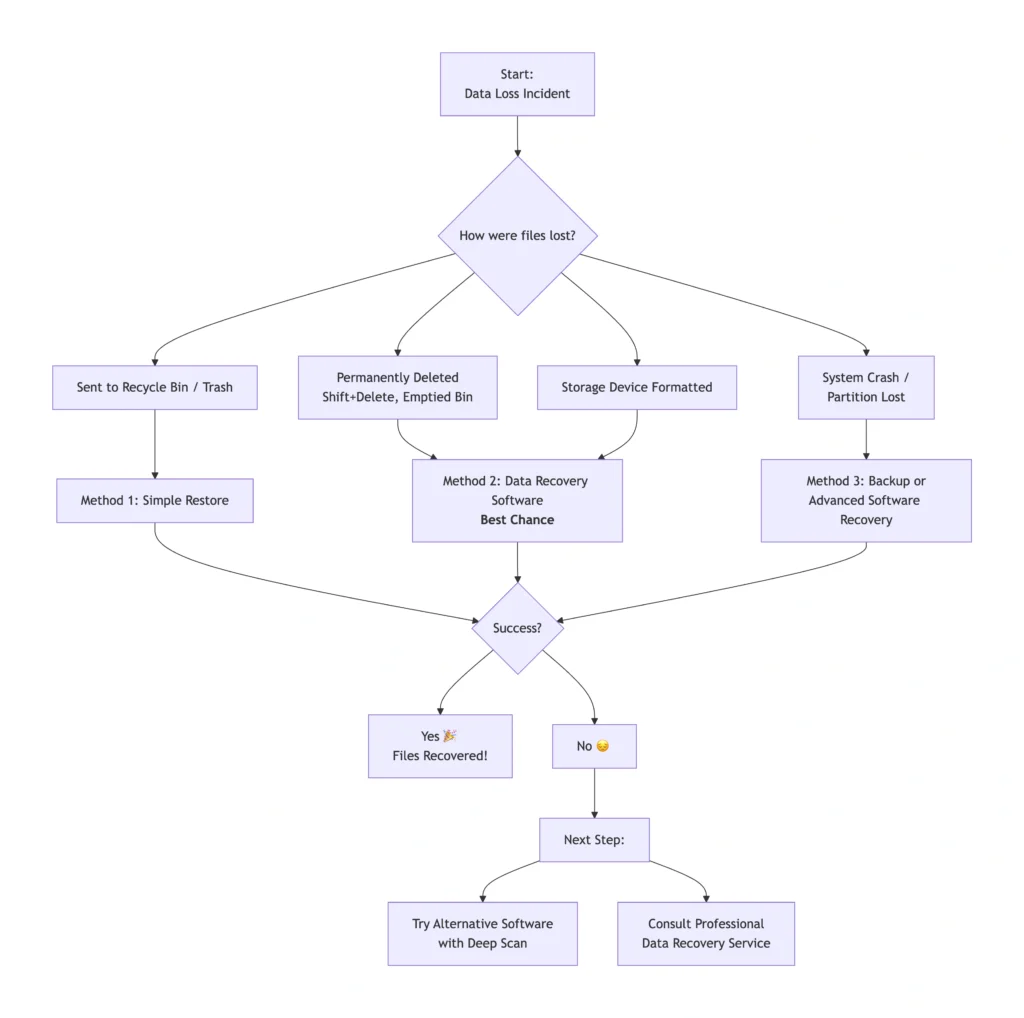
Escenario 1: Eliminación simple (los archivos están en la papelera de reciclaje o en la papelera)
Este es el caso más sencillo y común. Si no has vaciado la papelera, tus archivos están a salvo y la recuperación es sencilla.
- Para Windows (Papelera de reciclaje):
- Haga doble clic en el botón Papelera de reciclaje en el escritorio.
- Localiza el archivo o carpeta eliminado.
- Haga clic con el botón derecho y seleccione “Restaurar”.”
- El archivo volverá a su ubicación original en tu ordenador.
- Para Mac (Papelera):
- Haga clic en el botón Basura en tu dock.
- Busca los archivos que necesitas recuperar.
- Haga clic con el botón derecho y seleccione “Put Back”.”
Por qué funciona: El sistema operativo simplemente mueve el archivo a una carpeta temporal oculta. El sitio la tasa de éxito es de 100% mientras los archivos permanezcan allí.
Escenario 2: Borrado permanente o papelera vacía
Esto incluye el uso de Mayús+Supr, Por ejemplo, vaciar la papelera de reciclaje o borrar archivos de una unidad USB (que suele pasar por alto la papelera). En este caso software de recuperación de datos se convierte en su mejor y a menudo única opción.
Por qué suelen fallar las herramientas integradas: Utilidades como Recuperación de archivos de Windows requieren conocimientos de línea de comandos, lo que intimida a la mayoría de los usuarios. Time Machine en Mac sólo funciona si lo configuras de antemano. Software profesional de terceros, está diseñado precisamente para eso: ofrece una interfaz fácil de usar y una gran capacidad de escaneado.
Guía paso a paso con software de recuperación:
1. Descargar e instalar con seguridad: Descarga inmediatamente la herramienta de recuperación que hayas elegido. Y lo más importante, instálalo en una unidad diferente. (por ejemplo, si se perdieron archivos en C:, instálelos en una memoria USB o en D:) para evitar que se sobrescriban.
Compatible con Windows 7/8/10/11 y Windows Server




Elegir el software adecuado:
Busque herramientas que le ayuden a sistema de archivos (NTFS, FAT32, exFAT, etc.), incluya un exploración profunda y ofrecer previsualización de archivos. Estas características son esenciales para abordar supresión definitiva efectivamente.
Escenario 3 y 4: Unidades formateadas o errores del sistema
Para formato accidental o pérdida de partición de caídas del sistema, el proceso refleja el Escenario 2 pero exige aún más del software.
- Unidad formateada: Un formato rápido sólo borra la tabla de archivos. A exploración profunda a menudo puede recuperar la mayoría de los datos. Un formato completo es más destructivo, pero las herramientas potentes aún pueden tener éxito.
- Errores del sistema/partición: El software avanzado puede realizar un escaneado “en bruto” de la unidad para localizar particiones perdidas o archivos de sistemas dañados. Se trata de una función estándar de las aplicaciones de nivel profesional.
En estos casos graves, si los datos tienen un valor incalculable y el software no puede recuperarlos, la última opción, aunque costosa, es un servicio profesional de recuperación de datos.
Por qué Magic Data Recovery es una solución de confianza
Cuando se enfrenta a una pérdida de datos estresante, necesita una herramienta que sea a la vez potente y fácil de usar. Aunque existen varias opciones, Magic Data Recovery destaca por ser una solución integral diseñada para los problemas del mundo real.
Aborda directamente los principales puntos débiles de los que hemos hablado, proporcionando una vía fiable para recupere sus archivos perdidos:
Resuelve problemas críticos:
Destaca precisamente donde fallan los métodos básicos, especializándose en la recuperación tras supresión definitiva, accidental formato, y corrupción del sistema de archivos. Su robusto motor gestiona los escenarios complejos que causan más estrés a los usuarios.
Ventajas clave para usted:
El software cuenta con una interfaz intuitiva que le guía claramente desde el escaneado hasta la recuperación. Su algoritmo de exploración profunda localiza más tipos de archivos que los escáneres básicos examinando a fondo los soportes de almacenamiento. El previsualización de archivos es indispensable, ya que permite confirmar la integridad de los archivos antes de la recuperación, lo que garantiza un resultado satisfactorio.
Caso de uso ideal:
Imagine reformatear accidentalmente un disco duro externo lleno de fotos familiares. Una herramienta como Magic Data Recovery puede realizar un escaneo profundo específico en esa unidad, filtrar los resultados para mostrar sólo los archivos de imagen y permitirle restaurarlos de forma segura en la unidad interna de su ordenador, resolviendo un problema grave con pasos claros.
Una opción más fiable:
En comparación con las complejas herramientas de línea de comandos, ofrece una interfaz gráfica a prueba de fallos. Frente a otros software freemium, suele ofrecer un escaneado y una recuperación más transparentes y capaces, sin limitaciones ocultas durante la fase crítica. Su amplia compatibilidad con varios sistemas de archivos y escenarios de pérdida lo convierten en una opción versátil y fiable.
Si busca una herramienta capaz y fácil de usar para hacer frente a la difícil pérdida de datos, Magic Data Recovery equilibra la tecnología avanzada con la claridad operativa. Puede explorar sus características específicas y ver si se ajusta a sus necesidades en la Sitio web oficial de Amagicsoft.
La regla de oro: La prevención es mejor que la cura
Ningún método de recuperación es infalible. La práctica más profesional y autorizada en la gestión de datos es una estrategia de copias de seguridad.
Recomendamos encarecidamente el Regla 3-2-1:
- 3 copias totales de tus datos (1 primaria + 2 copias de seguridad).
- 2 diferentes tipos de medios de almacenamiento (por ejemplo, un disco duro externo y un servicio en la nube).
- 1 copia guardada fuera del sitio (como en la nube).
Automatizar las copias de seguridad mediante herramientas integradas (Historial de archivos de Windows, Time Machine de Mac) o software fiable de terceros elimina prácticamente el pánico a la pérdida de datos. Configurarlo es el paso más eficaz para la tranquilidad digital.
Conclusión
Así que.., como recuperar los archivos borrados? Como ha demostrado esta guía, el camino varía: desde un simple Papelera de reciclaje restaurar para emplear robustas software de recuperación de datos para casos de supresión definitiva o formato.
Recuerde actuar con rapidez, evitar sobrescribir datos y seleccionar la herramienta adecuada. Para situaciones complejas de eliminación de archivos, una herramienta solución de recuperación de archivos eliminados como Magic Data Recovery proporciona la ventaja tecnológica y la orientación de fácil uso necesarias para una recuperación satisfactoria.
En última instancia, aunque saber recuperar datos perdidos es crucial, construir una red de seguridad con copias de seguridad periódicas es la estrategia definitiva para la seguridad a largo plazo. Esperamos que esta guía te ayude a rescatar tus archivos valiosos y a proteger tu vida digital en el futuro.
Compatible con Windows 7/8/10/11 y Windows Server
Preguntas frecuentes
¿Cómo recuperar archivos borrados permanentemente?
¿Cómo recuperar un archivo borrado?
¿Se pueden recuperar realmente los archivos borrados?
¿Cómo recuperar archivos borrados con Ctrl+Supr?
¿Los archivos borrados desaparecen para siempre?
¿Dónde irán los archivos borrados permanentemente?
¿Cómo recuperar archivos borrados si no están en la papelera de reciclaje?
¿Cómo recuperar documentos antiguos eliminados?

Jason es un especialista en recuperación de datos y asistencia técnica con más de 15 años de experiencia práctica. Ha trabajado intensamente con usuarios finales, resolviendo casos complejos de pérdida de datos y ofreciendo soluciones prácticas de recuperación para eliminaciones accidentales, unidades formateadas, sistemas de archivos dañados, particiones perdidas, fallos del sistema y otras situaciones de emergencia relacionadas con la recuperación. Su experiencia también abarca las copias de seguridad y la restauración, la reparación de archivos y la recuperación ante desastres, con especial énfasis en ofrecer una orientación segura, fiable y técnicamente precisa.