
Come recuperare i file eliminati: Guida 2026
Vi è mai capitato di chiudere per errore un documento fondamentale o di svuotare la cartella di Cestino per poi ricordarsi che conteneva un file importante? Quel momento di panico è universale. Perdita di dati da accidentale cancellazione definitiva, errori di formattazione, o di un incidente improvviso accade più spesso di quanto pensiamo. La domanda immediata che vi rimbomba in testa è semplice ma urgente: come si possono recuperare i file cancellati?
La buona notizia è che il successo recupero dati è spesso possibile. Questa guida definitiva fornisce risposte chiare. Vi guideremo attraverso ogni metodo comprovato, da semplici trucchi incorporati a soluzioni software professionali. Imparerete non solo i passi, ma anche il “perché” critico di ogni tecnica. Il nostro obiettivo è quello di mettervi in grado di recuperare i file cancellati in quasi tutti gli scenari, compreso il modo in cui strumenti come Magic Data Recovery offrono una soluzione potente quando ne avete più bisogno.
Supporta Windows 7/8/10/11 e Windows Server
Indice dei contenuti
Capire il recupero dei dati: Non è magia, è scienza
Prima di lanciarsi in soluzioni, un concetto fondamentale può aumentare drasticamente il vostro successo. Quando eliminare un file, Il computer non cancella immediatamente i dati effettivi dall'unità.
Pensate all'unità di archiviazione come a una vasta biblioteca. Il file system funge da indice o catalogo principale. L'eliminazione di un file di solito rimuove solo la sua voce da questo catalogo. Il “libro” vero e proprio (i dati) rimane sullo scaffale finché il sistema non ha bisogno di spazio per nuove informazioni e lo sovrascrive. Software di recupero dati funziona scansionando gli scaffali per trovare questi “libri orfani”. Cerca i frammenti di catalogo rimasti o riconosce la struttura unica dei diversi tipi di file.
Questa comprensione porta alla regola più critica in recuperare i dati persi: Interrompere immediatamente l'utilizzo dell'unità interessata. Qualsiasi nuova attività, come il salvataggio di file, il download di elementi o persino l'installazione di programmi, può sovrascrivere lo spazio contenente i file eliminati. Una volta sovrascritti, il recupero diventa quasi impossibile.
Una differenza fondamentale: SSD e HDD
Questa regola di “sovrascrittura” ha un aspetto moderno e cruciale. Tradizionale Unità disco rigido (HDD) in genere seguono il modello di cui sopra, offrendo spesso una finestra di recupero ragionevole. Tuttavia, molti Solid Unità a stato solido (SSD) utilizzare una funzione chiamata TRIM. Per mantenere la velocità e la longevità, TRIM può cancellare automaticamente e rapidamente i blocchi di dati dei file eliminati. Ciò significa il recupero da un'unità SSD con TRIM attivo è spesso molto più difficile, rendendo assolutamente necessari backup regolari per i sistemi basati su SSD.
La vostra tabella di marcia per il recupero: Scegliere il metodo giusto
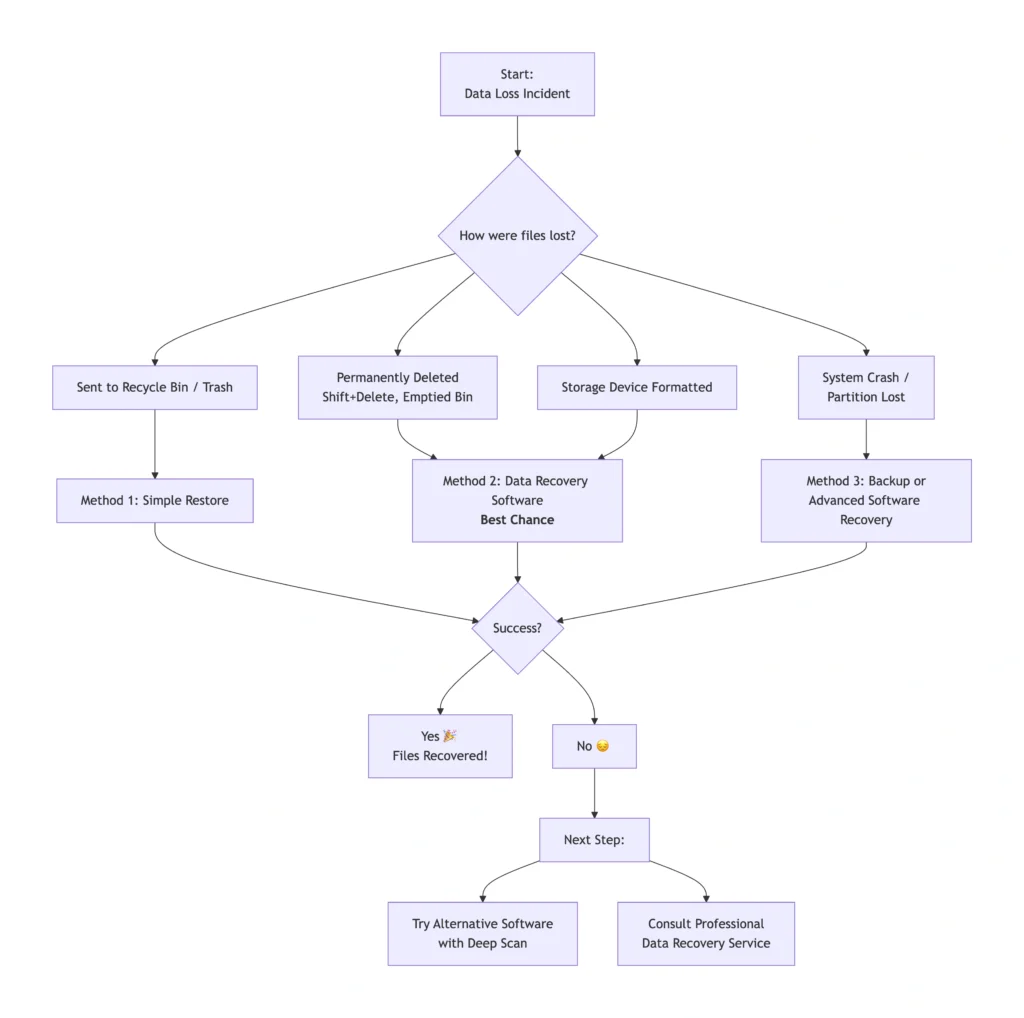
Scenario 1: Eliminazione semplice (i file si trovano nel cestino o nel sistema di smaltimento)
Questo è il caso più semplice e più comune. Se non avete svuotato il cestino, i vostri file sono al sicuro e il recupero è semplice.
- Per Windows (Cestino):
- Fare doppio clic sul pulsante Cestino sul desktop.
- Individuare il file o la cartella eliminati.
- Fare clic con il tasto destro del mouse su di esso e selezionare “Ripristino”.”
- Il file tornerà nella sua posizione originale sul computer.
- Per Mac (Cestino):
- Fare clic sul pulsante Rifiuti nel dock.
- Trovare i file da recuperare.
- Fare clic con il tasto destro del mouse e scegliere “Rimetti a posto”.”
Perché funziona: Il sistema operativo sposta semplicemente il file in una cartella temporanea nascosta. Il tasso di successo è 100% finché i file rimangono lì.
Scenario 2: Cancellazione permanente o svuotamento del cestino
Questo riguarda l'utilizzo di Maiusc+Canc, svuotare il Cestino/Trash o eliminare i file da un'unità USB (che di solito bypassa il Cestino). In questo caso, il programma dedicato software di recupero dati diventa la vostra migliore e spesso unica opzione.
Perché gli strumenti integrati spesso falliscono: Utilità come Recupero file di Windows richiedono una conoscenza della riga di comando che intimorisce la maggior parte degli utenti. Time Machine su Mac funziona solo se viene impostato in precedenza. Software professionale di terze parti, è stato costruito proprio per questo scopo, offrendo un'interfaccia facile da usare e una grande capacità di scansione.
Guida passo-passo all'uso del software di recupero:
1. Scaricare e installare in modo sicuro: Scaricare immediatamente lo strumento di recupero scelto. È fondamentale installarlo su un'altra unità. (ad esempio, se i file sono stati persi su C:, installarli su una chiavetta USB o su D:) per evitare la sovrascrittura.
Supporta Windows 7/8/10/11 e Windows Server




Scegliere il software giusto:
Cercate strumenti che supportino il vostro file system (NTFS, FAT32, exFAT, ecc.), includere una scansione profonda e offrire anteprime dei file. Queste caratteristiche sono essenziali per affrontare cancellazione definitiva efficacemente.
Scenario 3 e 4: unità formattate o errori del sistema
Per formattazione accidentale o perdita di partizione in caso di crash del sistema, il processo rispecchia lo Scenario 2, ma richiede ancora di più al software.
- Unità formattata: Una formattazione rapida cancella solo la tabella dei file. A scansione profonda può spesso recuperare la maggior parte dei dati. La formattazione completa è più distruttiva, ma gli strumenti più potenti possono comunque riuscire.
- Errori di sistema/partizione: I software avanzati possono eseguire una scansione “grezza” dell'unità per individuare le partizioni perse o i file provenienti da sistemi danneggiati. Si tratta di una caratteristica standard delle applicazioni di livello professionale.
In questi casi gravi, se i dati hanno un valore inestimabile e il software non è in grado di recuperarli, un servizio di recupero dati professionale è l'ultima opzione, anche se costosa.
Perché Magic Data Recovery è una soluzione affidabile
Quando ci si trova di fronte a una perdita di dati stressante, è necessario uno strumento che sia al tempo stesso potente e facile da usare. Esistono diverse opzioni, Magic Data Recovery si distingue come una soluzione completa progettata per i problemi del mondo reale.
Risponde direttamente ai punti dolenti principali che abbiamo discusso, fornendo un percorso affidabile per recuperare i file persi:
Risolve i problemi critici:
Eccelle proprio laddove i metodi di base falliscono, specializzandosi nel recupero dopo cancellazione definitiva, accidentale formattazione, e corruzione del file system. Il suo robusto motore gestisce gli scenari complessi che causano maggiore stress agli utenti.
I principali vantaggi per voi:
Il software vanta un'interfaccia intuitiva che guida l'utente in modo chiaro dalla scansione al recupero. Il suo algoritmo di scansione profonda individua un numero maggiore di tipi di file rispetto agli scanner di base, esaminando a fondo i supporti di memorizzazione. Il funzionalità di anteprima dei file è indispensabile, in quanto consente di confermare l'integrità dei file prima del recupero, garantendo un esito positivo.
Caso d'uso ideale:
Immaginate di riformattare accidentalmente un disco rigido esterno pieno di foto di famiglia. Uno strumento come Magic Data Recovery è in grado di eseguire una scansione approfondita mirata dell'unità, filtrare i risultati per mostrare solo i file immagine e consentire di ripristinarli in modo sicuro sull'unità interna del computer, risolvendo un problema serio con passaggi chiari.
Una scelta più affidabile:
Rispetto ai complessi strumenti a riga di comando, offre un'interfaccia grafica sicura. Rispetto ad altri software freemium, spesso offre una scansione e un ripristino più trasparenti e capaci, senza limitazioni nascoste durante la fase critica. Il suo ampio supporto per vari file system e scenari di perdita ne fanno una scelta versatile e affidabile.
Se cercate uno strumento capace e facile da usare per affrontare una perdita di dati impegnativa, Magic Data Recovery bilancia la tecnologia avanzata con la chiarezza operativa. È possibile esplorare le sue caratteristiche specifiche e verificare se si adatta alle proprie esigenze sul sito web sito web ufficiale Amagicsoft.
La regola d'oro: La prevenzione batte ogni cura
Nessun metodo di recupero è infallibile. La pratica più professionale e autorevole nella gestione dei dati è una gestione proattiva. strategia di backup.
Si consiglia vivamente di utilizzare il Regola di backup 3-2-1:
- 3 copie totali dei dati (1 primaria + 2 di backup).
- 2 diversi tipi di supporti di memorizzazione (ad esempio, un disco rigido esterno e un servizio cloud).
- 1 copia conservata fuori sede (come nel cloud).
L'automatizzazione dei backup attraverso strumenti integrati (Cronologia file di Windows, Time Machine di Mac) o software di terze parti affidabili elimina praticamente il panico da perdita di dati. L'impostazione di questa procedura è il passo più efficace per la tranquillità digitale.
Conclusione
Quindi, come si possono recuperare i file cancellati? Come ha dimostrato questa guida, il percorso varia: da una semplice Cestino ripristinare l'impiego di robuste software di recupero dati per i casi di cancellazione definitiva o formattazione.
Ricordate di agire rapidamente, di evitare la sovrascrittura dei dati e di scegliere lo strumento giusto. Per gli scenari di eliminazione di file complessi, uno strumento dedicato soluzione per il recupero dei file cancellati come Magic Data Recovery fornisce il vantaggio tecnologico e la guida di facile utilizzo necessari per un recupero di successo.
In definitiva, pur sapendo come recuperare i dati persi è fondamentale, costruire una rete di sicurezza con backup regolari è la strategia definitiva per la sicurezza a lungo termine. Ci auguriamo che questa guida vi aiuti a salvare i vostri file preziosi e a proteggere la vostra vita digitale.
Supporta Windows 7/8/10/11 e Windows Server
Domande frequenti
Come recuperare i file eliminati in modo permanente?
Come si può recuperare un file cancellato?
I file cancellati possono davvero essere recuperati?
Come recuperare i file eliminati con Ctrl+Canc?
I file cancellati sono scomparsi per sempre?
Dove vanno a finire i file eliminati in modo permanente?
Come recuperare i file eliminati se non si trovano nel Cestino?
Come recuperare i vecchi documenti cancellati?

Jason è uno specialista nel recupero dati e nell’assistenza tecnica con oltre 15 anni di esperienza sul campo. Ha lavorato a lungo a stretto contatto con gli utenti finali, risolvendo casi complessi di perdita di dati e fornendo soluzioni pratiche di recupero in caso di cancellazione accidentale, unità formattate, file system danneggiati, partizioni perse, guasti di sistema e altre emergenze di recupero. La sua competenza comprende anche il backup e il ripristino, la riparazione dei file e il ripristino di emergenza, con particolare attenzione a fornire indicazioni sicure, affidabili e tecnicamente accurate.