
Wie können wir die gelöschten Dateien wiederherstellen: Leitfaden 2026
Haben Sie schon einmal ein wichtiges Dokument versehentlich geschlossen oder den Speicher geleert? Papierkorb nur um sich daran zu erinnern, dass er eine wichtige Datei enthielt? Dieser Moment der Panik ist universell. Datenverlust aus Versehen dauerhafte Löschung, Formatierungsfehler, oder plötzliche Abstürze kommen häufiger vor, als wir denken. Die unmittelbare Frage, die sich in Ihrem Kopf abspielt, ist einfach, aber dringend: wie können wir die gelöschten Dateien wiederherstellen?
Die gute Nachricht ist, dass erfolgreiche Datenwiederherstellung ist oft möglich. Dieser endgültige Leitfaden gibt klare Antworten. Wir führen Sie durch jede bewährte Methode, von einfachen eingebauten Tricks bis hin zu professionelle Softwarelösungen. Sie werden nicht nur die einzelnen Schritte lernen, sondern auch das entscheidende “Warum” hinter jeder Technik. Unser Ziel ist es, Sie zu befähigen, selbstbewusst gelöschte Dateien wiederherstellen in fast jedem Szenario, einschließlich der Art und Weise, wie Werkzeuge wie Magic Data Recovery bieten eine leistungsstarke Lösung, wenn Sie sie am meisten brauchen.
Unterstützt Windows 7/8/10/11 und Windows Server
Inhaltsübersicht
Datenwiederherstellung verstehen: Es ist keine Magie, es ist Wissenschaft
Bevor Sie sich auf Lösungen stürzen, sollten Sie sich über ein zentrales Konzept im Klaren sein, das Ihren Erfolg dramatisch steigern kann. Wenn Sie eine Datei löschen, löscht Ihr Computer nicht sofort die eigentlichen Daten auf dem Laufwerk.
Stellen Sie sich Ihr Speicherlaufwerk als eine riesige Bibliothek vor. Das Dateisystem fungiert als Hauptindex oder Katalog. Wenn Sie eine Datei löschen, wird in der Regel nur ihr Eintrag aus diesem Katalog entfernt. Das eigentliche “Buch” (Ihre Daten) verbleibt im Regal, bis das System den Platz für neue Informationen benötigt und es überschreibt. Software zur Datenwiederherstellung durchsucht die Regale, um diese “verwaisten Bücher” zu finden. Es sucht nach übrig gebliebenen Katalogfragmenten oder erkennt die einzigartige Struktur verschiedener Dateitypen.
Dieses Verständnis führt zu der wichtigsten Regel in Wiederherstellung verlorener Daten: Stellen Sie die Verwendung des betroffenen Laufwerks sofort ein. Jede neue Aktivität - wie das Speichern von Dateien, das Herunterladen von Elementen oder sogar die Installation von Programmen - kann den Speicherplatz für Ihre gelöschten Dateien überschreiben. Einmal überschrieben, eine Wiederherstellung fast unmöglich wird.
Ein entscheidender Unterschied: SSDs vs. HDDs
Diese “Überschreibungs”-Regel hat eine entscheidende moderne Wendung. Traditionell Festplattenlaufwerke (HDDs) folgen in der Regel dem obigen Modell und geben Ihnen oft ein angemessenes Zeitfenster für die Wiederherstellung. Allerdings sind viele Solid State Drives (SSDs) verwenden Sie eine Funktion namens TRIM. Um die Geschwindigkeit und Langlebigkeit zu erhalten, kann TRIM die Datenblöcke von gelöschten Dateien automatisch und schnell löschen. Dies bedeutet Die Wiederherstellung von einer SSD mit aktivem TRIM ist häufig viel schwieriger., Daher sind regelmäßige Backups für SSD-basierte Systeme unerlässlich.
Ihr Genesungsfahrplan: Die Wahl der richtigen Methode
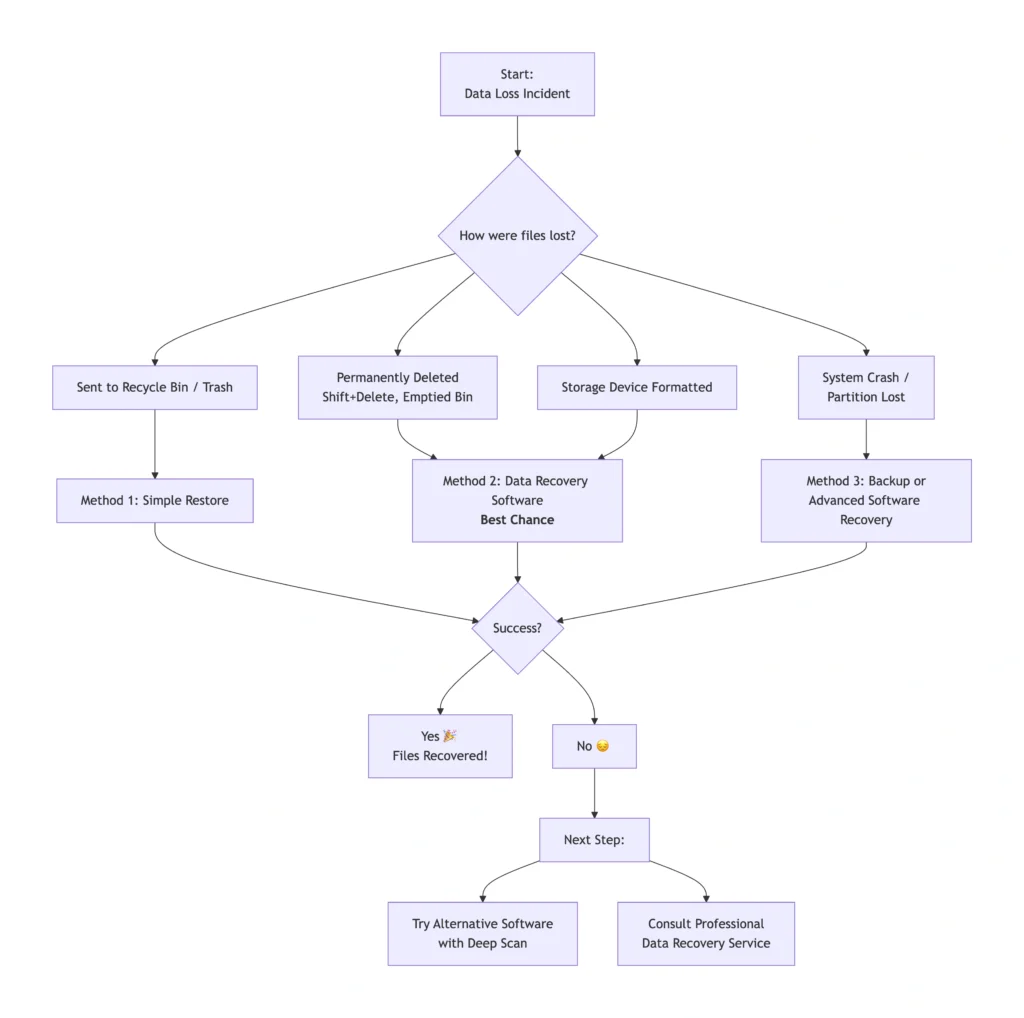
Szenario 1: Einfaches Löschen (Dateien sind im Papierkorb oder Papierkorb)
Dies ist der einfachste und häufigste Fall. Wenn Sie den Papierkorb nicht geleert haben, sind Ihre Dateien sicher und die Wiederherstellung ist einfach.
- Für Windows (Papierkorb):
- Doppelklicken Sie auf die Papierkorb Symbol auf Ihrem Desktop.
- Suchen Sie die gelöschte Datei oder den Ordner.
- Klicken Sie mit der rechten Maustaste darauf und wählen Sie “Wiederherstellen”.”
- Die Datei wird wieder an ihrem ursprünglichen Speicherort auf Ihrem Computer abgelegt.
- Für Mac (Papierkorb):
- Klicken Sie auf die Papierkorb Symbol in Ihrem Dock.
- Suchen Sie die Dateien, die Sie abrufen möchten.
- Klicken Sie mit der rechten Maustaste und wählen Sie “Zurückstellen”.”
Warum das funktioniert: Das Betriebssystem verschiebt die Datei einfach in einen versteckten, temporären Ordner. Die Die Erfolgsquote beträgt 100% so lange die Dateien dort verbleiben.
Szenario 2: Dauerhafte Löschung oder geleerter Behälter
Dies umfasst die Verwendung Umschalt+Löschen, das Leeren des Papierkorbs/Papierkorbs oder das Löschen von Dateien von einem USB-Laufwerk (wodurch der Papierkorb in der Regel umgangen wird). Hier werden spezielle Datenwiederherstellungs-Software wird zu Ihrer besten und oft einzigen Option.
Warum integrierte Tools oft versagen: Dienstprogramme wie Windows Dateiwiederherstellung erfordern Befehlszeilenkenntnisse, was die meisten Benutzer einschüchtert. Time Machine auf dem Mac funktioniert nur, wenn Sie es vorher einrichten. Professionelle Software von Drittanbietern, ist jedoch genau für diesen Zweck entwickelt worden und bietet eine benutzerfreundliche Oberfläche und eine hohe Scanleistung.
Eine Schritt-für-Schritt-Anleitung mit Wiederherstellungssoftware:
1. Sicheres Herunterladen und Installieren: Laden Sie das Wiederherstellungstool Ihrer Wahl sofort herunter. Installieren Sie sie auf einem anderen Laufwerk. (z. B. wenn Dateien auf C: verloren gegangen sind, installieren Sie sie auf einem USB-Stick oder D:), um ein Überschreiben zu verhindern.
Unterstützt Windows 7/8/10/11 und Windows Server




Die Wahl der richtigen Software:
Suchen Sie nach Tools, die Ihre Dateisystem (NTFS, FAT32, exFAT, usw.), schließen Sie eine Tiefenscan Modus, und bieten Dateivorschauen. Diese Merkmale sind wesentlich für die Bewältigung dauerhafte Löschung effektiv.
Szenario 3 & 4: Formatierte Laufwerke oder Systemfehler
Für versehentliche Formatierung oder Trennungsverlust Bei Systemabstürzen ähnelt der Prozess dem Szenario 2, stellt aber noch höhere Anforderungen an die Software.
- Formatiertes Laufwerk: Bei einer Schnellformatierung wird nur die Dateitabelle gelöscht. A Tiefenscan können oft die meisten Daten wiederhergestellt werden. Eine vollständige Formatierung ist zerstörerischer, aber leistungsfähige Tools können dennoch erfolgreich sein.
- System/Partition-Fehler: Fortgeschrittene Software kann einen “rohen” Scan des Laufwerks durchführen, um verlorene Partitionen oder Dateien von beschädigten Systemen zu finden. Dies ist eine Standardfunktion von professionellen Anwendungen.
In diesen schweren Fällen, wenn die Daten von unschätzbarem Wert sind und die Software sie nicht wiederherstellen kann, ist ein professioneller Datenrettungsdienst die letzte, wenn auch kostspielige, Option.
Warum Magic Data Recovery eine vertrauenswürdige Lösung ist
Wenn Sie mit einem belastenden Datenverlust konfrontiert sind, brauchen Sie ein Werkzeug, das sowohl leistungsstark als auch einfach zu bedienen ist. Es gibt zwar mehrere Optionen, Magic Data Recovery zeichnet sich als umfassende Lösung aus, die für reale Probleme entwickelt wurde.
Sie befasst sich direkt mit den wichtigsten Problemen, die wir erörtert haben, und bietet einen zuverlässigen Weg zu Ihre verlorenen Dateien wiederherstellen:
Löst kritische Probleme:
Sie zeichnet sich genau dort aus, wo die grundlegenden Methoden versagen, und ist auf die Wiederherstellung nach dauerhafte Löschung, zufällig Formatierung, und Beschädigung des Dateisystems. Seine robuste Engine bewältigt die komplexen Szenarien, die den Benutzern den meisten Stress bereiten.
Die wichtigsten Vorteile für Sie:
Die Software verfügt über eine intuitive Benutzeroberfläche, die Sie übersichtlich vom Scan bis zur Wiederherstellung führt. Seine Deep-Scanning-Algorithmus findet mehr Dateitypen als einfache Scanner, indem er Speichermedien gründlich untersucht. Der Dateivorschau-Funktionalität ist unverzichtbar, um die Integrität der Dateien vor der Wiederherstellung zu überprüfen und ein erfolgreiches Ergebnis zu gewährleisten.
Idealer Anwendungsfall:
Stellen Sie sich vor, Sie formatieren versehentlich eine externe Festplatte voller Familienfotos. Ein Tool wie Magic Data Recovery kann einen gezielten Tiefenscan auf diesem Laufwerk durchführen, die Ergebnisse so filtern, dass nur Bilddateien angezeigt werden, und Sie können diese sicher auf dem internen Laufwerk Ihres Computers wiederherstellen - und so ein ernstes Problem mit klaren Schritten lösen.
Eine zuverlässigere Wahl:
Im Vergleich zu komplexen Befehlszeilen-Tools bietet es eine ausfallsichere grafische Oberfläche. Im Vergleich zu anderer Freemium-Software bietet es oft eine transparentere und leistungsfähigere Überprüfung und Wiederherstellung ohne versteckte Einschränkungen in der kritischen Phase. Seine breite Unterstützung für verschiedene Dateisysteme und Verlustszenarien macht ihn zu einer vielseitigen und zuverlässigen Wahl.
Wenn Sie ein fähiges und benutzerfreundliches Werkzeug suchen, um schwierige Datenverluste zu bewältigen, Magic Data Recovery bringt fortschrittliche Technologie mit operativer Klarheit in Einklang. Sie können die spezifischen Funktionen erkunden und herausfinden, ob sie Ihren Bedürfnissen entsprechen. offizielle Amagicsoft-Website.
Die Goldene Regel: Vorbeugung ist besser als jede Heilung
Keine Wiederherstellungsmethode ist narrensicher. Die professionellste und zuverlässigste Praxis der Datenverwaltung ist eine proaktive Backup-Strategie.
Wir empfehlen dringend die 3-2-1-Backup-Regel:
- 3 Gesamtkopien Ihrer Daten (1 Primärkopie + 2 Backups).
- 2 verschiedene Arten von Speichermedien (z. B. eine externe Festplatte und ein Cloud-Dienst).
- 1 Kopie aufbewahrt Offsite (wie in der Wolke).
Durch die Automatisierung von Sicherungen mit Hilfe integrierter Tools (Windows Dateiverlauf, Mac Time Machine) oder zuverlässiger Software von Drittanbietern ist die Panik vor Datenverlusten praktisch ausgeschlossen. Dies ist der effektivste Schritt für digitalen Seelenfrieden.
Schlussfolgerung
Also, wie können wir die gelöschten Dateien wiederherstellen? Wie dieser Leitfaden gezeigt hat, ist der Weg unterschiedlich - von einer einfachen Papierkorb Wiederherstellung des Einsatzes von robusten Datenwiederherstellungs-Software für Fälle von dauerhafte Löschung oder Formatierung.
Denken Sie daran, schnell zu handeln, das Überschreiben von Daten zu vermeiden und das richtige Tool zu wählen. Für komplexe Dateilöschszenarien ist ein spezielles gelöschte dateien wiederherstellen lösung wie Magic Data Recovery bietet den technologischen Vorsprung und die benutzerfreundliche Anleitung, die für eine erfolgreiche Wiederherstellung erforderlich sind.
Letztlich muss man zwar wissen, wie man verlorene Daten wiederherstellen entscheidend ist, ist der Aufbau eines Sicherheitsnetzes mit regelmäßigen Backups die endgültige Strategie für langfristige Sicherheit. Wir hoffen, dass dieser Leitfaden Ihnen dabei hilft, Ihre wertvollen Dateien zu retten und Ihr digitales Leben in Zukunft zu schützen.
Unterstützt Windows 7/8/10/11 und Windows Server
FAQs
Wie kann man dauerhaft gelöschte Dateien wiederherstellen?
Wie können Sie eine gelöschte Datei wiederherstellen?
Können gelöschte Dateien wirklich wiederhergestellt werden?
Wie kann man mit Strg+Entf gelöschte Dateien wiederherstellen?
Sind gelöschte Dateien für immer verloren?
Wo werden dauerhaft gelöschte Dateien gespeichert?
Wie kann man gelöschte Dateien wiederherstellen, die sich nicht im Papierkorb befinden?
Wie kann man alte gelöschte Dokumente wiederherstellen?

Jason ist ein Spezialist für Datenwiederherstellung und technischen Support mit über 15 Jahren praktischer Erfahrung. Er hat intensiv mit Endnutzern zusammengearbeitet, schwierige Fälle von Datenverlust behoben und praktische Lösungen für versehentlich gelöschte Daten, formatierte Laufwerke, beschädigte Dateisysteme, verlorene Partitionen, Systemausfälle und andere Notfälle im Bereich der Datenwiederherstellung bereitgestellt. Zu seinen Fachgebieten gehören außerdem Datensicherung und -wiederherstellung, Dateireparatur sowie Notfallwiederherstellung, wobei er besonderen Wert auf eine sichere, zuverlässige und technisch korrekte Beratung legt.