
檢查磁碟是否有錯誤:偵測並修復磁碟機問題
“檢查磁碟是否有錯誤”是指掃瞄儲存裝置的過程,例如掃瞄儲存裝置。 硬碟機, 固态硬盘, 、USB 隨身碟或外接式硬碟-偵測並修正邏輯檔案系統的不一致。在 Windows 系統上,此功能最常使用 CHKDSK (檢查磁碟), CHKDSK 是 Microsoft 提供的內建診斷公用程式。CHKDSK 檢查檔案系統元資料、目錄結構、分配表,以及 (可選擇) 磁碟表面磁區,以找出可能導致當機、開機失敗或資料存取錯誤的損壞。.
此程序可處理 逻辑错误, ,而非實體損害。邏輯問題包括損毀的檔案記錄、交叉連結的檔案、無效的安全描述符,以及不正確的自由空間計數。根據 微軟文件, CHKDSK 在檔案系統層級運作(例如、, NTFS 或 FAT32),驗證內部一致性,而不是維修硬體。.
目錄
何時應檢查磁碟是否有錯誤
當您遇到下列問題時,建議執行磁碟檢查:
- 重複發生系統當機或藍屏錯誤
- 無法開啟或意外消失的資料夾
- 突然變成 RAW 的硬碟機 或無法閱讀
- 檔案系統不一致導致效能緩慢
- 錯誤訊息,例如「Windows 檢測到硬碟有問題」。“
好消息是,這些症狀通常表示 邏輯腐敗, 如果處理正確,通常可以在不損失資料的情況下解決問題。.
磁碟錯誤檢查如何運作
檢查磁碟錯誤時,作業系統執行數個驗證階段:
1.檔案系統結構驗證 - 確保 Master File Table (MFT) 或 FAT 目錄項目一致。.
2.索引和目錄驗證 - 確認資料夾層級結構和檔案參考完好無損。.
3.安全描述符檢查 - 驗證檔案權限和存取控制清單。.
4.可選扇區掃描 - 識別無法讀取的磁區,並嘗試將其隔離,以避免未來使用。.
請務必瞭解檔案系統修復工具會修改元資料。使用不當 - 特別是在不穩定的硬碟機上 - 會增加永久資料遺失的風險。.
如何使用 CHKDSK 檢查磁碟是否有錯誤
請小心遵循這些步驟。不要慌張,這是一種受控制且廣泛使用的維護作業。.
方法 1:使用指令提示
1.按下 Windows + S, 類型 cmd, 並選擇 以管理員身分執行.
2.輸入 chkdsk /f 指令 如下:
chkdsk X:/f
更換 X: 與目標磁碟機代號。.

3.如果提示在下次重新開機時排程掃描,請鍵入 Y 並重新啟動系統。.
的 /f 參數可修正邏輯檔案系統錯誤。若要包含表面掃描,請使用:
chkdsk X:/f /r
請注意 /r 需要較長的時間,應小心使用於老化的硬碟機。.

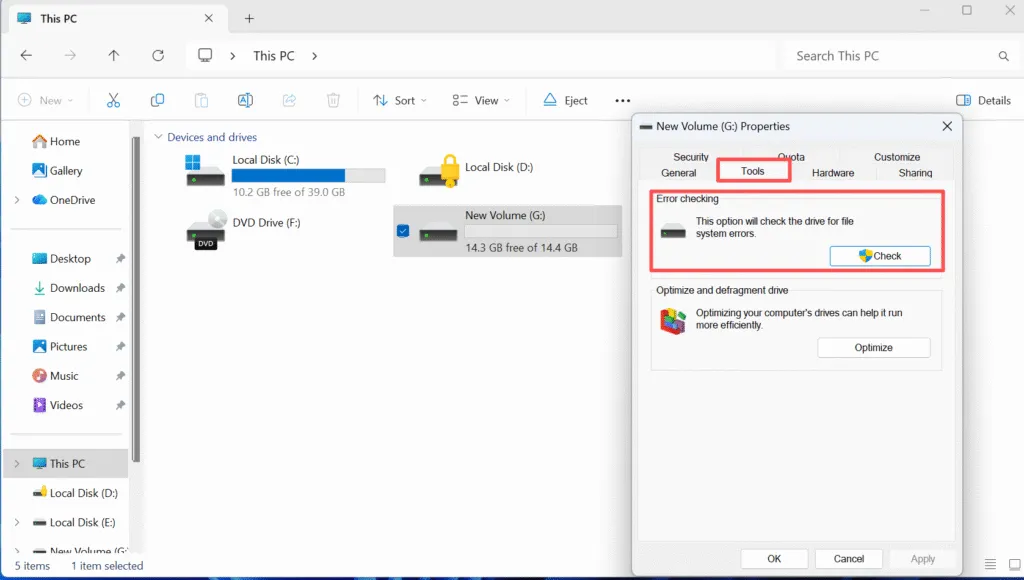
方法 2:使用檔案總管
1.開啟 此電腦.
2.用滑鼠右鍵按一下目標磁碟機,然後選擇 屬性.
3.導覽到 工具 標籤。.
4.按一下 檢查 在錯誤檢查下。.
修復磁碟錯誤前的重要預防措施
檢查磁碟錯誤前復原資料
在損毀嚴重的情況下,檢查磁碟是否有錯誤可能會隱藏或移除損毀的檔案項目。專業的復原工具,例如 Magic Data Recovery 設計用於在 唯讀模式, ,讓您在任何修復嘗試之前安全地提取檔案。.
Magic Data Recovery 支援復原自 NTFS, FAT32, exFAT, 以及 RAW 磁碟分割 並能掃描未能通過標準檔案系統檢查的磁碟。此方法可提供受控制的復原路徑,並降低資料永久遺失的風險。.
總結
檢查磁碟是否有錯誤 是一項基本的維護任務,有助於恢復檔案系統的穩定性並防止連鎖故障。如果使用得當,像 CHKDSK 可以解決許多常見的 邏輯問題. .但是,謹慎和準備是必要的。請務必評估硬碟機的狀況,先確保重要資料的安全,並有條不紊地進行維修。下載 Magic Data Recovery 以在修復磁碟錯誤前安全復原您的檔案,並維持對資料復原過程的完全控制。.
支援 Windows 7/8/10/11 和 Windows Server
常見問題:檢查磁碟是否有錯誤
如何檢查磁碟是否有錯誤?
檢查磁碟是否會修正錯誤?
CHKDSK /f 或 /r 哪個較好?
如何偵測磁碟問題?
我應該執行 CHKDSK 還是 SFC?
如何使用 cmd 掃描 PC?
CHKDSK 是否可修復損毀的檔案?
磁碟錯誤可以修復嗎?

Vasilii 是一位在該領域擁有約 10 年實務經驗的資料復原專家。在他的職業生涯中,他已成功解決數千個複雜的個案,包括刪除的檔案、格式化的硬碟機、遺失的磁碟分割和 RAW 檔案系統。他的專業知識涵蓋使用十六進位編輯器等專業工具的手動復原方法,以及使用復原軟體的進階自動解決方案。Vasilii 的使命是讓 IT 專業人士和一般使用者都能獲得可靠的資料復原知識,協助他們保護寶貴的數位資產。.