
Compruebe si hay errores en el disco: Detectar y solucionar problemas de disco
“Comprobar si hay errores en el disco” se refiere al proceso de escanear un dispositivo de almacenamiento -como un unidad de disco duro (HDD), unidad de estado sólido (SSD), o un disco duro externo, para detectar y corregir incoherencias en el sistema lógico de archivos. En los sistemas Windows, esta función se realiza más comúnmente utilizando CHKDSK (Comprobar disco), CHKDSK es una utilidad de diagnóstico integrada proporcionada por Microsoft. CHKDSK examina los metadatos del sistema de archivos, las estructuras de directorios, las tablas de asignación y, de forma opcional, los sectores superficiales del disco para identificar daños que puedan causar bloqueos, fallos de arranque o errores de acceso a los datos.
Este proceso aborda errores lógicos, no daños físicos. Los problemas lógicos incluyen registros de archivos dañados, archivos con enlaces cruzados, descriptores de seguridad no válidos y recuentos incorrectos de espacios libres. Según Documentación de Microsoft, CHKDSK funciona a nivel del sistema de archivos (por ejemplo, NTFS o FAT32), verificando la coherencia interna en lugar de reparar el hardware.
Índice
Cuándo debe comprobar si hay errores en el disco
Se recomienda ejecutar una comprobación de disco cuando experimente:
- Caídas repetidas del sistema o errores de pantalla azul
- Carpetas que no se abren o desaparecen inesperadamente
- Una unidad que de repente se convierte en RAW o ilegible
- Rendimiento lento causado por incoherencias en el sistema de archivos
- Mensajes de error como “Windows ha detectado un problema en el disco duro”.”
La buena noticia es que estos síntomas suelen indicar corrupción lógica, que normalmente pueden resolverse sin pérdida de datos si se gestionan correctamente.
Cómo funciona la comprobación de errores de disco
Cuando se comprueba si hay errores en el disco, el sistema operativo realiza varias etapas de verificación:
1. Validación de la estructura del sistema de archivos - Garantiza la coherencia de las entradas de directorio de la tabla maestra de archivos (MFT) o FAT.
2. Verificación de índices y directorios - Confirma que las jerarquías de carpetas y las referencias a archivos están intactas.
3. Comprobaciones del descriptor de seguridad - Verifica los permisos de los archivos y las listas de control de acceso.
4. Exploración de sectores opcional - Identifica los sectores ilegibles e intenta aislarlos de usos futuros.
Es importante comprender que las herramientas de reparación de sistemas de archivos modifican los metadatos. Un uso inadecuado -especialmente en unidades inestables- puede aumentar el riesgo de pérdida permanente de datos.
Cómo comprobar si hay errores en el disco usando CHKDSK
Siga estos pasos con atención. No se asuste: se trata de una operación de mantenimiento controlada y muy utilizada.
Método 1: Utilizar el símbolo del sistema
1. Pulse Windows + S, Tipo cmd, y seleccione Ejecutar como administrador.
2. Introduzca comando chkdsk /f como sigue:
chkdsk X: /f
Sustituir X: con la letra de la unidad de destino.

3. Si se le pide que programe el análisis en el siguiente reinicio, escriba Y y reinicie el sistema.
En /f corrige errores lógicos del sistema de archivos. Para incluir una exploración de superficie, utilice:
chkdsk X: /f /r
Tenga en cuenta que /r tarda bastante más y debe utilizarse con precaución en unidades antiguas.

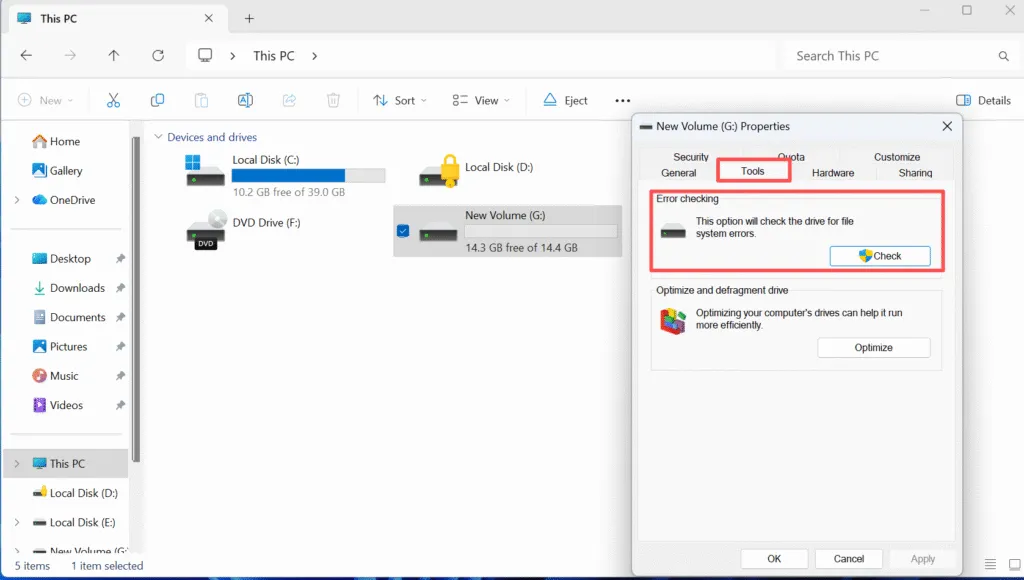
Método 2: Utilizar el Explorador de archivos
1. Abra Este PC.
2. Haga clic con el botón derecho en la unidad de destino y seleccione Propiedades.
3. Navegue hasta el Herramientas ficha.
4. Haga clic en Consulte en Comprobación de errores.
Precauciones importantes antes de reparar errores de disco
Antes de ejecutar cualquier reparación de disco:
- Haga primero una copia de seguridad de los datos críticos. Las reparaciones del sistema de archivos modifican las estructuras de metadatos.
- Evite utilizar CHKDSK en unidades que hacen ruidos extraños o se desconectan de forma intermitente.
- No interrumpa el proceso una vez iniciado.
Si la unidad contiene datos irreemplazables, un enfoque de recuperación de sólo lectura se recomienda encarecidamente antes de intentar las reparaciones.
Recuperar datos antes de comprobar errores de disco
En situaciones en las que la corrupción es grave, la comprobación del disco en busca de errores puede ocultar o eliminar las entradas de archivos dañados. Herramientas profesionales de recuperación como Magic Data Recovery están diseñados para funcionar en modo sólo lectura, lo que le permite extraer archivos de forma segura antes de cualquier intento de reparación.
Magic Data Recovery permite la recuperación de NTFS, FAT32, exFAT, y Particiones RAW y puede escanear discos que no superen las comprobaciones estándar del sistema de archivos. Este enfoque proporciona una ruta de recuperación controlada y reduce el riesgo de pérdida permanente de datos.
Conclusión
Comprobación de errores en un disco es una tarea de mantenimiento fundamental que ayuda a restaurar la estabilidad del sistema de archivos y evitar fallos en cascada. Si se utilizan correctamente, herramientas como CHKDSK puede resolver muchos cuestiones lógicas. Sin embargo, la precaución y la preparación son esenciales. Evalúe siempre el estado de la unidad, asegure primero los datos importantes y aplique las reparaciones metódicamente. Descargue Magic Data Recovery para recuperar sus archivos de forma segura antes de reparar errores de disco y mantener un control total sobre el proceso de restauración de sus datos.
Compatible con Windows 7/8/10/11 y Windows Server
FAQ: Comprobar si hay errores en el disco
¿Cómo comprobar si hay errores en el disco?
¿Revisar disco corrige errores?
¿Qué es mejor, CHKDSK /f o /r?
¿Cómo detectar problemas de disco?
¿Debo ejecutar CHKDSK o SFC?
¿Cómo escanear un PC utilizando cmd?
¿Arregla CHKDSK los archivos dañados?
¿Se pueden reparar los errores de disco?

Vasilii es un especialista en recuperación de datos con unos 10 años de experiencia práctica en este campo. A lo largo de su carrera, ha resuelto con éxito miles de casos complejos relacionados con archivos borrados, unidades formateadas, particiones perdidas y sistemas de archivos RAW. Su experiencia abarca tanto métodos de recuperación manual con herramientas profesionales como editores hexadecimales como soluciones automatizadas avanzadas con software de recuperación. La misión de Vasilii es poner los conocimientos sobre recuperación de datos al alcance tanto de los profesionales informáticos como de los usuarios de a pie, ayudándoles a salvaguardar sus valiosos activos digitales.