
Verifique se há erros no disco: Detectar e corrigir problemas na unidade
“Verificar se há erros no disco” refere-se ao processo de digitalização de um dispositivo de armazenamento, como um unidade de disco rígido (HDD), unidade de estado sólido (SSD), unidade flash USB ou disco rígido externo - para detectar e corrigir inconsistências lógicas do sistema de arquivos. Nos sistemas Windows, essa função é mais comumente executada usando CHKDSK (Verificar disco), O CHKDSK é um utilitário de diagnóstico interno fornecido pela Microsoft. O CHKDSK examina os metadados do sistema de arquivos, as estruturas de diretório, as tabelas de alocação e, opcionalmente, os setores da superfície do disco para identificar a corrupção que pode causar falhas, falhas de inicialização ou erros de acesso a dados.
Esse processo aborda erros lógicos, Não se trata de danos físicos. Os problemas lógicos incluem registros de arquivos corrompidos, arquivos com links cruzados, descritores de segurança inválidos e contagens incorretas de espaço livre. De acordo com o Documentação da Microsoft, CHKDSK opera no nível do sistema de arquivos (por exemplo, NTFS ou FAT32), verificando a consistência interna em vez de reparar o hardware.
Índice
Quando você deve verificar se há erros no disco
A execução de uma verificação de disco é recomendada quando você tiver problemas:
- Falhas repetidas do sistema ou erros de tela azul
- Pastas que não abrem ou desaparecem inesperadamente
- Uma unidade que subitamente se torna RAW ou ilegível
- Desempenho lento causado por inconsistências no sistema de arquivos
- Mensagens de erro como “O Windows detectou um problema no disco rígido”
A boa notícia é que esses sintomas geralmente indicam corrupção lógica, que geralmente pode ser resolvido sem perda de dados se for tratado corretamente.
Como funciona a verificação de erros de disco
Quando você verifica se há erros no disco, o sistema operacional executa vários estágios de verificação:
1. Validação da estrutura do sistema de arquivos - Garante que as entradas de diretório da Tabela de arquivos mestre (MFT) ou FAT sejam consistentes.
2. Verificação de índices e diretórios - Confirma que as hierarquias de pastas e as referências de arquivos estão intactas.
3. Verificações do descritor de segurança - Verifica as permissões de arquivo e as listas de controle de acesso.
4. Varredura de setores opcional - Identifica setores ilegíveis e tenta isolá-los de uso futuro.
É importante entender que as ferramentas de reparo do sistema de arquivos modificam os metadados. O uso inadequado, especialmente em unidades instáveis, pode aumentar o risco de perda permanente de dados.
Como verificar se há erros no disco usando o CHKDSK
Siga estas etapas cuidadosamente. Não entre em pânico - essa é uma operação de manutenção controlada e amplamente utilizada.
Método 1: Usando o prompt de comando
1. Pressione Windows + S, tipo cmd, e selecione Executar como administrador.
2. Digite Comando chkdsk /f como segue:
chkdsk X: /f
Substituir X: com a letra da unidade de destino.

3. Se for solicitado a agendar a varredura na próxima reinicialização, digite Y e reinicie o sistema.
O /f corrige erros lógicos do sistema de arquivos. Para incluir uma varredura de superfície, use:
chkdsk X: /f /r
Observe que /r leva muito mais tempo e deve ser usado com cautela em unidades antigas.

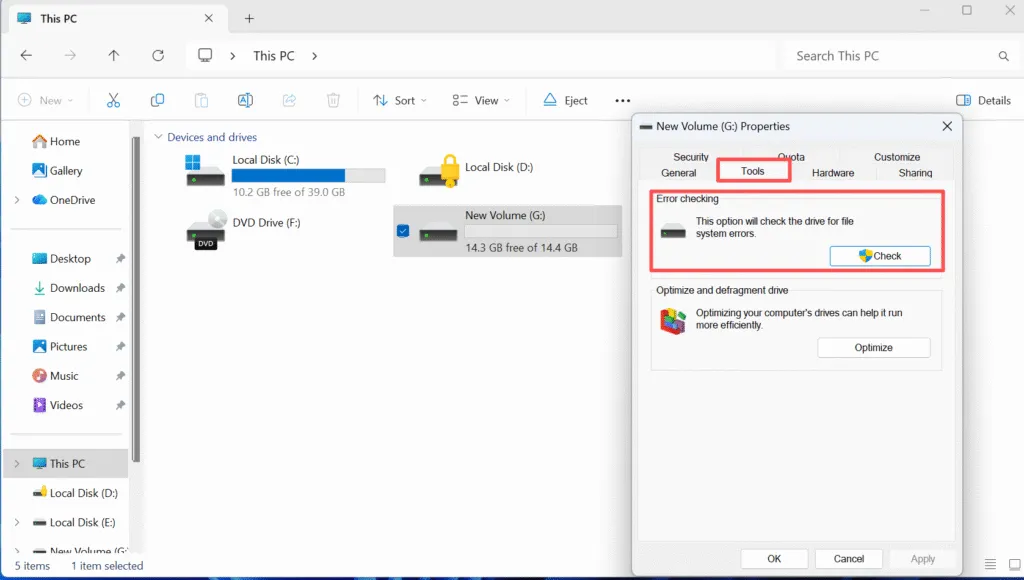
Método 2: Usando o File Explorer
1. Abrir Este PC.
2. Clique com o botão direito do mouse na unidade de destino e selecione Propriedades.
3. Navegue até a seção Ferramentas guia.
4. Clique em Verificar em Verificação de erros.
Precauções importantes antes de reparar erros de disco
Antes de executar qualquer reparo de disco:
- Faça backup dos dados críticos primeiro. Os reparos no sistema de arquivos modificam as estruturas de metadados.
- Evite usar CHKDSK em unidades que produzem ruídos incomuns ou se desconectam intermitentemente.
- Não interrompa o processo depois que ele for iniciado.
Se a unidade contiver dados insubstituíveis, uma abordagem de recuperação somente leitura é altamente recomendável antes de tentar fazer reparos.
Recuperação de dados antes da verificação de erros de disco
Em cenários em que a corrupção é grave, a verificação de erros no disco pode ocultar ou remover entradas de arquivos danificados. Ferramentas de recuperação profissionais, como Magic Data Recovery são projetados para operar em modo somente leitura, permitindo que você extraia arquivos com segurança antes de qualquer tentativa de reparo.
O Magic Data Recovery oferece suporte à recuperação de NTFS, FAT32, exFAT, e Partições RAW e pode verificar discos que não passam nas verificações padrão do sistema de arquivos. Essa abordagem oferece um caminho de recuperação controlado e reduz o risco de perda permanente de dados.
Conclusão
Verificação de erros em um disco é uma tarefa de manutenção fundamental que ajuda a restaurar a estabilidade do sistema de arquivos e a evitar falhas em cascata. Quando usadas corretamente, ferramentas como CHKDSK pode resolver muitos problemas comuns questões lógicas. No entanto, cautela e preparação são essenciais. Sempre avalie a condição da unidade, proteja os dados importantes primeiro e aplique os reparos metodicamente. Baixar Magic Data Recovery para recuperar seus arquivos com segurança antes de reparar erros de disco e manter controle total sobre o processo de restauração de dados.
Compatível com Windows 7/8/10/11 e Windows Server
PERGUNTAS FREQUENTES: Verificação de erros no disco
Como verificar se há erros no disco?
O disco de verificação corrige erros?
O que é melhor, CHKDSK /f ou /r?
Como detectar problemas no disco?
Devo executar o CHKDSK ou o SFC?
Como fazer uma varredura em um PC usando o cmd?
O CHKDSK corrige arquivos corrompidos?
Os erros de disco podem ser reparados?

Vasilii é um especialista em recuperação de dados com cerca de 10 anos de experiência prática na área. Ao longo de sua carreira, ele resolveu com sucesso milhares de casos complexos envolvendo arquivos excluídos, unidades formatadas, partições perdidas e sistemas de arquivos RAW. Sua experiência abrange métodos de recuperação manual usando ferramentas profissionais, como editores hexadecimais, e soluções automatizadas avançadas com software de recuperação. A missão do Vasilii é tornar o conhecimento confiável sobre recuperação de dados acessível tanto para profissionais de TI quanto para usuários comuns, ajudando-os a proteger seus valiosos ativos digitais.