
如何執行原始格式化硬碟機復原
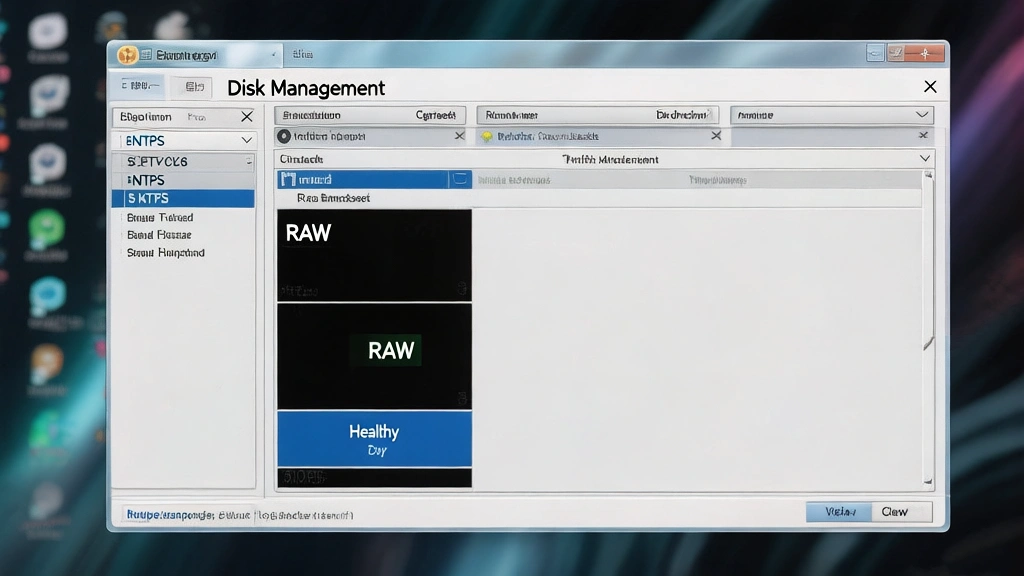
當作業系統無法辨識檔案系統 (如 NTFS 或 FAT32) 時,會將磁碟分割標記為 RAW。因此,您無法開啟檔案,但資料仍存在於磁碟或快閃記憶體中。如果您迅速採取行動,並使用正確的 硬碟復原方法, 執行 原始格式化硬碟復原 這不僅是可能的,而且是非常成功的。.
在這份全面的指南中,我們將探討以下最有效的技巧 從原始硬碟機恢復資料 並為您介紹 最佳原始硬碟機復原軟體 Magic Data Recovery 讓您的數位生活不遺失任何一個位元組。.
支援 Windows 7/8/10/11 和 Windows Server
目錄
究竟什麼是 RAW 硬碟機?
連接您的外接式硬碟機時,卻收到錯誤訊息:「您需 格式化磁碟 在您使用磁碟機 X: 之前」,這是一個惡夢般的情況。突然之間,您寶貴的相片、工作文件和存檔都無法存取。此情況通常表示您的儲存裝置已成為” “。“RAW” 驅動器。.
在進入復原程序之前,必須先瞭解您的硬體發生了什麼事。RAW 硬碟機是電腦無法讀取的儲存裝置,因為檔案系統已損毀、遺失或無法識別。基本上,告訴 Windows 每個檔案所在位置的「地圖」已被破壞。.
有幾個因素通常會導致這個問題:
- 突然停電: 如果您的系統在寫入資料時關機,檔案系統表可能會損毀。.
- 不安全的斷線: 未按一下「安全移除硬體」就拔出 USB 磁碟機是常見的罪魁禍首。.
- 病毒或惡意軟體攻擊: 惡意軟體通常以 主開機記錄 (MBR) 或分割表。.
- 物理壞區: 老化的硬體可能會產生 OS 無法再讀取的叢集。.
不論原因為何,最重要的原則是: 先不要格式化硬碟機。. 格式化可能會建立新的檔案系統,但也可能會覆蓋您想要儲存的資料。.
識別 RAW 磁碟分割的症狀
及早發現這些跡象可以避免進一步的資料遺失。如果您遇到以下情況,您很可能正在處理 RAW 檔案系統:
- 檔案系統顯示為「RAW」: 在 Windows 磁碟管理, 磁碟機狀態顯示「RAW」,而非 NTFS 或 FAT32。.
- Invalid Media Type Errors(無效媒體類型錯誤): 當嘗試透過 Command Prompt 存取磁碟機時,您會看到「檔案系統類型為 RAW」。“
- 未找到區段: 嘗試讀取資料時會出現「找不到磁區」的通知。.
- 使用的位元組爲零: 磁碟機屬性顯示已使用和可用空間均為 0 位元組。.
為什麼您需要最好的 RAW 磁碟機復原軟體?
當磁碟機變成 RAW 時,Windows 作業系統就會失去與檔案互動的能力。標準的複製貼上方法將無法運作。因此,您需要能夠繞過作業系統限制並直接掃描儲存表面的專門工具。.
選擇 最佳原始硬碟機復原軟體 這是非常重要的,因為低品質的工具可能會造成進一步的損害或無法重建破碎的檔案。專業級的解決方案必須提供「深度掃描」功能,可根據獨特的二進位簽章來識別檔案,而非依賴破碎的檔案系統資料表。.
介紹 Magic Data Recovery
在各種可用的選項中、, Magic Data Recovery 是專為複雜資料遺失情況而設計的強大且易於使用的解決方案。無論您要處理格式化的磁碟分割、意外刪除或嚴重的檔案系統錯誤,本軟體都能提供簡化的復原路徑。.
Magic Data Recovery 可處理 從原始硬碟機恢復資料 利用先進的啟發式分析。它不會只尋找檔案目錄,而是會搜尋檔案標頭,即使硬碟機結構完全損毀,也能復原數百種檔案類型。.
從 RAW 磁碟機復原資料的步驟指南
支援 Windows 7/8/10/11 和 Windows Server
步驟 1:初始化復原程序
首先,下載軟體並安裝在健康的硬碟機上。啟動程式並選擇 RAW 磁碟分割 從可用儲存裝置清單中選取。.

步驟 2:按一下「搜尋遺失的資料」進行掃描
對於一個 原始格式化硬碟復原, 請選擇 RAW 磁碟機,然後按一下掃描按鈕進行掃描,深度掃描是從未識別的 RAW 檔案系統中重建檔案所必需的,因此請等待快速掃描和深度掃描完成。此模式需要較長時間,但結果明顯更好。.

步驟 3:預覽並找到您的檔案
的突出特點之一 Magic Data Recovery 是內建的預覽器。隨著掃描的進行,您可以瀏覽資料夾,並檢視影像、文件和視訊。這可確保檔案在進入最後步驟前完好無損。.

步驟 4:安全儲存您的資料
最後,選擇要還原的檔案,然後按一下「復原」。將已復原的檔案儲存至 不同 實體磁碟機 (例如獨立的外接磁碟或雲端儲存)。確認資料安全後,您就可以繼續格式化原始 RAW 磁碟機,使其重新可用。.

Magic Data Recovery 優於其他解決方案的原因
許多使用者都想知道為何要選擇特定的工具,而不是免費的替代品。雖然免費工具已經存在,但它們通常缺乏成功所需的精密演算法。 原始格式化硬碟復原.
- 卓越的多功能性: Magic Data Recovery 支援所有主要檔案系統,包括 NTFS、ReFS、FAT 和 exFAT。它能處理從 SD 卡到企業級 SSD 的所有檔案。.
- 卓越的精確度: 與可能復原損毀版本檔案的基本工具不同,本軟體使用內容感知分析,以確保相片和視訊的完整性。.
- 以使用者為中心的設計: 您不需要是資料科學家就能使用它。精靈驅動的介面會引導您完成每一次點擊。.
- 安全第一: 軟體以「唯讀」模式運作。它永遠不會寫入您受損的硬碟機,避免任何永久資料損毀的風險。.
如果您正在尋找可靠的方式來處理 從原始硬碟機恢復資料, 此工具提供專業功能與簡易操作的完美平衡。.
其他手動修復方法(以及為何會有風險)
有些精通技術的使用者可能會建議使用 CHKDSK 指令來修復 RAW 磁碟機。但是,您應該格外小心。.
如果您輸入 chkdsk G: /f 在 RAW 硬碟機的指令提示中,您可能會收到一個錯誤訊息,顯示“ "。“CHKDSK 不可用於 RAW 磁碟機。在某些情況下,如果系統嘗試進行修復,可能會永久刪除無法分類的 「孤兒 」檔案。因此,我們總是建議使用 最佳原始硬碟機復原軟體 之前 嘗試進行任何系統層級的維修。.
有關 RAW 磁碟機復原的最終想法
硬碟機故障會造成壓力,但不一定是永久性的損失。透過優先處理 從原始硬碟機恢復資料 在嘗試「修復」硬體之前,您會大幅增加成功的機會。.
Magic Data Recovery 提供所需的基本工具,讓您在複雜的市場環境中遊刃有餘。 硬碟復原. .它能看穿已損毀的檔案系統,並找到您的原始資料,這使它成為最優秀的競爭者。 最佳原始硬碟機復原軟體 在目前的市場上。.
如果您目前正盯著無法存取的磁碟,請不要驚慌,也不要格式化。. 如果您正在尋找更有效率、更可靠的解決方案,我們建議您嘗試 Magic Data Recovery 今天。. 只需點擊幾下,即可找回遺失的檔案。.
支援 Windows 7/8/10/11 和 Windows Server
常見問題
您可以從原始硬碟機復原資料嗎?
如何修復原始硬碟機?
什麼是原始硬碟機格式?
什麼是資料復原中的原始檔案?
專業人員如何從硬碟機復原資料?
如何從原始檔案中提取資料?
如何修復損毀的原始硬碟機?
為什麼我的硬碟機是原始硬碟?
我可以修復損毀的 HDD 嗎?

Jason 是一位擁有超過 15 年實務經驗的資料復原與技術支援專家。 他長期與第一線使用者密切合作,處理棘手的資料遺失案例,並針對誤刪資料、磁碟格式化、檔案系統損毀、分割區遺失、系統故障及其他緊急資料復原情況,提供實用的復原解決方案。其專業領域還涵蓋備份與還原、檔案修復及災難復原,並特別注重提供安全、可靠且技術上精準的指導。.