
Como executar a recuperação do disco rígido em formato bruto
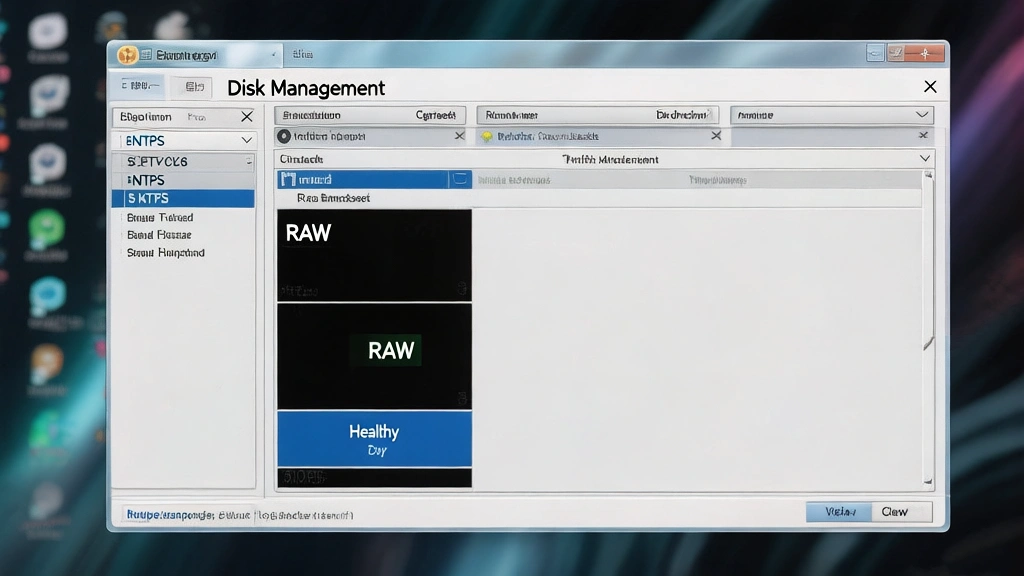
Quando o sistema operacional não reconhece o sistema de arquivos (como NTFS ou FAT32), ele marca a partição como RAW. Consequentemente, não é possível abrir os arquivos, mas os dados ainda existem nos pratos ou nas células flash. Se você agir rapidamente e usar o métodos de recuperação de disco rígido, realizando uma recuperação de disco rígido em formato bruto não é apenas possível, mas altamente bem-sucedido.
Neste guia abrangente, exploraremos as técnicas mais eficazes para recuperação de dados de unidade bruta e apresentar a você o melhor software de recuperação de unidade bruta Magic Data Recovery para recuperar sua vida digital sem perder um único byte.
Compatível com Windows 7/8/10/11 e Windows Server
Índice
O que exatamente é uma unidade RAW?
Conectar o disco rígido externo e receber uma mensagem de erro dizendo: “Você precisa formatar o disco na unidade X: antes que você possa usá-la” é um pesadelo. De repente, suas valiosas fotos, documentos de trabalho e arquivos ficam inacessíveis. Essa situação geralmente indica que seu dispositivo de armazenamento se tornou um “RAW” dirigir.
Antes de iniciar o processo de recuperação, é essencial entender o que aconteceu com seu hardware. Uma unidade RAW é um dispositivo de armazenamento que um computador não consegue ler porque o sistema de arquivos está corrompido, ausente ou não é reconhecido. Essencialmente, o “mapa” que informa ao Windows onde cada arquivo está localizado foi destruído.
Vários fatores normalmente causam esse problema:
- Falha repentina de energia: Se o sistema for desligado durante a gravação de dados, a tabela do sistema de arquivos poderá ser corrompida.
- Desconexão insegura: A retirada de uma unidade USB sem clicar em “Remover hardware com segurança” é um culpado frequente.
- Ataques de vírus ou malware: O software malicioso geralmente tem como alvo o Registro mestre de inicialização (MBR) ou Tabela de partição.
- Setores físicos defeituosos: O hardware envelhecido pode desenvolver clusters que o sistema operacional não consegue mais ler.
Independentemente da causa, a regra mais importante é: Não formate a unidade ainda. A formatação pode criar um novo sistema de arquivos, mas também pode sobrescrever os dados que você está tentando salvar.
Identificação dos sintomas de uma partição RAW
Reconhecer os sinais precocemente pode salvá-lo de mais perdas de dados. Se você encontrar qualquer um dos itens a seguir, provavelmente está lidando com um sistema de arquivos RAW:
- Sistema de arquivos exibido como “RAW”: Em Gerenciamento de disco do Windows, Se o status da unidade mostrar “RAW” em vez de NTFS ou FAT32.
- Erros de tipo de mídia inválido: Ao tentar acessar a unidade pelo prompt de comando, você vê a mensagem “O tipo do sistema de arquivos é RAW”.”
- Setor não encontrado: As tentativas de leitura de dados resultam em notificações de “Setor não encontrado”.
- Zero bytes usados: As propriedades da unidade mostram 0 bytes de espaço livre e usado.
Por que você precisa do melhor software de recuperação de unidades RAW
Quando uma unidade se torna RAW, o sistema operacional Windows perde a capacidade de interagir com os arquivos. Os métodos padrão de copiar e colar não funcionarão. Portanto, você precisa de uma ferramenta especializada que possa contornar as limitações do sistema operacional e examinar diretamente a superfície de armazenamento.
Escolhendo o melhor software de recuperação de unidade bruta é fundamental, pois ferramentas de baixa qualidade podem causar mais danos ou não conseguir reconstruir arquivos fragmentados. Uma solução de nível profissional deve oferecer um recurso de “varredura profunda” que identifique os arquivos com base em suas assinaturas binárias exclusivas, em vez de depender de uma tabela de sistema de arquivos quebrada.
Apresentando o Magic Data Recovery
Entre as várias opções disponíveis, Magic Data Recovery destaca-se como uma solução robusta e fácil de usar, projetada especificamente para cenários complexos de perda de dados. Independentemente de você estar lidando com uma partição formatada, uma exclusão acidental ou um erro grave no sistema de arquivos, esse software oferece um caminho simplificado para a recuperação.
Magic Data Recovery foi projetado para lidar com recuperação de dados de unidade bruta utilizando análise heurística avançada. Em vez de procurar apenas o diretório do arquivo, ele procura os cabeçalhos dos arquivos, o que permite recuperar centenas de tipos de arquivos, mesmo quando a estrutura da unidade é completamente destruída.
Guia passo a passo para recuperação de dados da unidade RAW
Compatível com Windows 7/8/10/11 e Windows Server
Etapa 1: Inicializar o processo de recuperação
Inicialmente, faça o download e instale o software em uma unidade saudável. Inicie o programa e selecione a opção Partição RAW na lista de dispositivos de armazenamento disponíveis.

Etapa 2: Clique em “Search for lost data” para fazer a varredura
Para um recuperação de disco rígido em formato bruto, A varredura profunda é necessária para reconstruir arquivos de um sistema de arquivos RAW não reconhecido, portanto, aguarde até que as varreduras rápida e profunda sejam concluídas. Esse modo é mais demorado, mas produz resultados significativamente melhores.

Etapa 3: Visualize e localize seus arquivos
Um dos recursos de destaque do Magic Data Recovery é o visualizador incorporado. À medida que a verificação avança, você pode navegar pelas pastas e visualizar imagens, documentos e vídeos. Isso garante que os arquivos estejam intactos antes de prosseguir para a etapa final.

Etapa 4: Salve seus dados com segurança
Por fim, selecione os arquivos que deseja restaurar e clique em “Recover” (Recuperar). Sempre salve os arquivos recuperados em um diferente unidade física (como um disco externo separado ou armazenamento em nuvem). Depois de verificar que seus dados estão seguros, você pode continuar a formatar a unidade RAW original para torná-la utilizável novamente.

Por que o Magic Data Recovery supera outras soluções
Muitos usuários se perguntam por que devem escolher uma ferramenta específica em vez de alternativas gratuitas. Embora existam ferramentas gratuitas, muitas vezes elas não possuem os algoritmos sofisticados necessários para um trabalho bem-sucedido. recuperação de disco rígido em formato bruto.
- Versatilidade excepcional: Magic Data Recovery suporta todos os principais sistemas de arquivos, incluindo NTFS, ReFS, FAT e exFAT. Ele lida com tudo, desde cartões SD até SSDs de nível empresarial.
- Precisão superior: Diferentemente das ferramentas básicas que podem recuperar versões corrompidas de arquivos, esse software usa análise com reconhecimento de conteúdo para garantir a integridade de suas fotos e vídeos.
- Design centrado no usuário: Você não precisa ser um cientista de dados para usá-lo. A interface orientada por um assistente o guia em cada clique.
- Segurança em primeiro lugar: O software opera em um modo “somente leitura”. Ele nunca grava em sua unidade danificada, evitando qualquer risco de destruição permanente dos dados.
Se você estiver procurando uma maneira confiável de lidar com recuperação de dados de unidade bruta, Com a ferramenta, você tem o equilíbrio perfeito entre potência profissional e simplicidade.
Correções manuais alternativas (e por que elas são arriscadas)
Alguns usuários experientes em tecnologia podem sugerir o uso do CHKDSK no Windows para corrigir uma unidade RAW. No entanto, você deve ter muito cuidado.
Se você digitar chkdsk G: /f em um prompt de comando para uma unidade RAW, você provavelmente receberá um erro informando “CHKDSK não está disponível para unidades RAW”. Em alguns casos, se o sistema tentar fazer um reparo, ele poderá excluir permanentemente os arquivos “órfãos” que não puder categorizar. Consequentemente, sempre recomendamos a execução de uma recuperação com a opção melhor software de recuperação de unidade bruta antes de tentar fazer qualquer reparo no nível do sistema.
Considerações finais sobre a recuperação de unidades RAW
Passar por uma falha na unidade é estressante, mas não precisa ser uma perda permanente. Ao priorizar recuperação de dados de unidade bruta antes de tentar “consertar” o hardware, você aumenta significativamente suas chances de sucesso.
Magic Data Recovery fornece as ferramentas essenciais necessárias para navegar pelas complexidades do recuperação de disco rígido. Sua capacidade de enxergar além dos sistemas de arquivos corrompidos e encontrar seus dados originais o torna um dos principais candidatos ao prêmio melhor software de recuperação de unidade bruta no mercado atual.
Se você estiver diante de um disco inacessível, não entre em pânico e não formate. Se estiver procurando uma solução mais eficiente e confiável, recomendamos que experimente Magic Data Recovery hoje. Recuperar seus arquivos perdidos está a apenas alguns cliques de distância.
Compatível com Windows 7/8/10/11 e Windows Server
Perguntas frequentes
É possível recuperar dados de um disco rígido bruto?
Como consertar um disco rígido danificado?
O que é um formato de unidade bruta?
O que são arquivos brutos na recuperação de dados?
Como os profissionais recuperam dados de um disco rígido?
Como extrair dados de um arquivo bruto?
Como corrigir uma unidade bruta corrompida?
Por que meu disco rígido está cru?
Posso consertar uma unidade de disco rígido corrompida?

Jason é especialista em recuperação de dados e suporte técnico, com mais de 15 anos de experiência prática. Ele tem trabalhado extensivamente com usuários finais, resolvendo casos complexos de perda de dados e oferecendo soluções práticas de recuperação para exclusões acidentais, unidades formatadas, sistemas de arquivos danificados, partições perdidas, falhas de sistema e outras emergências de recuperação. Sua especialização também abrange backup e restauração, reparo de arquivos e recuperação de desastres, com forte ênfase em orientações seguras, confiáveis e tecnicamente precisas.