
Cómo realizar una recuperación de disco duro con formato Raw
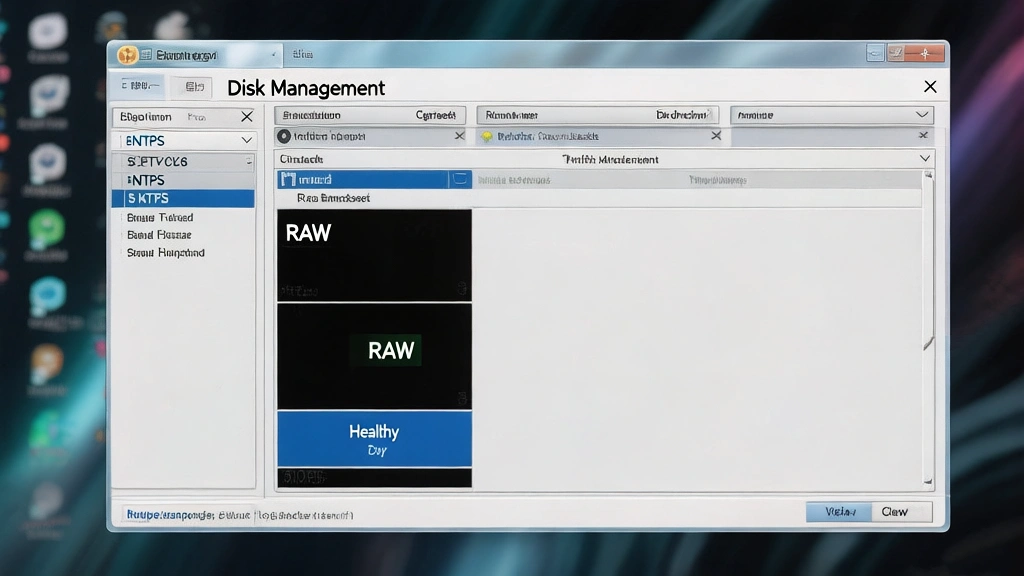
Cuando el sistema operativo no reconoce el sistema de archivos (como NTFS o FAT32), marca la partición como RAW. En consecuencia, no puede abrir los archivos, pero los datos siguen existiendo en los platos o celdas flash. Si actúa con rapidez y utiliza el métodos de recuperación de discos duros, realizando una recuperación de disco duro en formato raw no sólo es posible, sino que tiene mucho éxito.
En esta completa guía, exploraremos las técnicas más eficaces para recuperación de datos de una unidad sin procesar y presentarle el mejor software de recuperación de discos duros Magic Data Recovery para recuperar tu vida digital sin perder un solo byte.
Compatible con Windows 7/8/10/11 y Windows Server
Índice
¿Qué es exactamente una unidad RAW?
Conectar su disco duro externo sólo para ser recibido por un mensaje de error que dice: “Necesita formatear el disco en la unidad X: antes de poder utilizarla”, es un escenario de pesadilla. De repente, sus valiosas fotos, documentos de trabajo y archivos son inaccesibles. Esta situación suele indicar que tu dispositivo de almacenamiento se ha convertido en un “RAW” conducir.
Antes de sumergirse en el proceso de recuperación, es esencial entender qué le ha pasado a su hardware. Una unidad RAW es un dispositivo de almacenamiento que un ordenador no puede leer porque el sistema de archivos está dañado, no existe o no se reconoce. Esencialmente, el “mapa” que indica a Windows dónde se encuentra cada archivo ha sido destruido.
Son varios los factores que suelen provocar este problema:
- Corte repentino de energía: Si el sistema se apaga durante la escritura de datos, la tabla del sistema de archivos puede dañarse.
- Desconexión insegura: Extraer una unidad USB sin hacer clic en “Quitar hardware con seguridad” es un culpable frecuente.
- Ataques de virus o malware: El software malicioso suele dirigirse al Registro de arranque maestro (MBR) o Tabla de Particiones.
- Sectores físicos defectuosos: El hardware envejecido puede desarrollar clusters que el SO ya no puede leer.
Independientemente de la causa, la regla más importante es: No formatee la unidad todavía. El formateo puede crear un nuevo sistema de archivos, pero también puede sobrescribir los mismos datos que intentas guardar.
Identificación de los síntomas de una partición RAW
Reconocer las señales a tiempo puede salvarte de una mayor pérdida de datos. Si te encuentras con alguno de los siguientes casos, es probable que estés tratando con un sistema de archivos RAW:
- El sistema de archivos aparece como “RAW”: En Gestión de discos de Windows, el estado de la unidad muestra “RAW” en lugar de NTFS o FAT32.
- Errores de tipo de medio no válido: Al intentar acceder a la unidad mediante Símbolo del sistema, aparece “El tipo del sistema de archivos es RAW”.”
- Sector no encontrado: Los intentos de lectura de datos dan lugar a notificaciones de “Sector no encontrado”.
- Cero bytes utilizados: Las propiedades de la unidad muestran 0 bytes de espacio utilizado y libre.
Por qué necesita el mejor software de recuperación de discos RAW
Cuando una unidad se convierte en RAW, el sistema operativo Windows pierde su capacidad de interactuar con los archivos. Los métodos estándar de copiar y pegar no funcionan. Por lo tanto, se necesita una herramienta especializada que pueda saltarse las limitaciones del sistema operativo y escanear directamente la superficie de almacenamiento.
Elegir el mejor software de recuperación de discos duros es crucial porque las herramientas de baja calidad podrían causar más daños o no reconstruir los archivos fragmentados. Una solución de calidad profesional debe ofrecer una función de “exploración profunda” que identifique los archivos basándose en sus firmas binarias únicas, en lugar de basarse en una tabla de sistema de archivos rota.
Presentación de Magic Data Recovery
Entre las diversas opciones disponibles, Magic Data Recovery destaca como una solución robusta y fácil de usar diseñada específicamente para escenarios complejos de pérdida de datos. Tanto si se trata de una partición formateada, un borrado accidental o un error grave en el sistema de archivos, este software proporciona un camino ágil hacia la recuperación.
Magic Data Recovery está diseñado para recuperación de datos de una unidad sin procesar utilizando un análisis heurístico avanzado. En lugar de limitarse a buscar el directorio de archivos, busca las cabeceras de los archivos, lo que le permite recuperar cientos de tipos de archivos incluso cuando la estructura de la unidad está completamente destrozada.
Guía paso a paso para recuperar datos de una unidad RAW
Compatible con Windows 7/8/10/11 y Windows Server
Paso 1: Iniciar el proceso de recuperación
Inicialmente, descargue e instale el programa en una unidad sana. Ejecute el programa y seleccione la opción Partición RAW de la lista de dispositivos de almacenamiento disponibles.

Paso 2: Haz clic en “Buscar datos perdidos” para Escanear
Para un recuperación de disco duro en formato raw, El Escaneo Profundo es necesario para reconstruir archivos de un sistema de archivos RAW no reconocido, así que por favor espere hasta que el escaneo rápido y profundo hayan terminado. Este modo lleva más tiempo pero produce resultados significativamente mejores.

Paso 3: Vista previa y localización de los archivos
Una de las características más destacadas de Magic Data Recovery es el previsualizador integrado. A medida que avanza el escaneado, puede navegar por las carpetas y ver imágenes, documentos y vídeos. Esto garantiza que los archivos estén intactos antes de proceder al paso final.

Paso 4: Guarda tus datos de forma segura
Por último, selecciona los archivos que deseas restaurar y haz clic en “Recuperar”. Guarde siempre los archivos recuperados en un diferente unidad física (como un disco externo independiente o un almacenamiento en la nube). Una vez que hayas verificado que tus datos están a salvo, puedes proceder a formatear la unidad RAW original para que vuelva a ser utilizable.

Por qué Magic Data Recovery supera a otras soluciones
Muchos usuarios se preguntan por qué deberían elegir una herramienta específica en lugar de alternativas gratuitas. Aunque existen herramientas gratuitas, a menudo carecen de los sofisticados algoritmos necesarios para que una recuperación de disco duro en formato raw.
- Versatilidad excepcional: Magic Data Recovery es compatible con los principales sistemas de archivos, incluidos NTFS, ReFS, FAT y exFAT. Gestiona desde tarjetas SD hasta unidades SSD de nivel empresarial.
- Precisión superior: A diferencia de las herramientas básicas que podrían recuperar versiones dañadas de los archivos, este software utiliza un análisis que tiene en cuenta el contenido para garantizar la integridad de tus fotos y vídeos.
- Diseño centrado en el usuario: No es necesario ser un científico de datos para utilizarlo. La interfaz basada en asistentes te guía en cada clic.
- La seguridad ante todo: El software funciona en modo “sólo lectura”. Nunca escribe en la unidad dañada, lo que evita cualquier riesgo de destrucción permanente de los datos.
Si busca una forma fiable de gestionar recuperación de datos de una unidad sin procesar, Esta herramienta ofrece el equilibrio perfecto entre potencia profesional y sencillez.
Arreglos manuales alternativos (y por qué son arriesgados)
Algunos usuarios expertos en tecnología podrían sugerir el uso de la función CHKDSK en Windows para reparar una unidad RAW. Sin embargo, debes extremar las precauciones.
Si escribe chkdsk G: /f en un símbolo del sistema para una unidad RAW, es probable que reciba un error que indica “CHKDSK no está disponible para unidades RAW”. En algunos casos, si el sistema intenta una reparación, puede borrar permanentemente archivos “huérfanos” que no puede categorizar. En consecuencia, siempre aconsejamos realizar una recuperación con la función mejor software de recuperación de discos duros antes de intentar cualquier reparación a nivel de sistema.
Reflexiones finales sobre la recuperación de discos RAW
Experimentar un fallo en una unidad de disco es estresante, pero no tiene por qué ser una pérdida permanente. Dando prioridad a recuperación de datos de una unidad sin procesar antes de intentar “arreglar” el hardware, aumentará considerablemente sus posibilidades de éxito.
Magic Data Recovery proporciona las herramientas esenciales necesarias para navegar por las complejidades del recuperación de discos duros. Su capacidad para ver más allá de los sistemas de archivos dañados y encontrar los datos originales lo convierte en uno de los mejores candidatos para el premio a la mejor solución de recuperación de datos. mejor software de recuperación de discos duros en el mercado actual.
Si se encuentra ante un disco inaccesible, no se asuste y no formatee. Si busca una solución más eficaz y fiable, le recomendamos que pruebe Magic Data Recovery hoy. Recuperar tus archivos perdidos está a sólo unos clics de distancia.
Compatible con Windows 7/8/10/11 y Windows Server
Preguntas frecuentes
¿Se pueden recuperar datos de un disco duro en bruto?
¿Cómo reparar un disco duro dañado?
¿Qué es un formato de unidad RAW?
¿Qué son los archivos RAW en la recuperación de datos?
¿Cómo recuperan los profesionales los datos de un disco duro?
¿Cómo extraer datos de un archivo RAW?
¿Cómo reparar una unidad RAW dañada?
¿Por qué mi disco duro está en bruto?
¿Puedo reparar un disco duro dañado?

Jason es un especialista en recuperación de datos y asistencia técnica con más de 15 años de experiencia práctica. Ha trabajado intensamente con usuarios finales, resolviendo casos complejos de pérdida de datos y ofreciendo soluciones prácticas de recuperación para eliminaciones accidentales, unidades formateadas, sistemas de archivos dañados, particiones perdidas, fallos del sistema y otras situaciones de emergencia relacionadas con la recuperación. Su experiencia también abarca las copias de seguridad y la restauración, la reparación de archivos y la recuperación ante desastres, con especial énfasis en ofrecer una orientación segura, fiable y técnicamente precisa.