コンテンツへスキップ
amagicsoftロゴアイコン
  • ホーム
  • 製品紹介
    • Magic Data Recovery
    • Magic Recovery Key
  • 店舗
  • ブログ
  • もっと見る
    • Amagicsoftについて
    • お問い合わせ
    • プライバシーポリシー
    • 利用規約
    • ライセンス契約
    • 返金ポリシー
  • 日本語
    • English
    • 한국어
    • Deutsch
    • Français
    • Español
    • Italiano
    • 繁體中文
フォーマットファイルの復元

Rawフォーマット・ハードディスク・ドライブの復元方法
2025年12月31日 Jason コメントはまだない
最高の生ドライブ復元ソフトウェア

オペレーティング・システムがファイル・システムを認識できない場合(たとえば エヌティーエフエス または FAT32)、パーティションを RAW. .その結果、ファイルを開くことはできませんが、データはまだプラッタやフラッシュセルに存在しています。迅速な対応と適切な方法によって 生フォーマット・ハードディスク・ドライブ復元 は可能なだけでなく、大きな成功を収めている。.

この包括的なガイドでは、次のような最も効果的なテクニックを紹介する。 生ドライブからのデータ復旧 を紹介する。 最高の生ドライブ復元ソフトウェア Magic Data Recovery 1バイトも失うことなく、デジタルライフを取り戻す。.

Magic Data Recoveryをダウンロード

Windows 7/8/10/11およびWindows Serverをサポート

目次

RAWドライブとは?

外付けハードディスク・ドライブを接続すると、「次の操作が必要です」というエラーメッセージが表示される。 ディスクをフォーマットする のドライブX: を使用できないようにする」というのは悪夢のシナリオだ。突然、貴重な写真や仕事の文書、アーカイブにアクセスできなくなるのだ。このような状況は通常、ストレージ・デバイスが”RAW”ドライブ。.

復旧プロセスに入る前に、ハードウェアに何が起こったのかを理解することが不可欠です。RAWドライブとは、ファイル・システムが破損、欠落、または認識されていないため、コンピュータが読み取ることができないストレージ・デバイスのことです。基本的に、各ファイルの場所をWindowsに伝える「マップ」が破壊されています。.

この問題を引き起こす要因はいくつかある:

  • 突然の停電: データの書き込み中にシステムがシャットダウンすると、ファイルシステム・テーブルが破損する可能性があります。.
  • 安全でない切断: ハードウェアの安全な取り外し」をクリックせずにUSBドライブを抜き取るのは、よくあることだ。.
  • ウイルスやマルウェアによる攻撃: 悪意のあるソフトウェアは、しばしば マスターブートレコード(MBR) またはパーティションテーブルを使用します。.
  • 物理的なバッドセクター: 老朽化したハードウェアでは、OSが読み取れなくなったクラスタが発生することがある。.

原因が何であれ、最も重要なルールは以下の通りだ: ドライブはまだフォーマットしないでください。. フォーマットは新しいファイルシステムを作成するかもしれないが、保存しようとしているデータそのものを上書きしてしまう可能性もある。.

RAWパーティションの症状の特定

この兆候に早く気づくことで、さらなるデータ損失を防ぐことができます。以下のいずれかに該当する場合は、RAWファイルシステムを使用している可能性があります:

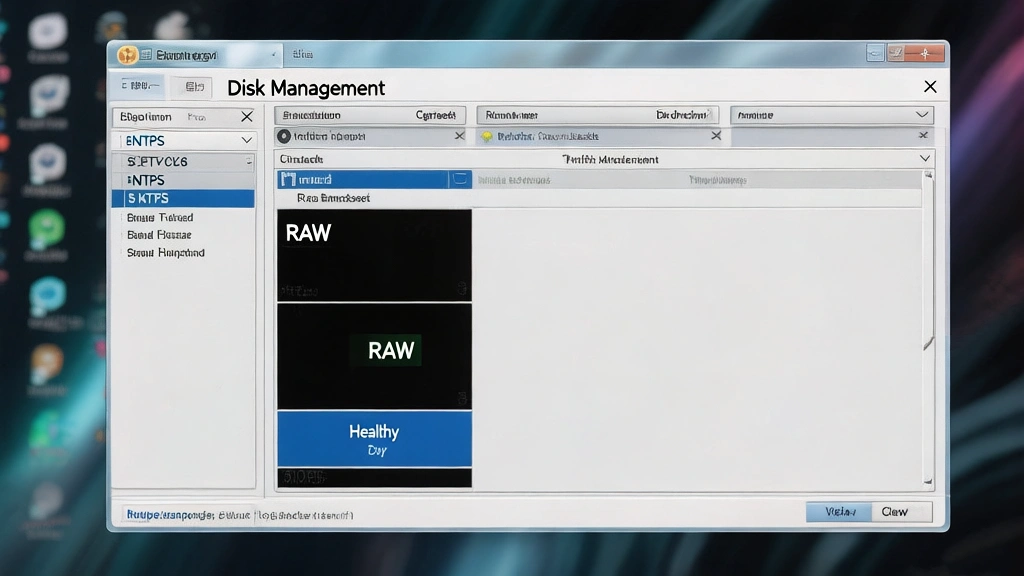
  1. ファイルシステムが “RAW ”と表示された: で Windowsのディスク管理, ドライブのステータスがNTFSまたはFAT32ではなく「RAW」と表示されます。.
  2. 無効なメディアタイプのエラー: コマンドプロンプトでドライブにアクセスしようとすると、“ファイルシステムのタイプはRAWです ”と表示されます。”
  3. セクターが見つかりません: データを読み込もうとすると、“Sector not found”(セクタが見つかりません)の通知が表示される。.
  4. 使用バイト数はゼロ: ドライブのプロパティには 0バイト 使用済みスペースと空きスペースの.

最高のRAWドライブ復元ソフトウェアが必要な理由

ドライブがRAWになると、Windowsオペレーティング・システムはファイルを操作できなくなります。標準的なコピー&ペーストの方法ではうまくいかない。そのため、OSの制限を回避し、ストレージ表面を直接スキャンできる専門ツールが必要となる。.

を選ぶ 最高の生ドライブ復元ソフトウェア というのも、低品質のツールは、さらなる損傷を引き起こしたり、断片化したファイルの再構築に失敗したりする可能性があるからだ。プロ仕様のソリューションは、壊れたファイル・システム・テーブルに依存するのではなく、固有のバイナリ署名に基づいてファイルを識別する「ディープ・スキャン」機能を提供する必要があります。.

Magic Data Recoveryの紹介

様々なオプションが用意されている、, Magic Data Recovery は、複雑なデータ損失シナリオのために特別に設計された、堅牢でユーザーフレンドリーなソリューションです。お客様が対処しているのが フォーマットされたパーティション, (1)、(2)、(3)、(4) 誤削除, このソフトウェアは、回復への合理的なパスを提供します。.

Magic Data Recovery を処理するように設計されている。 生ドライブからのデータ復旧 は、高度なヒューリスティック分析を活用することで単にファイルディレクトリを探すのではなく、ファイルヘッダを検索するため、ドライブ構造が完全に破壊されていても、数百種類のファイルを復元することができます。.

RAWドライブからのデータ復元ステップバイステップガイド

ファイルを取り戻す準備ができたら、以下の手順に従ってください。 Magic Data Recovery. .このプロセスは非破壊で設計されており、元のデータはそのまま残ります。.
Magic Data Recoveryをダウンロード

Windows 7/8/10/11およびWindows Serverをサポート

ステップ1:リカバリープロセスの初期化

まず、ソフトウェアをダウンロードし、健康なドライブにインストールします。プログラムを起動し RAWパーティション 利用可能なストレージデバイスのリストから。.

Magic Data Recoveryを使ってRawフォーマットのハードディスクを復元する

ステップ2:「失われたデータを検索」をクリックしてスキャンする

の場合 生フォーマット・ハードディスク・ドライブ復元, RAWドライブを選択し、スキャンボタンをクリックしてスキャンしてください。 認識できないRAWファイルシステム, クイックスキャンとディープスキャンが終了するまでお待ちください。このモードは時間がかかりますが、かなり良い結果が得られます。.

ドライブから失われたデータを検索

ステップ 3: プレビューしてファイルを探す

の際立った特徴のひとつは Magic Data Recovery は内蔵のプレビュー機能です。スキャンが進むにつれ、フォルダをブラウズし、画像、ドキュメント、ビデオを見ることができます。これにより、最終ステップに進む前に、ファイルが無傷であることを確認できます。.

失われたファイルをプレビューする

ステップ4:データを安全に保存する

最後に、復元したいファイルを選択し、“復元 ”をクリックします。復元したファイルは必ず 違う 物理ドライブ(別の外付けディスクやクラウドストレージなど)を使用する。データが安全であることを確認したら、元のRAWドライブをフォーマットして再び使用できるようにします。.

復元したファイルを安全なドライブに保存する

Magic Data Recoveryが他のソリューションより優れている理由

多くのユーザーは、無料の代替ツールではなく、特定のツールを選択する必要がある理由を疑問に思う。無料のツールは存在するが、成功に必要な洗練されたアルゴリズムが欠けていることが多い。 生フォーマット・ハードディスク・ドライブ復元.

  • 卓越した汎用性: Magic Data Recovery を含むすべての主要なファイルシステムをサポートしています。 エヌティーエフエス, ReFS、, 脂肪, そして エクストラファット. .SDカードからエンタープライズレベルのSSDまで、あらゆるものを扱うことができる。.
  • 優れた精度: 破損したバージョンのファイルを復元するような基本的なツールとは異なり、このソフトウェアはコンテンツを意識した分析を行い、写真やビデオの完全性を保証します。.
  • ユーザー中心のデザイン: データサイエンティストでなくても使える。ウィザード形式のインターフェイスが、すべてのクリックをガイドします。.
  • 安全第一: このソフトウェアは「読み取り専用」モードで動作します。破損したドライブに書き込みを行うことはなく、永久的なデータ破壊のリスクを防ぎます。.

もし、あなたが信頼できる方法をお探しなら 生ドライブからのデータ復旧, このツールは、プロのパワーとシンプルさの完璧なバランスを提供します。.

代替手動の修正(そしてそれらがリスキーである理由)

技術に詳しいユーザーであれば、次のような使い方を提案するかもしれません。 チェックディスク コマンドを使用してRAWドライブを修復することができる。ただし、細心の注意を払う必要がある。.

と入力すると chkdsk G: /f をRAWドライブのコマンド・プロンプトに入力すると、おそらく次のようなエラーが表示されます。“チェックディスク はRAWドライブでは使用できません。場合によっては、システムが修復を試みても、分類できない「オーファン」ファイルを永久に削除することがあります。そのため、常に 最高の生ドライブ復元ソフトウェア 以前 システムレベルの修理を試みる。.

RAWドライブ復元についての最終見解

ドライブの故障はストレスですが、永久的な損失である必要はありません。優先順位をつけることで 生ドライブからのデータ復旧 ハードウェアの “修理 ”を試みる前に、成功の可能性を大幅に高めることができる。.

Magic Data Recovery の複雑さを乗り切るために必要不可欠なツールを提供する。 生フォーマット・ハードディスク・ドライブ復元. .破損したファイルシステムを通り越して、元のデータを見つけることができるため、次のような製品の最有力候補となります。 最高の生ドライブ復元ソフトウェア 今日の市場で。.

もしあなたが今 アクセス不能ディスク, 慌てず、フォーマットしないでください。. より効率的で信頼性の高いソリューションをお探しなら、以下を試してみることをお勧めします。 Magic Data Recovery 今日. 失われたファイルを取り戻すには、数回クリックするだけです。.

Magic Data Recoveryをダウンロード

Windows 7/8/10/11およびWindows Serverをサポート

よくあるご質問

1.生のハードディスク・ドライブからデータを復元できますか?

はい、できます。Windowsがファイルにアクセスできなくても、データは物理的にディスクに残っています。未加工ドライブからのデータ復元テクニックを使用することで、Magic Data Recoveryのような専門ソフトウェアは、破損したファイルシステムをバイパスすることができます。それはあなたの失われたファイルを再構築するために直接ストレージセクタをスキャンします。.

2.生ハードディスク・ドライブの修理方法

データを失うことなくRAWドライブを修復するには、2つのステップを踏む必要があります。まず、最高のRAWドライブ復元ソフトウェアを使用して、すべての重要なファイルを安全な場所に抽出します。データが保護されたら、Windowsのディスク管理からNTFSやFAT32のような認識されているファイルシステムに再フォーマットすることで、ドライブを修復することができます。.

3.RAWドライブ・フォーマットとは何ですか?

RAWドライブフォーマットは、NTFSやexFATのような実際のファイルシステムではなく、オペレーティングシステムがドライブの内部構造を認識できない状態です。これは通常、パーティションテーブルまたはブートセクタが損傷した場合に発生し、コンピュータから見てドライブが「未フォーマット」のままになります。.

4.データ復元におけるローファイルとは何ですか?

復旧の文脈では、「RAW ファイル」は署名ベースのスキャン(Deep Scan)を介して取得されたデータを指します。ファイルシステムが損傷してファイル名やフォルダ構造を提供できない場合、ソフトウェアは固有のヘッダ(JPEGやPDFのシグネチャなど)によってファイルを識別します。これにより、深刻なケースでもRAWフォーマットのハードドライブを確実に復元することができます。.

5.プロはどうやってハードディスクからデータを復元するのか?

プロのリカバリには、ハードウェアの未加工セクタと直接対話するハイエンドの発見的アルゴリズムが使用されます。Magic Data Recoveryのようなツールは、高度な「読み取り専用」スキャン・モードを提供するため、プロはよく利用します。これらのモードは、回復可能なすべての断片を抽出しながら、さらなる損傷からドライブを保護します。.

6.生ファイルからデータを抽出するには?

RAWパーティションからデータを抽出するには、RAWディスク構造を理解するツールが必要です。復旧プログラムを起動し、RAWパーティションを選択し、ディープスキャンを実行する必要があります。ソフトウェアがファイルを識別したら、「抽出」するか、健全なセカンダリストレージデバイスに保存します。.

7.破損したRAWドライブを修復する方法は?

破損したRAWドライブを修復するには通常、パーティションの論理構造をリセットする必要があります。RAWドライブからのデータ復元が完了したら、diskpartコマンドまたはディスクの管理を使ってドライブをクリーニングし、新しいパーティションを作成します。このプロセスによって破損が解消され、ドライブが再び使用可能になります。.

8.なぜ私のハードディスクは未加工なのですか?

一般的な原因としては、「ハードウェアの安全な取り外し」を行わずにUSBケーブルを抜いたり、突然の電力サージが発生したり、マルウェアがパーティションのメタデータを攻撃したりすることなどが挙げられます。時間が経つと、物理的な不良セクタがファイルシステムをRAW状態に崩壊させることもあります。.

9.壊れたHDDは直せますか?

はい、論理的な損傷であれば、破損したHDDのほとんどは修復可能です。ドライブがコンピュータに認識されているがエラーが表示されている場合、多くの場合、正常に動作するように復元することができます。ただし、破損の修復にはディスクのインデックスの上書きが含まれることが多いため、修復を試みる前に必ず専門的なソフトウェアを使用してRAWフォーマットのハードディスク・ドライブの復旧を優先してください。.
  • どのように
  • Magic Data Recovery
Jason

ジェイソンは、コンピューター・データ・セキュリティ業界で15年以上の実務経験があります。データ復旧、バックアップと復元、ファイル修復技術を専門とし、世界中の何百万人ものユーザーが複雑なデータ損失やセキュリティ問題を解決できるよう支援してきました。.

投稿ナビゲーション

前へ
次のページ

検索

カテゴリー

  • ビットロッカーのリカバリ
  • 削除されたファイルの復元
  • ディスクの問題修正
  • ドキュメントの復元
  • フォーマットファイルの復元
  • ハードディスク・ドライブ復旧
  • ライセンスキーの回復
  • 紛失ファイルの復元
  • メモリーカード復元
  • ニュース
  • パスワード復旧
  • フォトリカバリー
  • SSDリカバリー
  • USBドライブ復元
  • ユーザーガイド
  • ビデオ・リカバリー
  • ウィキ
  • Windowsの問題修正

最近の投稿

  • ファイル復元 フォーマットされたドライブ 無料
    ファイル復元 フォーマットされたドライブ:3ステップでデータを復元
  • SanDiskドライブが認識されない原因と対処法
    SanDiskドライブが認識されない?原因と対処法
  • シーゲイト外付ハードディスク・ドライブが認識されない問題の修正
    シーゲイト外付ハードディスク・ドライブが認識されない問題の修正

タグ

CHKDSKとディスクツール ディスク修復 エラーのトラブルシューティング どのように Magic Data Recovery Magic Recovery Key WiKi

関連記事

ファイル復元 フォーマットされたドライブ 無料
フォーマットファイルの復元

ファイル復元 フォーマットされたドライブ:3ステップでデータを復元

2025年12月31日 Jason コメントはまだない

誤ってクリックした後、ファイル復元フォーマットされたドライブのソリューションが必要であることに気づくことは、すべてのコンピュータユーザーにとって悪夢です。幸いなことに、あなたが迅速に行動し、適切な専門的なツールを使用する場合、フォーマットされたドライブからファイルを回復する成功の実行は非常に確率が高いです。多くの人々が最初にファイルを保存するためにファイル復元フォーマットされたドライブの無料メソッドを検索しますが、永久的なデータ損失を避けるために、専門的な復元の背後にある技術を理解することが重要です。この包括的なガイドでは、Magic Data Recoveryがわずか数分でフォーマットされたパーティションから失われた写真、ドキュメント、ビデオを復元する方法について説明します。一瞬の判断ミスであれ、システムエラーであれ [...]...

フォーマット済みハードディスク・ドライブ復元完全ガイド
フォーマットファイルの復元

フォーマット済みハードディスク・ドライブ復元完全ガイド

2025年12月31日 Vasilii コメントはまだない

ハードディスクを誤ってフォーマットしてしまうことは、コンピューター・ユーザーにとって最もストレスのかかる事態のひとつです。システムの再インストール中、ディスクの初期化中、あるいは単純な人為的ミスのいずれであっても、永久的なデータ損失の恐怖は即座に襲ってきます。幸いなことに、フォーマットされたハードディスク・ドライブの復元シナリオは、常に絶望的というわけではありません。多くの実際のケースでは、ユーザーが正しく行動し、よくあるミスを避ければ、ドキュメント、写真、さらにはフォルダ全体を復元することができます。このガイドでは、フォーマットされたハードディスク・ドライブの復元がどのように機能するのか、フォーマットされたハードディスク・ドライブからの復元はどのような場合に可能なのか、どの方法が最も成功率が高いのかを説明します。最後に、なぜMagic Data Recoveryのような専門的なツールが[...]としてしばしば推奨されるのかについても説明します。

microSDカード上の削除されたファイルを復元する方法
メモリーカード復元

microSDカード上の削除されたファイルを復元する方法

2025年12月31日 Vasilii コメントはまだない

MicroSDカードから重要なファイルを誤って削除してしまうと、イライラすることがあります。写真、ビデオ、文書、音楽など、重要なファイルを失うと、パニックやストレスが生じます。MicroSDカードの削除されたファイルを復元する方法を悩んでいるのはあなただけではありません。多くのユーザーがこの問題に直面していますが、良いニュースは、適切なツールを使用すると、失われたデータを回復することが可能な場合が多いということです。この記事では、非常に効果的でユーザーフレンドリーなツール、Magic Data RecoveryでMicroSDカードから削除されたファイルを復元するプロセスを説明します。また、データ損失の一般的な原因について説明し、SDカードの復元に関するよくある質問にもお答えします。[...]

amagicsoftロゴアイコン

当社のビジョンは、世界的に有名なソフトウェア ブランドおよびサービス プロバイダーとなり、一流の製品とサービスをユーザーに提供することです。

製品紹介
  • Magic Data Recovery
  • Magic Recovery Key
ポリシー
  • 利用規約
  • プライバシーポリシー
  • 返金ポリシー
  • ライセンス契約
会社概要
  • Amagicsoftについて
  • お問い合わせ
  • 店舗
フォローする

著作権©2025 Amagicsoft。無断複写転載を禁じます。

  • 利用規約
  • プライバシーポリシー

