
Azure 備份檔案層級還原指南
適用於現代雲端管理員、, 資料遺失 代表著需要立即採取行動的高風險緊急情況。無論是使用者不小心刪除組態檔案,或是資料庫損毀,都需要能夠執行 Azure 備份檔案層級還原 是絕對重要的。雖然 Azure 提供本機方式將復原點掛載為本機磁碟機,但此過程並不總是順利執行。因此,許多專業人員會遇到腳本錯誤或網路阻塞,導致復原工作停滯不前。.
在這份全面的指南中,我們將帶您了解以下的標準流程 檔案層級還原 azure 備份. .此外,我們會找出這些方法有時失敗的原因,並提供可靠的局部復原解決方案,例如 Magic Data Recovery 至 從本機硬碟中復原遺失的檔案 雲端原生工具的不足之處。.
支援 Windows 7/8/10/11 和 Windows Server
目錄
瞭解 Azure 備份檔案層級還原 (FLR)
顏色 Azure 備份 FLR 是一種專門的復原程序,可讓您從虛擬機器 (VM) 備份中擷取特定項目。因此,您不需要為了取得一份文件而還原整個虛擬機器。這種「項目層級」方法可節省大量時間,因為它可將頻寬使用量降至最低。.
為了方便執行,Azure 會針對 Windows 系統產生一個臨時可執行腳本,或針對 Linux 系統產生一個 Python 腳本。此腳本可在本機與復原點之間建立安全連線。由於它使用 iSCSI 技術,因此備份看起來像是本機磁碟,儘管它位於雲端。.
步驟說明:如何執行檔案層級還原 Azure 備份
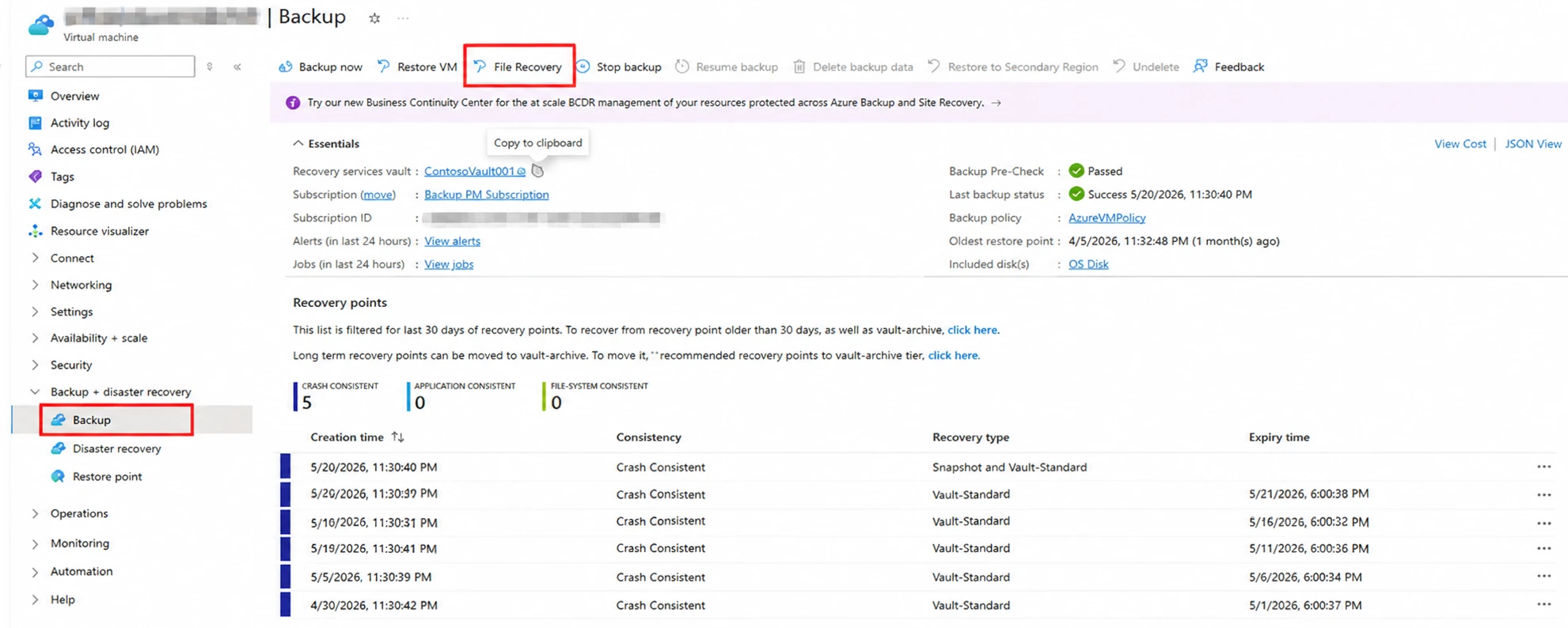
要成功執行 檔案層級還原, ,您必須遵循 Azure 入口網站內特定的動作順序。.
步驟 1:選擇復原點
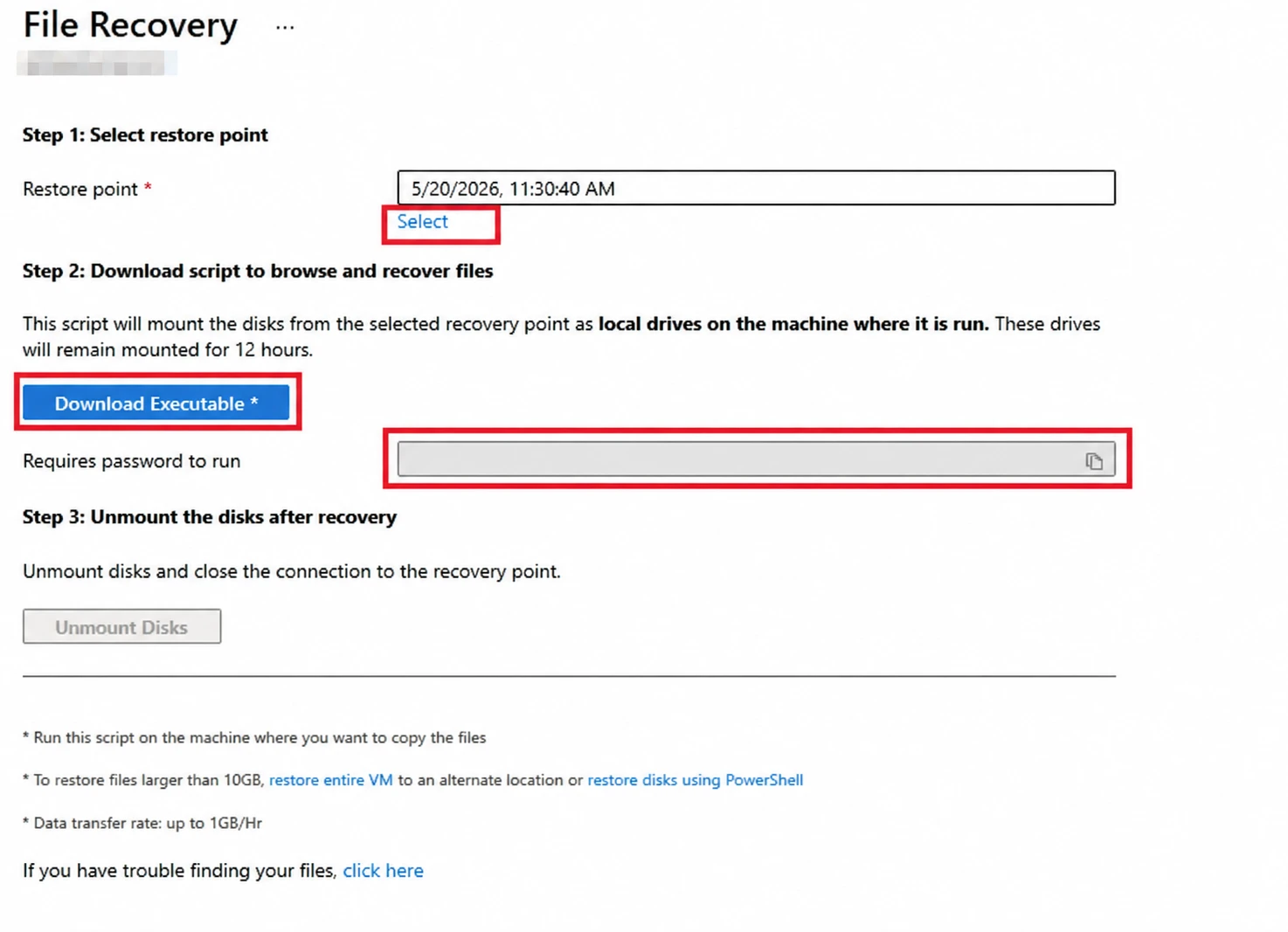
首先,登入 Azure Portal 並導覽至您的 [Recovery Services Vault]。在「受保護項目」下找到您的虛擬機器後,只要按一下「檔案復原」即可。在此階段,您必須從可用的備份歷史中選擇特定的復原點。.
步驟 2:產生復原腳本
選擇該點後,Azure 會提示您下載可執行檔案。需要注意的是 Azure 備份檔案層級還原 腳本有密碼保護。因此,您應該在關閉瀏覽器標籤之前複製螢幕上提供的密碼。.
步驟 3:本機掛載磁碟區
接下來,在符合特定作業系統要求的機器上執行下載的腳本。輸入密碼後,腳本會將備份掛載為新的磁碟機代號。不過,請確保您的本機防火牆允許連線,否則程序會失敗。.
為何您的 Azure 備份檔案層級還原可能會失敗
雖然原住民 Azure 備份還原 功能強大,但也有一些技術限制。在發生緊急資料危機時,這些限制往往會讓使用者感到沮喪。.
- 磁碟類型限制: Azure 不支援使用 Windows Storage Spaces 設定的動態磁碟或磁碟區的檔案層級復原。.
- 效能瓶頸: 由於 iSCSI 掛載有速度限制,Microsoft 建議此方法僅用於 10 GB 以下的資料。.
- 網路障礙: 復原指令碼需要連接埠 3260 的出站存取。如果您的公司防火牆封鎖了此連接埠,則 檔案層級還原 會超時。.
- 作業系統相容性: 您必須使用相容的作業系統版本。例如,在 Windows 10 用戶端掛載 Server 2022 備份通常會導致「拒絕存取」錯誤。.
疑難排解檔案層級還原 Azure 備份故障
如果您的 檔案層級還原 Azure 備份 腳本無法執行,您可能面臨權限問題。首先,請務必在可執行檔上按一下滑鼠右鍵,然後選擇「以管理員身分執行」以繞過基本限制。.
另一個常見問題涉及 iSCSI Initiator 服務。如果此服務仍然停用,則 Azure 備份檔案層級還原 無法完成掛載。此外,請檢查您的防毒記錄,以確保腳本未被攔截為誤報。如果這些步驟不起作用,您可能需要考慮本機復原替代方案。.
Magic Data Recovery: Azure 資料的最佳替代方案
有時候,雲端原生工具對於時間敏感的專案來說,限制性太大。如果 Azure 備份檔案層級還原 如果繼續失敗,您需要專業級的工具來擷取資料。這就是 Magic Data Recovery 如果您曾在本機磁碟機上儲存檔案,則 VHDX 會成為您工具包中不可或缺的一部分。您也可以載入 VHDX 磁碟影像,並將其掛載到本機上進行復原。.
為何專業人士選擇 Magic Data Recovery
如果您正在尋找更有效率的解決方案,您可能會發現 Magic Data Recovery 處理 Azure 腳本無法處理的繁重工作。本軟體在下列領域表現優異:
- 優異的相容性: 它支援 NTFS, FAT32, 以及 exFAT, ,幾乎涵蓋所有 Azure 虛擬機器磁碟配置。.
- 離線能力: 不同於 檔案層級還原 azure 備份, 此工具可在您下載 VHDX 磁碟影像並將其掛載到本機電腦後直接運作。.
- 深度分割分析: 如果您的備份磁碟區出現“RAW” 掛載失敗後,Magic Data Recovery 可以輕鬆重建檔案結構。.
- 簡化工作流程: 您不需要管理複雜的 PowerShell 指令或指令碼。.
如果您目前正與頑固的備份糾纏不清,您應該嘗試更多樣化的復原路徑。因此,我們強烈建議您嘗試 Magic Data Recovery,以確保您的檔案能安全快速地復原。.

總結
掌握 Azure 備份檔案層級還原 對任何 IT 專業人員而言,流程都是一項重要的技能。雖然 Microsoft 為基本任務提供了必要的工具,但由於技術上的限制,往往需要更強大的方法。無論您要處理不相容的磁碟類型或緩慢的傳輸速度,備份計劃都是不可或缺的。我們建議使用本機入口網站來處理簡單的任務,但對於複雜的故障、, Magic Data Recovery 提供所需的專業深度 本機硬碟復原.
支援 Windows 7/8/10/11 和 Windows Server
常見問題
Azure 備份 FLR 通常需要多長時間?
時間長短主要取決於您的網路速度和資料數量。一般而言,掛載過程大約需要 2 到 5 分鐘。但是,資料傳輸速度通常限制為每小時大約 1 GB。因此,如果您需要復原大型資料夾,您應該預期較長的等待時間。.
為什麼我的 Azure 檔案層級還原指令碼會以「拒絕存取」失敗?
出現此錯誤通常是因為使用者在執行腳本的機器上缺乏本機管理權限。要解決這個問題,請確保您以管理員身份執行指令提示或可執行檔。此外,請檢查磁碟是否為動態磁碟,因為 Azure 不支援特定磁碟類型的檔案層級掛載。.
我可以在 Windows 上為 Linux 虛擬機器執行檔案層級還原 azure 備份嗎?
不可以,您一般無法使用本機指令碼直接在 Windows 機器上掛載 Linux 檔案系統。Azure 要求您在相容的 Linux 發行版上執行復原指令碼,以識別檔案系統。.
Azure 備份檔案層級還原需要哪些連接埠?
本機復原指令碼需要透過連接埠 443 和連接埠 3260 進行向外通訊。埠 443 可處理與 Azure 服務的安全 HTTPS 連線,而埠 3260 則是 iSCSI 流量所必需的。如果您的企業防火牆限制這些連接埠,腳本將無法連線到雲端的復原點。.
透過 Azure FLR 復原的檔案有大小限制嗎?
技術上來說,個別檔案大小並無硬性限制。但是,Microsoft 建議僅對涉及少於 10 GB 資料的復原使用此方法。對於較大的資料集,連線可能會變得不穩定。在這種情況下,還原整個磁碟或使用本機復原工具 (如 Magic Data Recovery) 會更快。.
在檔案層級還原 azure 備份時,是否需要關閉虛擬機器?
幸運的是,在此過程中您不需要關閉或重新啟動生產虛擬機器。Azure 備份檔案層級還原完全使用儲存於儲存庫中的復原點。這可確保當您在獨立的本機工作站或伺服器上復原遺失或損毀的檔案時,您的即時環境仍可繼續運作。.

Vasilii 是一位在該領域擁有約 10 年實務經驗的資料復原專家。在他的職業生涯中,他已成功解決數千個複雜的個案,包括刪除的檔案、格式化的硬碟機、遺失的磁碟分割和 RAW 檔案系統。他的專業知識涵蓋使用十六進位編輯器等專業工具的手動復原方法,以及使用復原軟體的進階自動解決方案。Vasilii 的使命是讓 IT 專業人士和一般使用者都能獲得可靠的資料復原知識,協助他們保護寶貴的數位資產。.