
Guia de restauração em nível de arquivo do backup do Azure
Para administradores de nuvem modernos, perda de dados representa uma emergência de alto risco que exige ação imediata. Quer um usuário exclua acidentalmente um arquivo de configuração ou um banco de dados seja corrompido, a capacidade de executar uma Restauração em nível de arquivo de backup do Azure é absolutamente essencial. Embora o Azure forneça uma maneira nativa de montar pontos de recuperação como unidades locais, o processo nem sempre é executado sem problemas. Consequentemente, muitos profissionais se deparam com erros de script ou bloqueios de rede que paralisam seus esforços de recuperação.
Neste guia abrangente, nós o orientaremos no processo padrão de restauração em nível de arquivo backup do azure. Além disso, identificaremos por que esses métodos às vezes falham e forneceremos uma solução de recuperação local confiável, como Magic Data Recovery para recuperar arquivos perdidos de seus discos rígidos locais quando as ferramentas nativas da nuvem são insuficientes.
Compatível com Windows 7/8/10/11 e Windows Server
Índice
Noções básicas sobre a restauração em nível de arquivo (FLR) do backup do Azure
Um FLR de backup do Azure é um processo de recuperação especializado que permite recuperar itens específicos de um backup de máquina virtual (VM). Portanto, não é necessário restaurar a VM inteira apenas para obter um documento. Essa abordagem de “nível de item” economiza muito tempo, pois minimiza o uso da largura de banda.
Para facilitar isso, o Azure gera um script executável temporário para Windows ou um script Python para sistemas Linux. Esse script cria uma conexão segura entre seu computador local e o ponto de recuperação. Como ele usa a tecnologia iSCSI, o backup aparece como um disco local, embora resida na nuvem.
Passo a passo: Como executar a restauração em nível de arquivo do backup do Azure
Para executar com sucesso um restauração em nível de arquivo, Se você não tiver uma senha, deverá seguir uma sequência específica de ações no portal do Azure.
Etapa 1: Selecionando o ponto de recuperação
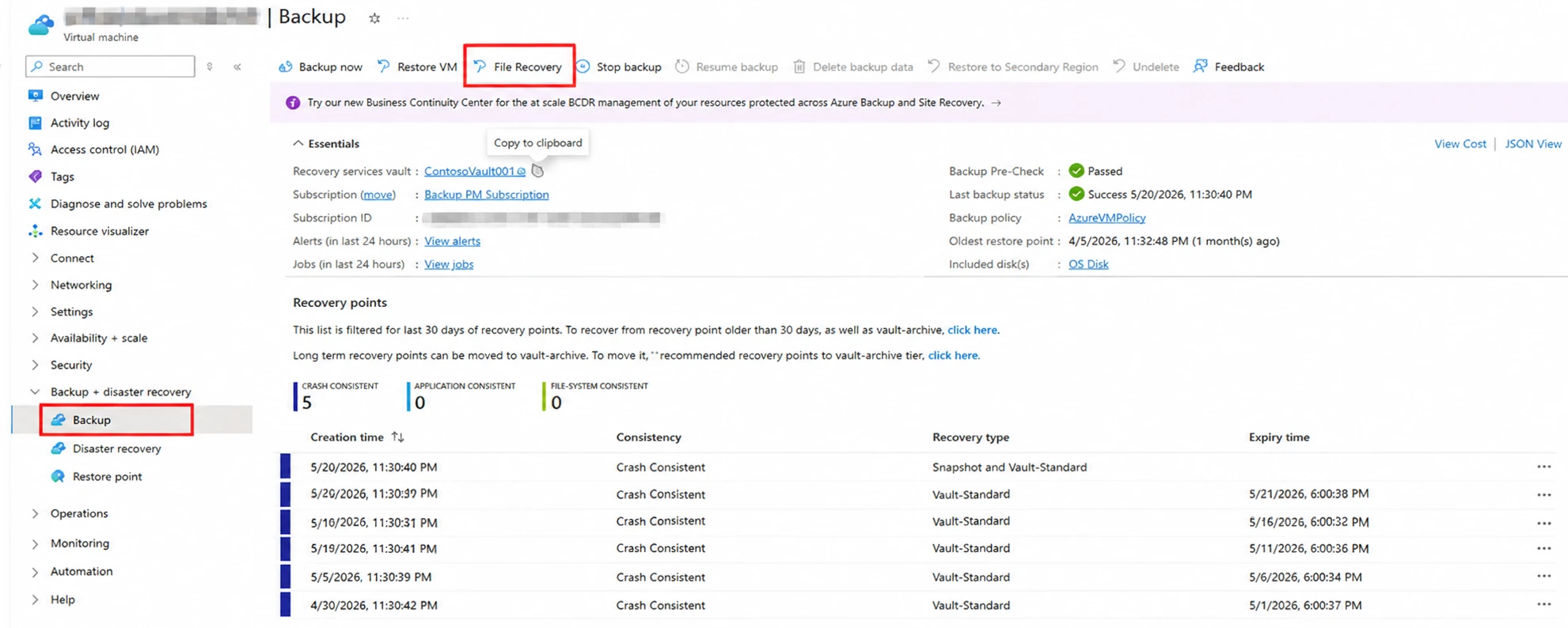
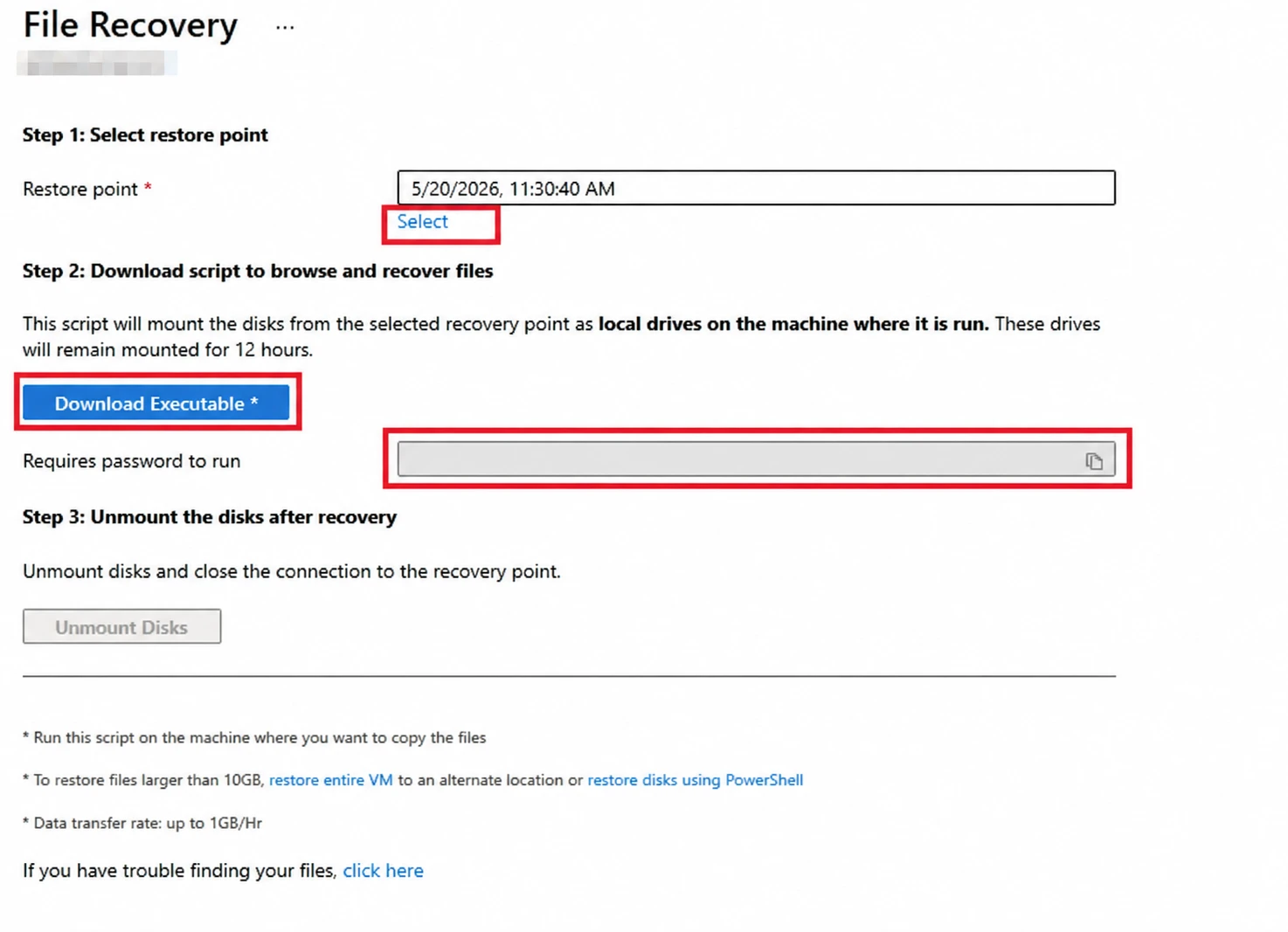
Primeiro, faça login no Portal do Azure e navegue até seu “Recovery Services Vault”. Depois de localizar sua VM em “Protected Items”, basta clicar em “File Recovery”. Nessa etapa, você deve escolher um ponto de recuperação específico do histórico de backup disponível.
Etapa 2: Geração do script de recuperação
Depois de selecionar o ponto, o Azure solicita que você faça o download de um arquivo executável. É importante observar que Restauração em nível de arquivo de backup do Azure Os scripts são protegidos por senha. Portanto, você deve copiar a senha fornecida na tela antes de fechar a guia do navegador.
Etapa 3: montagem do volume localmente
Em seguida, execute o script baixado em uma máquina que atenda aos requisitos específicos do sistema operacional. Depois de digitar a senha, o script montará o backup como uma nova letra de unidade. No entanto, certifique-se de que o firewall local permita a conexão, ou o processo falhará.
Por que a restauração em nível de arquivo do backup do Azure pode falhar
Embora o nativo Restauração de backup do Azure é poderoso, mas tem várias restrições técnicas. Essas limitações geralmente frustram os usuários durante uma crise de dados urgente.
- Restrições de tipo de disco: O Azure não oferece suporte à recuperação em nível de arquivo para discos dinâmicos ou volumes configurados com o Windows Storage Spaces.
- Gargalos de desempenho: Como a montagem iSCSI tem limites de velocidade, a Microsoft sugere esse método apenas para dados com menos de 10 GB.
- Barreiras de rede: O script de recuperação requer acesso de saída à porta 3260. Se o firewall de sua empresa bloquear essa porta, o script de recuperação restauração em nível de arquivo será interrompido.
- Compatibilidade com o sistema operacional: Você deve usar uma versão de sistema operacional compatível. Por exemplo, a montagem de um backup do Server 2022 em um cliente Windows 10 geralmente resulta em erros de “Acesso negado”.
Solução de problemas de falhas de backup do Azure no File Level Restore
Se o seu restauração em nível de arquivo Backup do Azure se o script não for executado, é provável que você esteja enfrentando um problema de permissões. Primeiro, sempre clique com o botão direito do mouse no executável e selecione “Executar como administrador” para ignorar as restrições básicas.
Outro problema frequente envolve o serviço iSCSI Initiator. Se esse serviço permanecer desativado, o Restauração em nível de arquivo de backup do Azure não consegue concluir a montagem. Além disso, verifique os registros do antivírus para garantir que o script não esteja sendo bloqueado como um falso positivo. Se essas etapas não funcionarem, talvez seja necessário considerar uma alternativa de recuperação local.
Magic Data Recovery: a melhor alternativa para os dados do Azure
Às vezes, as ferramentas nativas da nuvem são simplesmente muito restritivas para um projeto sensível ao tempo. Se o Restauração em nível de arquivo de backup do Azure continua a falhar, você precisa de uma ferramenta de nível profissional para extrair seus dados. É aí que entra a Magic Data Recovery torna-se uma parte essencial do seu kit de ferramentas se você já salvou os arquivos em suas unidades locais. Você também pode fazer o download da imagem de disco VHDX e montá-la em sua máquina local para recuperação.
Por que os profissionais escolhem o Magic Data Recovery
Se você estiver procurando uma solução mais eficiente, talvez ache que Magic Data Recovery faz o trabalho pesado que os scripts do Azure não conseguem fazer. Esse software se destaca nas seguintes áreas:
- Compatibilidade superior: Ele suporta NTFS, FAT32, e exFAT, que abrange quase todas as configurações de disco de VM do Azure.
- Capacidade off-line: Ao contrário do restauração em nível de arquivo backup do azure, Essa ferramenta funciona diretamente após o download e a montagem das imagens de disco VHDX em seu computador local.
- Análise de partição profunda: Se o volume de backup aparecer “RAW” após uma montagem com falha, o Magic Data Recovery pode reconstruir a estrutura de arquivos facilmente.
- Fluxo de trabalho simplificado: Você não precisa gerenciar comandos ou scripts complexos do PowerShell.
Se estiver tendo dificuldades com um backup teimoso, você deve tentar um caminho de recuperação mais versátil. Por esse motivo, é altamente recomendável experimentar o Magic Data Recovery para garantir que seus arquivos sejam recuperados com segurança e rapidez.

Conclusão
Dominando o Restauração em nível de arquivo de backup do Azure é uma habilidade vital para qualquer profissional de TI. Embora a Microsoft forneça as ferramentas necessárias para tarefas básicas, as limitações técnicas geralmente exigem uma abordagem mais robusta. Se você estiver lidando com tipos de disco incompatíveis ou velocidades de transferência lentas, é essencial ter um plano de backup. Recomendamos usar o portal nativo para tarefas simples, mas para falhas complexas, Magic Data Recovery fornece a profundidade profissional necessária para recuperação de disco rígido local.
Compatível com Windows 7/8/10/11 e Windows Server
PERGUNTAS FREQUENTES
Quanto tempo normalmente leva um FLR de backup do Azure?
A duração depende muito da velocidade de sua rede e da quantidade de dados. Normalmente, o processo de montagem leva cerca de dois a cinco minutos. Entretanto, a velocidade de transferência de dados geralmente é limitada a cerca de 1 GB por hora. Portanto, se você precisar recuperar pastas grandes, deverá esperar um tempo de espera maior.
Por que meu script de restauração em nível de arquivo do Azure está falhando com "Acesso negado"?
Esse erro geralmente ocorre porque o usuário não tem privilégios administrativos locais na máquina que está executando o script. Para corrigir isso, certifique-se de executar o prompt de comando ou o executável como administrador. Além disso, verifique se o disco é um disco dinâmico, pois o Azure não oferece suporte à montagem em nível de arquivo para esse tipo específico de disco.
Posso executar uma restauração em nível de arquivo do backup do Azure para uma VM Linux no Windows?
Não, geralmente não é possível montar um sistema de arquivos Linux diretamente em um computador Windows usando o script nativo. O Azure exige que você execute o script de recuperação em uma distribuição Linux compatível para reconhecer o sistema de arquivos.
Quais portas são necessárias para que a restauração em nível de arquivo de backup do Azure funcione?
O script de recuperação nativo requer comunicação de saída pela porta 443 e pela porta 3260. A porta 443 lida com a conexão HTTPS segura com os serviços do Azure, enquanto a porta 3260 é necessária para o tráfego iSCSI. Se o seu firewall corporativo restringir essas portas, o script não conseguirá se conectar ao ponto de recuperação na nuvem.
Há um limite de tamanho para os arquivos que posso recuperar por meio do Azure FLR?
Tecnicamente, não há limite rígido para o tamanho dos arquivos individuais. No entanto, a Microsoft recomenda o uso desse método somente para recuperações que envolvam menos de 10 GB de dados. Para conjuntos de dados maiores, a conexão pode se tornar instável. Nesses casos, é muito mais rápido restaurar o disco inteiro ou usar uma ferramenta de recuperação local como o Magic Data Recovery.
Preciso desligar a VM durante uma restauração em nível de arquivo do backup do Azure?
Felizmente, não é necessário desligar ou reiniciar a VM de produção durante esse processo. A restauração no nível do arquivo de backup do Azure funciona inteiramente com o ponto de recuperação armazenado em seu cofre. Isso garante que seu ambiente ativo permaneça operacional enquanto você recupera arquivos perdidos ou corrompidos em uma estação de trabalho ou servidor local separado.

Vasilii é um especialista em recuperação de dados com cerca de 10 anos de experiência prática na área. Ao longo de sua carreira, ele resolveu com sucesso milhares de casos complexos envolvendo arquivos excluídos, unidades formatadas, partições perdidas e sistemas de arquivos RAW. Sua experiência abrange métodos de recuperação manual usando ferramentas profissionais, como editores hexadecimais, e soluções automatizadas avançadas com software de recuperação. A missão do Vasilii é tornar o conhecimento confiável sobre recuperação de dados acessível tanto para profissionais de TI quanto para usuários comuns, ajudando-os a proteger seus valiosos ativos digitais.