
Guida al ripristino a livello di file di Azure Backup
Per i moderni amministratori del cloud, perdita di dati rappresenta un'emergenza ad alto rischio che richiede un'azione immediata. Sia che un utente cancelli accidentalmente un file di configurazione, sia che un database si danneggi, la possibilità di eseguire un'operazione di Ripristino a livello di file di backup di Azure è assolutamente fondamentale. Sebbene Azure offra un modo nativo per montare i punti di ripristino come unità locali, il processo non è sempre fluido. Di conseguenza, molti professionisti riscontrano errori di script o blocchi di rete che bloccano i loro sforzi di ripristino.
In questa guida completa, vi guideremo attraverso il processo standard di ripristino a livello di file azure backup. Inoltre, identificheremo il motivo per cui questi metodi a volte falliscono e forniremo una soluzione di recupero locale affidabile come Magic Data Recovery a Recuperare i file persi dai dischi rigidi locali quando gli strumenti cloud-native non sono all'altezza.
Supporta Windows 7/8/10/11 e Windows Server
Indice dei contenuti
Informazioni sul ripristino a livello di file di Azure Backup (FLR)
Un Azure backup FLR è un processo di ripristino specializzato che consente di recuperare elementi specifici dal backup di una macchina virtuale (VM). Pertanto, non è necessario ripristinare l'intera macchina virtuale solo per recuperare un documento. Questo approccio “a livello di elemento” consente di risparmiare molto tempo perché riduce al minimo l'utilizzo della larghezza di banda.
Per facilitare questa operazione, Azure genera uno script temporaneo eseguibile per Windows o uno script Python per i sistemi Linux. Questo script crea una connessione sicura tra il computer locale e il punto di ripristino. Poiché utilizza la tecnologia iSCSI, il backup appare come un disco locale, anche se risiede nel cloud.
Passo dopo passo: come eseguire il ripristino a livello di file di Azure Backup
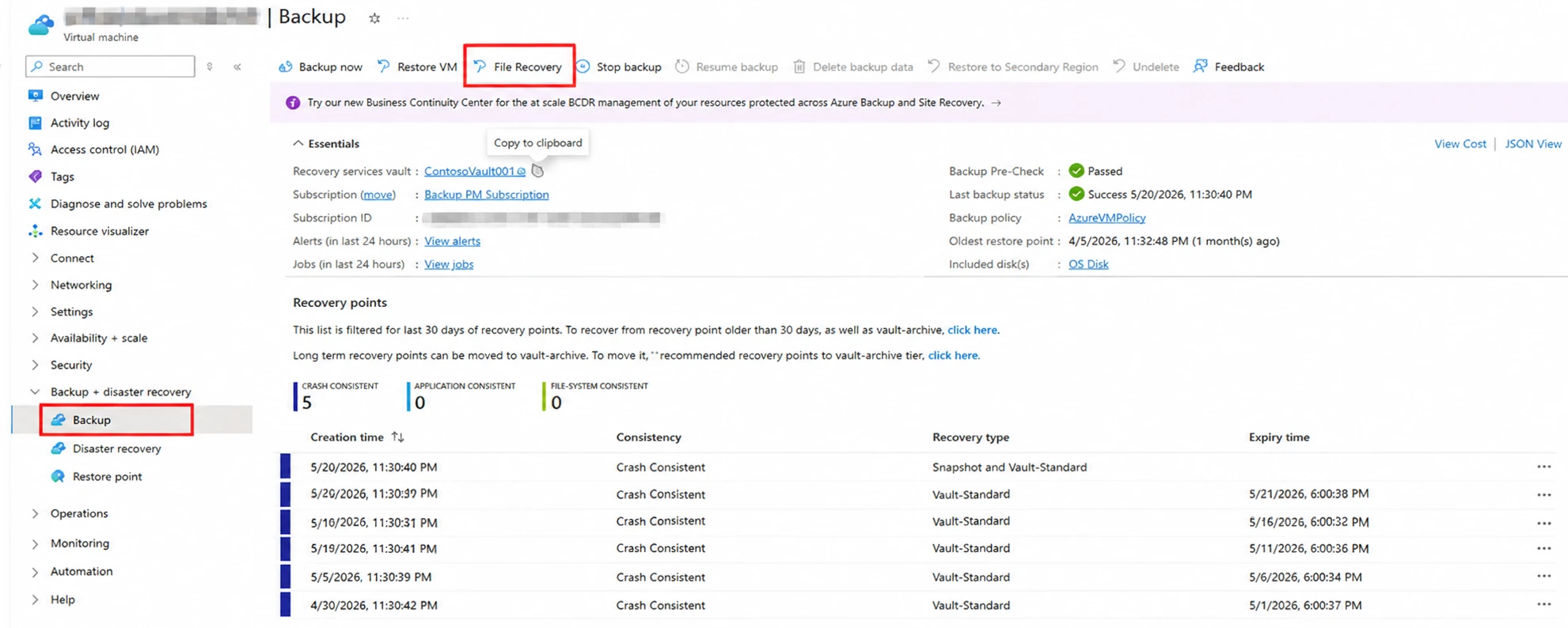
Per eseguire con successo un ripristino a livello di file, è necessario seguire una sequenza specifica di azioni all'interno del portale Azure.
Fase 1: Selezione del punto di ripristino
Innanzitutto, accedere al portale Azure e navigare nel “Recovery Services Vault”. Dopo aver individuato la macchina virtuale in “Elementi protetti”, è sufficiente fare clic su “Ripristino dei file”. A questo punto, è necessario scegliere un punto di ripristino specifico dalla cronologia di backup disponibile.
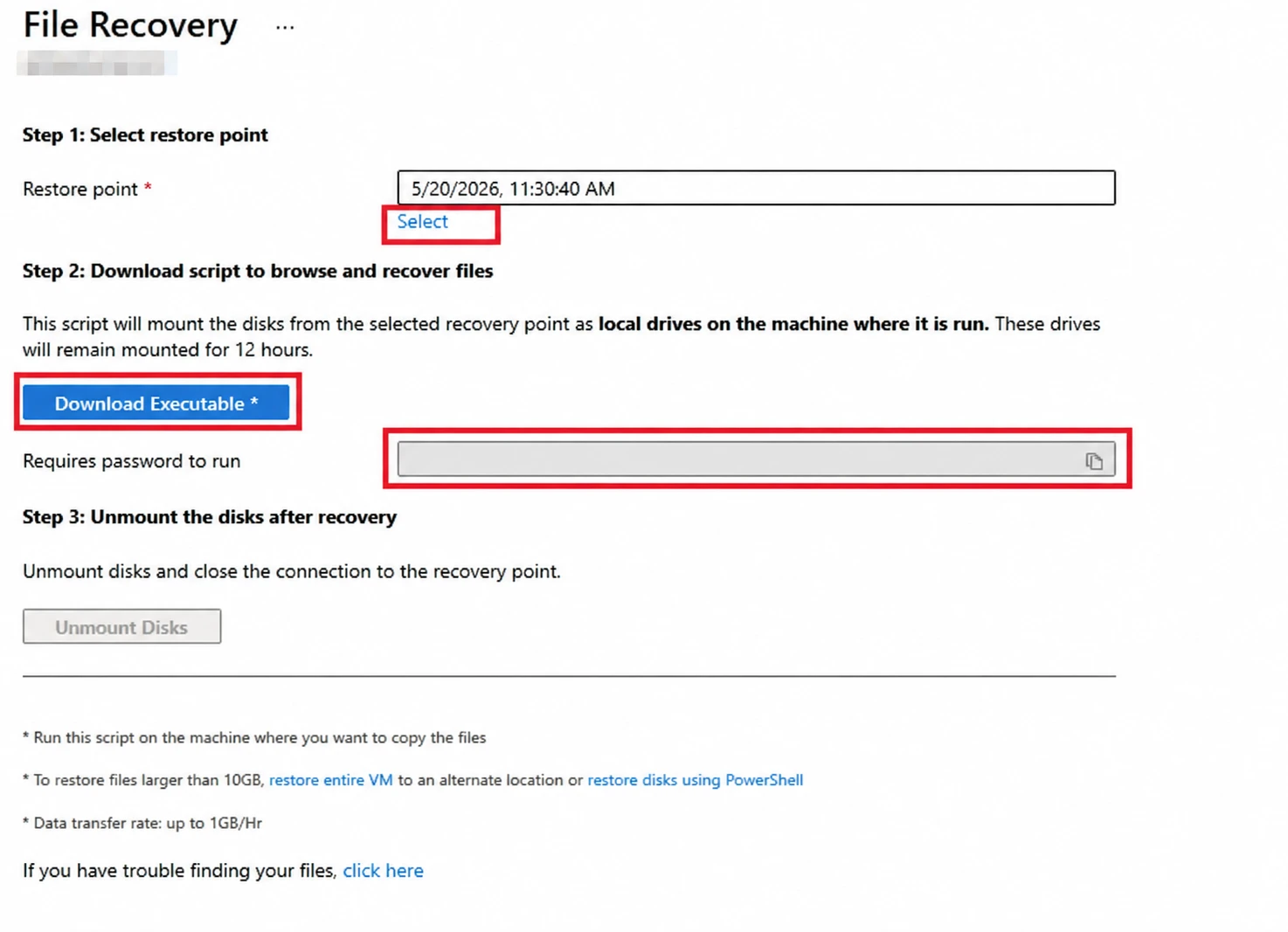
Fase2: Generazione dello script di ripristino
Una volta selezionato il punto, Azure richiede di scaricare un file eseguibile. È importante notare che Ripristino a livello di file di backup di Azure Gli script sono protetti da password. Pertanto, è necessario copiare la password fornita sullo schermo prima di chiudere la scheda del browser.
Fase 3: Montaggio del volume in locale
Quindi, eseguire lo script scaricato su un computer che soddisfi i requisiti specifici del sistema operativo. Dopo aver inserito la password, lo script monterà il backup come nuova lettera di unità. Tuttavia, assicurarsi che il firewall locale consenta la connessione, altrimenti il processo non andrà a buon fine.
Perché il ripristino a livello di file del backup di Azure potrebbe fallire
Anche se il nativo Ripristino del backup di Azure è potente, ma ha diversi limiti tecnici. Queste limitazioni spesso frustrano gli utenti durante una crisi di dati urgente.
- Vincoli del tipo di disco: Azure non supporta il ripristino a livello di file per i dischi dinamici o i volumi configurati con Windows Storage Spaces.
- Colli di bottiglia delle prestazioni: Poiché il montaggio iSCSI ha dei limiti di velocità, Microsoft suggerisce questo metodo solo per i dati inferiori a 10 GB.
- Barriere di rete: Lo script di ripristino richiede l'accesso in uscita alla porta 3260. Se il firewall aziendale blocca questa porta, il file ripristino a livello di file si spegnerà.
- Compatibilità con i sistemi operativi: È necessario utilizzare una versione del sistema operativo compatibile. Ad esempio, il montaggio di un backup di Server 2022 su un client Windows 10 provoca spesso errori di “Accesso negato”.
Risoluzione dei problemi di ripristino a livello di file dei guasti del backup di Azure
Se il vostro ripristino a livello di file Backup di Azure Se lo script non viene eseguito, è probabile che si tratti di un problema di autorizzazioni. Innanzitutto, fate sempre clic con il tasto destro del mouse sull'eseguibile e selezionate “Esegui come amministratore” per aggirare le restrizioni di base.
Un altro problema frequente riguarda il servizio iSCSI Initiator. Se questo servizio rimane disattivato, il Ripristino a livello di file di backup di Azure non può completare il montaggio. Inoltre, controllare i registri dell'antivirus per verificare che lo script non venga bloccato come falso positivo. Se questi passaggi non funzionano, potrebbe essere necessario prendere in considerazione un'alternativa di ripristino locale.
Magic Data Recovery: la migliore alternativa per i dati Azure
A volte, gli strumenti cloud-native sono semplicemente troppo restrittivi per un progetto sensibile ai tempi. Se il Ripristino a livello di file di backup di Azure Se il sistema continua a non funzionare, è necessario uno strumento di livello professionale per estrarre i dati. È qui che Magic Data Recovery diventa una parte essenziale del vostro kit di strumenti se avete salvato i file sulle vostre unità locali. È anche possibile caricare l'immagine del disco VHDX e montarla sul computer locale per il ripristino.
Perché i professionisti scelgono Magic Data Recovery
Se siete alla ricerca di una soluzione più efficiente, potreste scoprire che Magic Data Recovery gestisce il lavoro pesante che gli script Azure non possono fare. Questo software eccelle nelle seguenti aree:
- Compatibilità superiore: Supporta NTFS, FAT32, e exFAT, che copre quasi tutte le configurazioni dei dischi delle macchine virtuali di Azure.
- Capacità offline: A differenza del ripristino a livello di file azure backup, Questo strumento funziona direttamente dopo aver scaricato e montato le immagini disco VHDX sul computer locale.
- Analisi delle partizioni profonde: Se il volume di backup appare “RAW” dopo un montaggio fallito, Magic Data Recovery può ricostruire facilmente la struttura dei file.
- Flusso di lavoro semplificato: Non è necessario gestire comandi o script PowerShell complessi.
Se siete alle prese con un backup ostinato, dovreste provare un percorso di ripristino più versatile. Per questo motivo, vi consigliamo di provare Magic Data Recovery per assicurarvi un recupero sicuro e rapido dei vostri file.

Conclusione
Padroneggiare il Ripristino a livello di file di backup di Azure è un'abilità vitale per qualsiasi professionista IT. Sebbene Microsoft fornisca gli strumenti necessari per le attività di base, le limitazioni tecniche spesso richiedono un approccio più robusto. Sia che si tratti di tipi di dischi incompatibili o di velocità di trasferimento ridotte, è essenziale disporre di un piano di backup. Si consiglia di utilizzare il portale nativo per le attività semplici, ma per i guasti complessi, Magic Data Recovery fornisce l'approfondimento professionale necessario per Recupero del disco rigido locale.
Supporta Windows 7/8/10/11 e Windows Server
FAQ
Quanto tempo richiede in genere un backup FLR di Azure?
La durata dipende molto dalla velocità della rete e dalla quantità di dati. In genere, il processo di montaggio richiede circa due-cinque minuti. Tuttavia, la velocità di trasferimento dei dati è spesso limitata a circa 1 GB all'ora. Pertanto, se è necessario recuperare cartelle di grandi dimensioni, è necessario prevedere un tempo di attesa più lungo.
Perché il mio script di ripristino a livello di file di Azure fallisce con "Accesso negato"?
Questo errore di solito si verifica perché l'utente non dispone di privilegi amministrativi locali sul computer che esegue lo script. Per risolvere il problema, assicuratevi di eseguire il prompt dei comandi o l'eseguibile come amministratore. Inoltre, verificate se il vostro disco è un disco dinamico, poiché Azure non supporta il montaggio a livello di file per questo tipo specifico di disco.
È possibile eseguire un ripristino a livello di file del backup di azure per una macchina virtuale Linux su Windows?
No, in genere non è possibile montare un file system Linux direttamente su un computer Windows utilizzando lo script nativo. Azure richiede l'esecuzione dello script di ripristino su una distribuzione Linux compatibile per riconoscere il file system.
Quali porte sono necessarie per il ripristino a livello di file di backup di Azure?
Lo script di ripristino nativo richiede la comunicazione in uscita sulle porte 443 e 3260. La porta 443 gestisce la connessione HTTPS sicura ai servizi Azure, mentre la porta 3260 è necessaria per il traffico iSCSI. Se il firewall aziendale limita queste porte, lo script non riuscirà a connettersi al punto di ripristino nel cloud.
Esiste un limite di dimensioni per i file che è possibile recuperare tramite Azure FLR?
Tecnicamente, non esiste un limite rigido alle dimensioni dei singoli file. Tuttavia, Microsoft consiglia di utilizzare questo metodo solo per i recuperi che coinvolgono meno di 10 GB di dati. Per set di dati più grandi, la connessione potrebbe diventare instabile. In questi casi, il ripristino dell'intero disco o l'utilizzo di uno strumento di ripristino locale come Magic Data Recovery sono molto più veloci.
È necessario spegnere la macchina virtuale durante un ripristino a livello di file del backup di azure?
Fortunatamente, non è necessario arrestare o riavviare la macchina virtuale di produzione durante questo processo. Il ripristino a livello di file di backup di Azure funziona interamente con il punto di ripristino memorizzato nel vault. Ciò garantisce che l'ambiente live rimanga operativo mentre si ripristinano i file persi o danneggiati su una workstation o un server locale separato.

Vasilii è uno specialista del recupero dati con circa 10 anni di esperienza pratica nel settore. Nel corso della sua carriera, ha risolto con successo migliaia di casi complessi riguardanti file cancellati, unità formattate, partizioni perse e file system RAW. La sua esperienza copre sia i metodi di recupero manuale utilizzando strumenti professionali come gli editor esadecimali, sia le soluzioni automatiche avanzate con i software di recupero. La missione di Vasilii è quella di rendere accessibile la conoscenza del recupero dati affidabile sia ai professionisti IT che agli utenti di tutti i giorni, aiutandoli a salvaguardare i loro preziosi beni digitali.